
Appearance
Подпись: практические сценарии
Здесь показаны шесть рабочих ситуаций: от собственной подписи до последовательного маршрута. Общие правила — в руководстве по подписи.
Снимок расположен прямо под действием. Номера на снимке относятся к подписям под ним, а не к номеру шага сценария. Повторяющиеся действия используют тот же реальный кадр с нужной рамкой; это не изображение результата другого документа.
Учебные участники: Борис Волков — составитель, Анна Соколова — директор, Вера Орлова — руководитель контроля. При выборе сертификата показан тестовый сертификат «Иванов Иван Иванович 2». В рабочем процессе каждый использует свой ключ.
Граница проверки
Настройка маршрутов, выбор сертификата, размещение штампа и сохранение подписи сняты в реальном клиенте. На учебном акте переход к следующему подписанту остановился на фоновой проверке. Сценарии ниже описывают ожидаемый порядок работы, но не выдают снимок первой подписи за доказательство завершения всех этапов. Диагностика — в помощи.
Сценарий 1. Автор подписывает собственную справку
Задача: Борис подготовил справку о проверке помещений и должен подписать её сам. Других согласующих и подписантов не требуется. Перед началом: файл загружен, документ — черновик или согласованный, активного маршрута нет.
Борис открывает справку, проверяет её содержание и версию, затем нажимает отдельную кнопку «Подписать документ». Назначать себя через «Совместную работу» для этого пути не нужно.
Самоподпись · шаг 1Реальный интерфейс · учебные данные 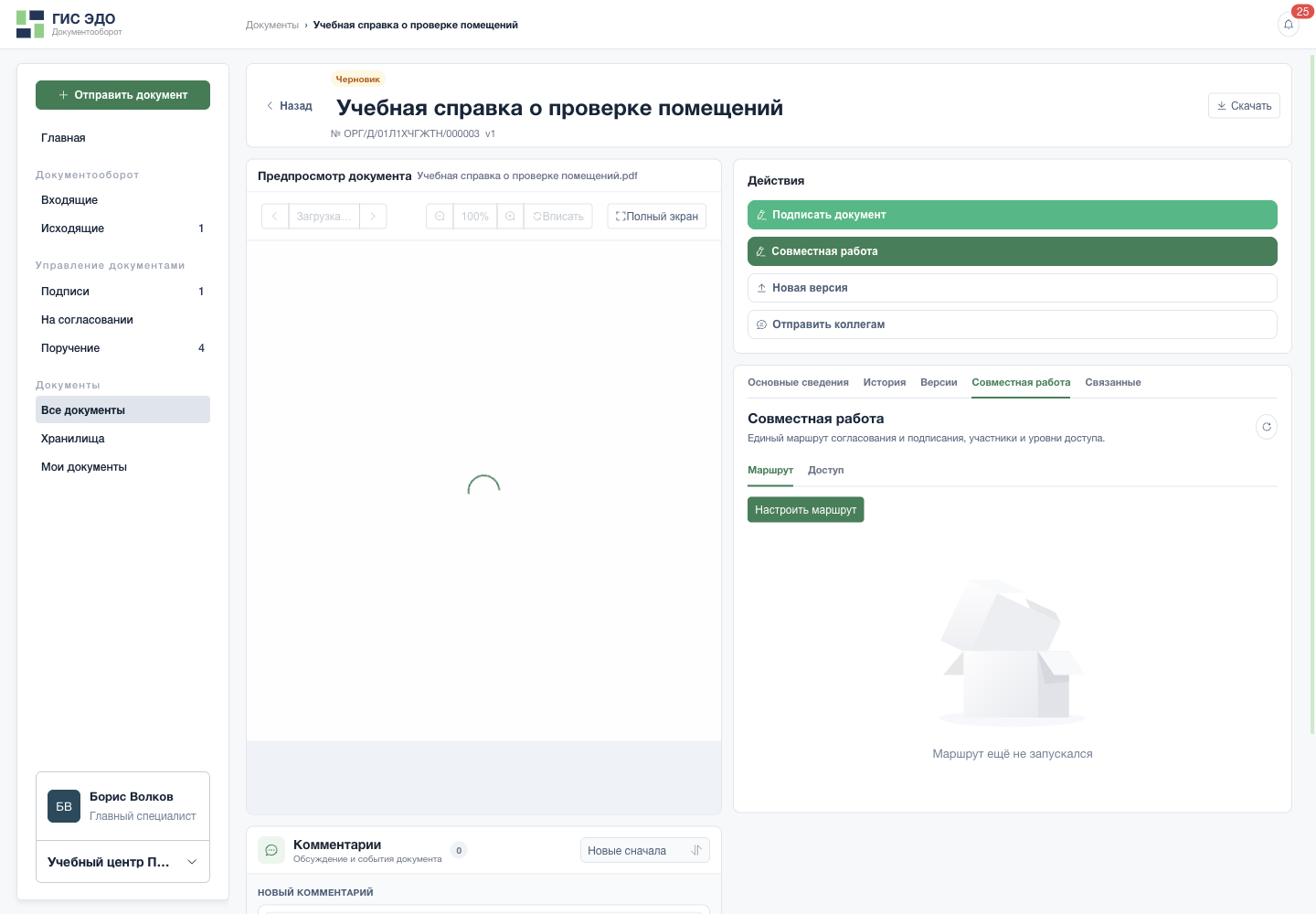
Автор подписывает собственный документ - Сверьте название документа; текущую версию дополнительно проверьте в шапке карточки.
- Чтобы подписать самому, нажмите отдельную кнопку «Подписать документ».
В открывшемся окне выбирает собственный доступный сертификат. Если сертификат есть, но носитель недоступен, сначала подключает носитель.
Самоподпись · шаг 2Реальный интерфейс · учебные данные 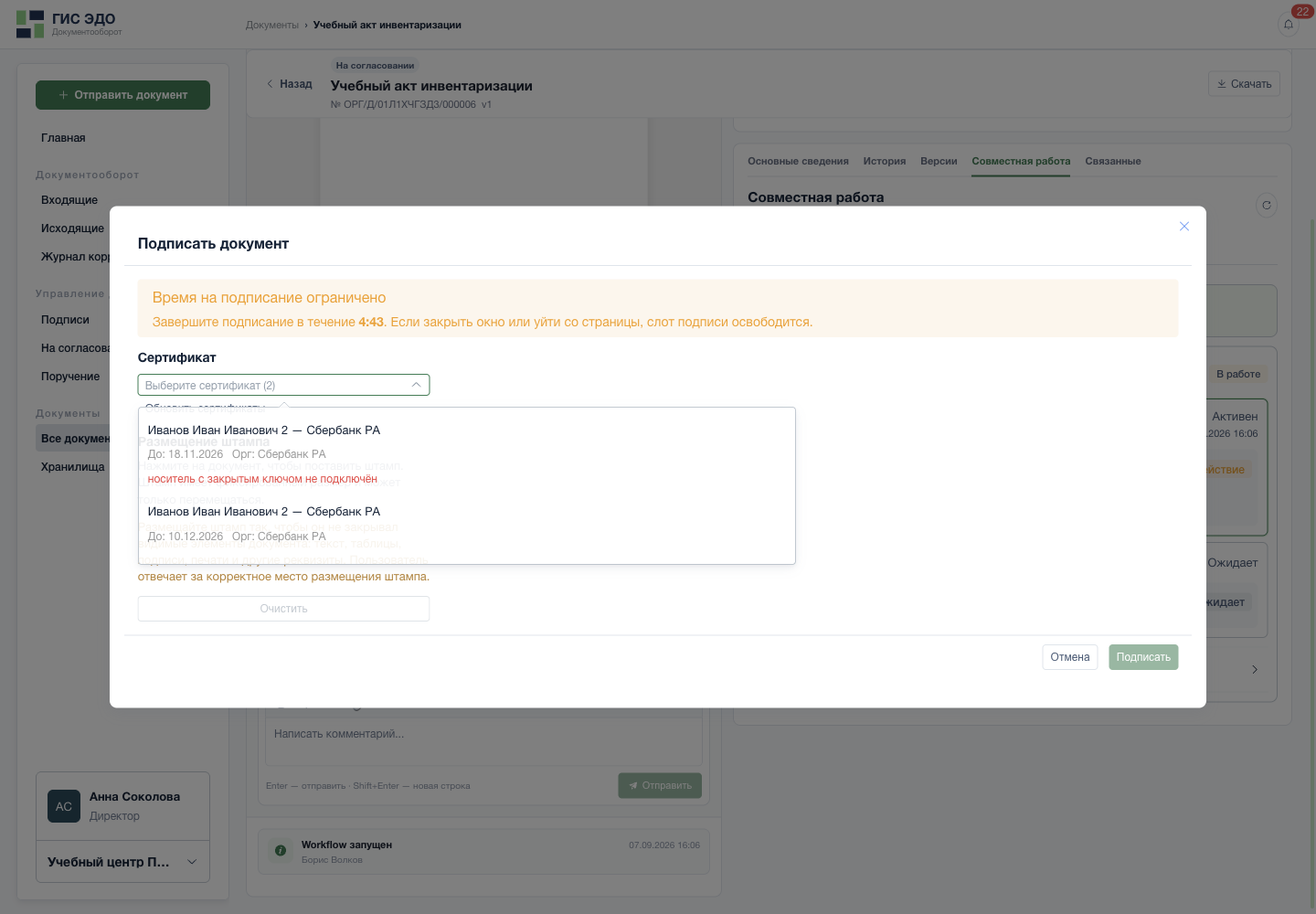
Выбрать доступный сертификат с закрытым ключом - Выберите собственный действующий сертификат с доступным закрытым ключом.
- Недоступный носитель показан отдельно: выбор такого сертификата заблокирован.
Сверяет ФИО, должность и организацию. Эти реквизиты нельзя подменить редактированием профиля в ЭДО.
Самоподпись · шаг 3Реальный интерфейс · учебные данные 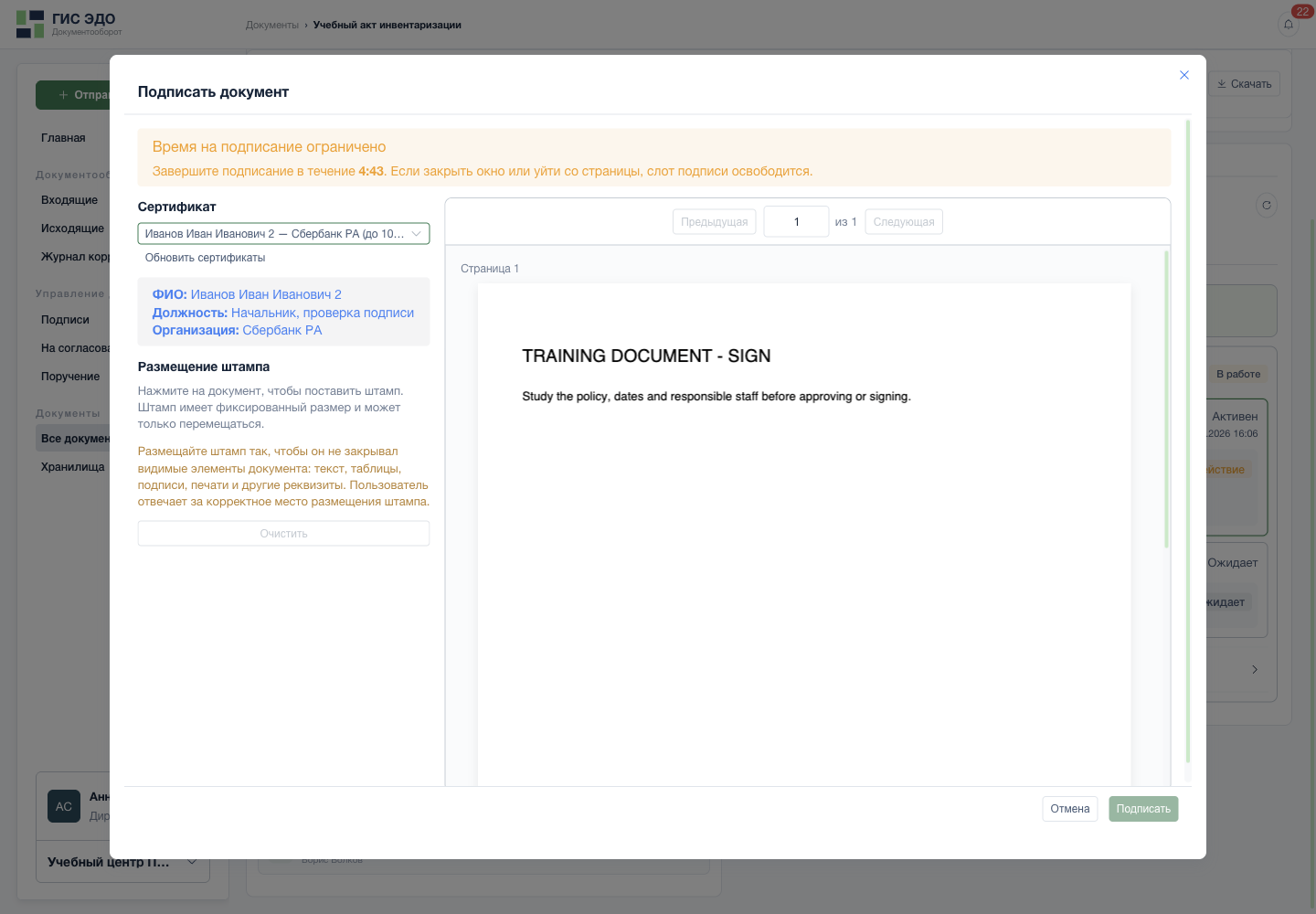
Проверить владельца подписи - Сверьте ФИО, должность и организацию именно из выбранного сертификата.
Ставит штамп на свободном месте и нажимает «Подписать». При запросе CryptoPro подтверждает доступ к собственному ключу.
Самоподпись · шаг 4Реальный интерфейс · учебные данные 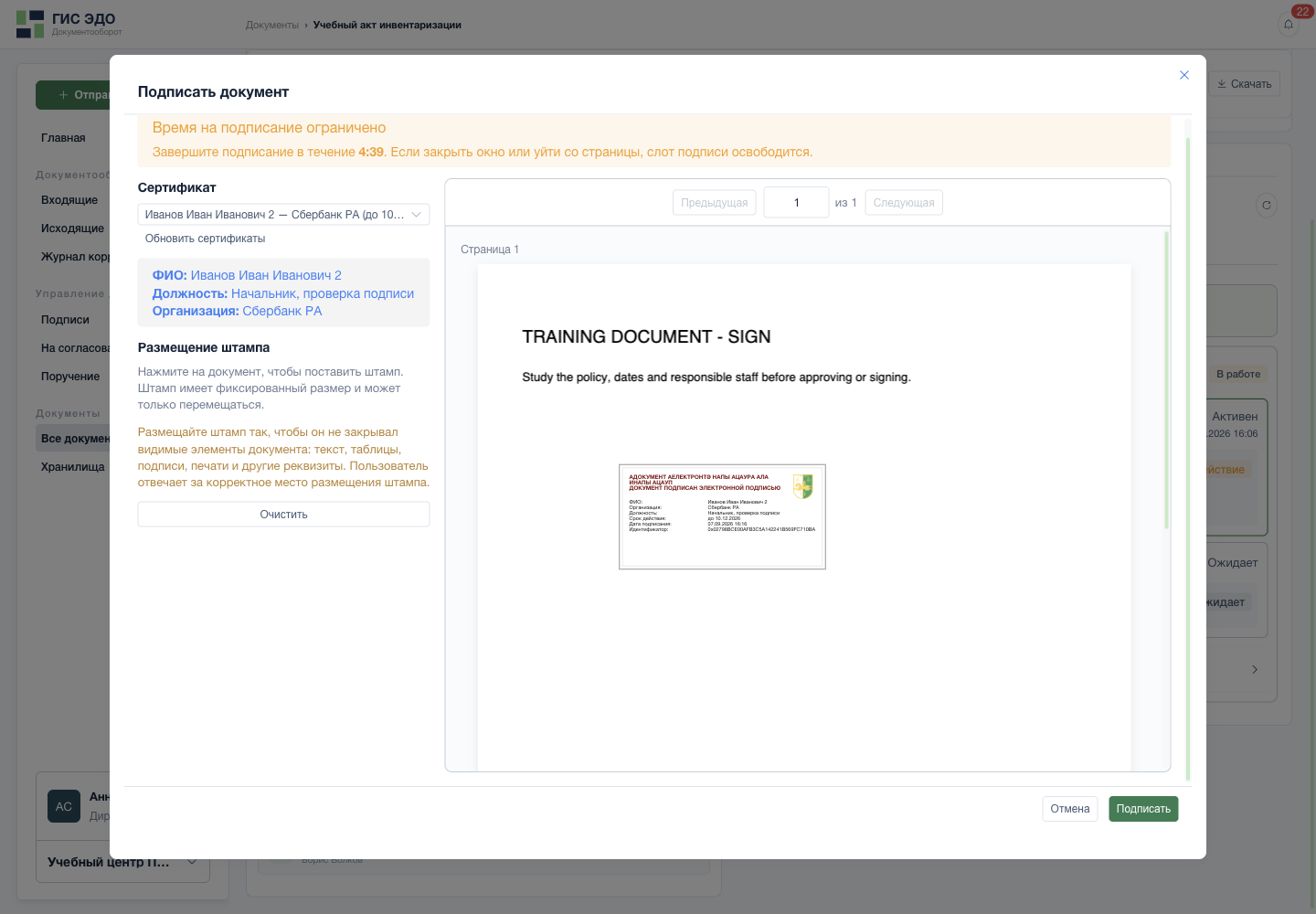
Разместить штамп и подписать - Поставьте штамп на свободном месте, не закрывая текст. Его можно переместить.
- Нажмите «Подписать» и дождитесь результата операции.
Проверяет сведения о подписи и отдельно завершение маршрута. Кадр ниже показывает, где искать результат проверки; он снят на учебном акте, а не является подтверждением завершения справки.
Самоподпись · шаг 5Реальный интерфейс · учебные данные 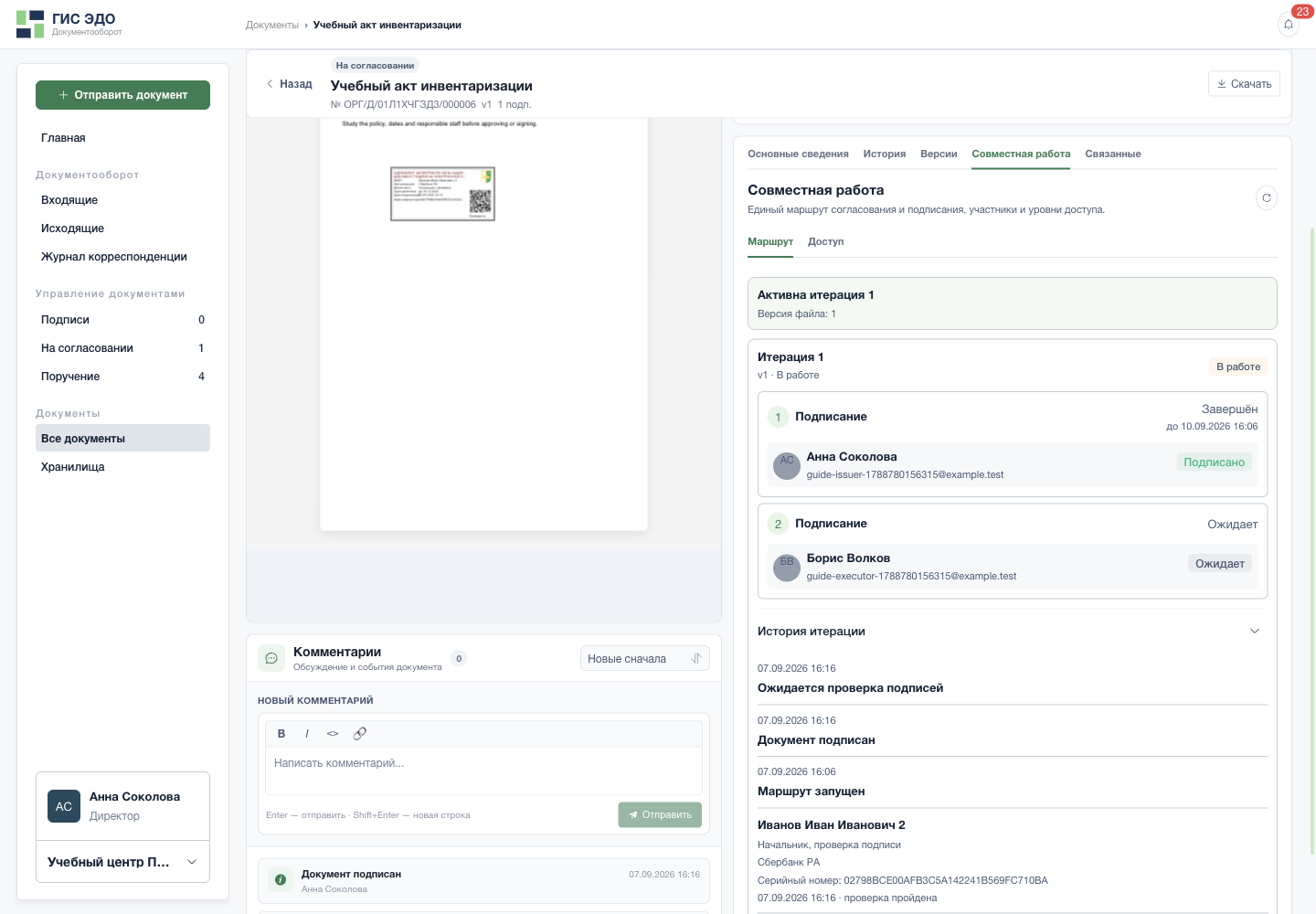
Подпись, сертификат и ожидание проверки - Откройте историю итерации: события показывают, что произошло после подписания.
- ФИО, должность и организация подписанта берутся из сертификата.
Ожидаемый результат: собственная подпись сохранена, проверена и процесс завершён. Если после закрытия диалога есть только активная итерация без подписи, документ ещё не подписан. Отмена окна освобождает слот, но не обязательно отменяет уже созданный маршрут.
Сценарий 2. Передать акт одному подписанту
Задача: Борис составляет акт, Анна подписывает его как директор. Перед началом: Борис управляет маршрутом; Анна имеет действующую учётную запись и подготовленное рабочее место.
Борис открывает «Совместная работа» → «Маршрут» → «Настроить маршрут».
Один подписант · шаг 1. КарточкаРеальный интерфейс · учебные данные 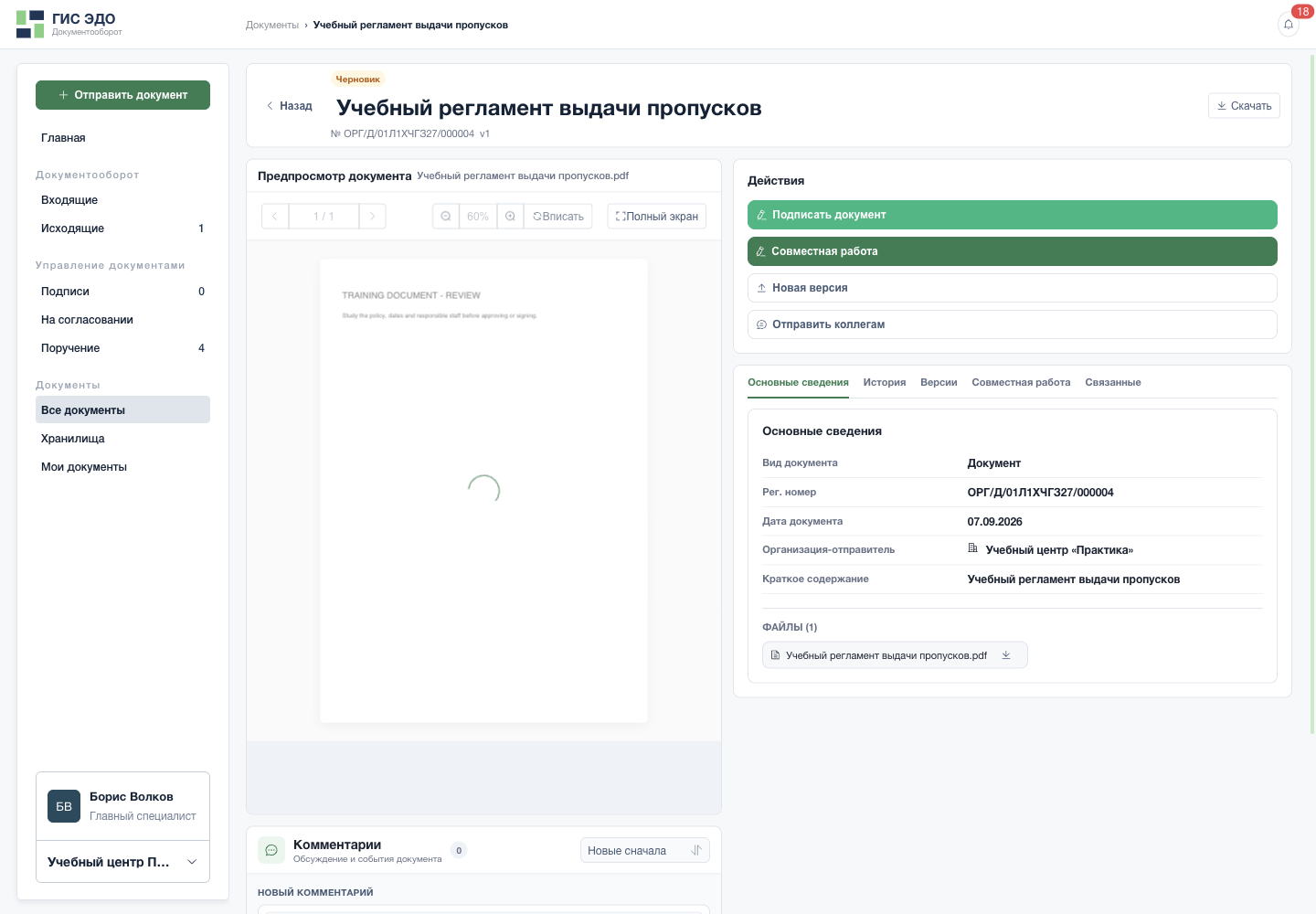
Выбрать действие в карточке документа - Для назначения согласующих и подписантов откройте «Совместная работа».
Один подписант · шаг 1. МаршрутРеальный интерфейс · учебные данные 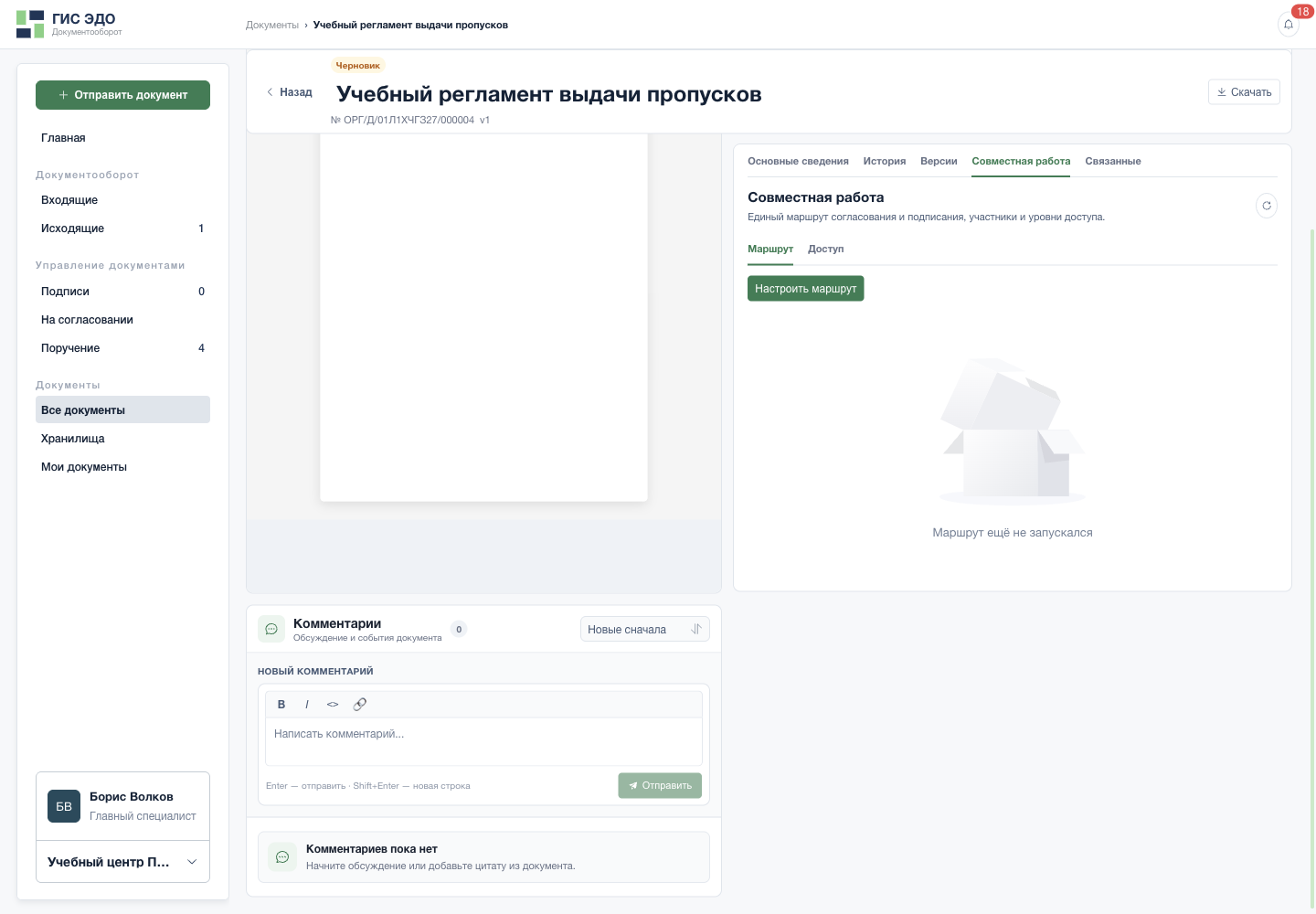
Открыть настройку маршрута - На вкладке «Маршрут» нажмите «Настроить маршрут».
Создаёт один этап «Подписание» и выбирает только Анну. Сам Борис не добавляется автоматически. Если ему тоже нужна подпись, это уже маршрут с несколькими участниками.
Один подписант · шаг 2Реальный интерфейс · учебные данные 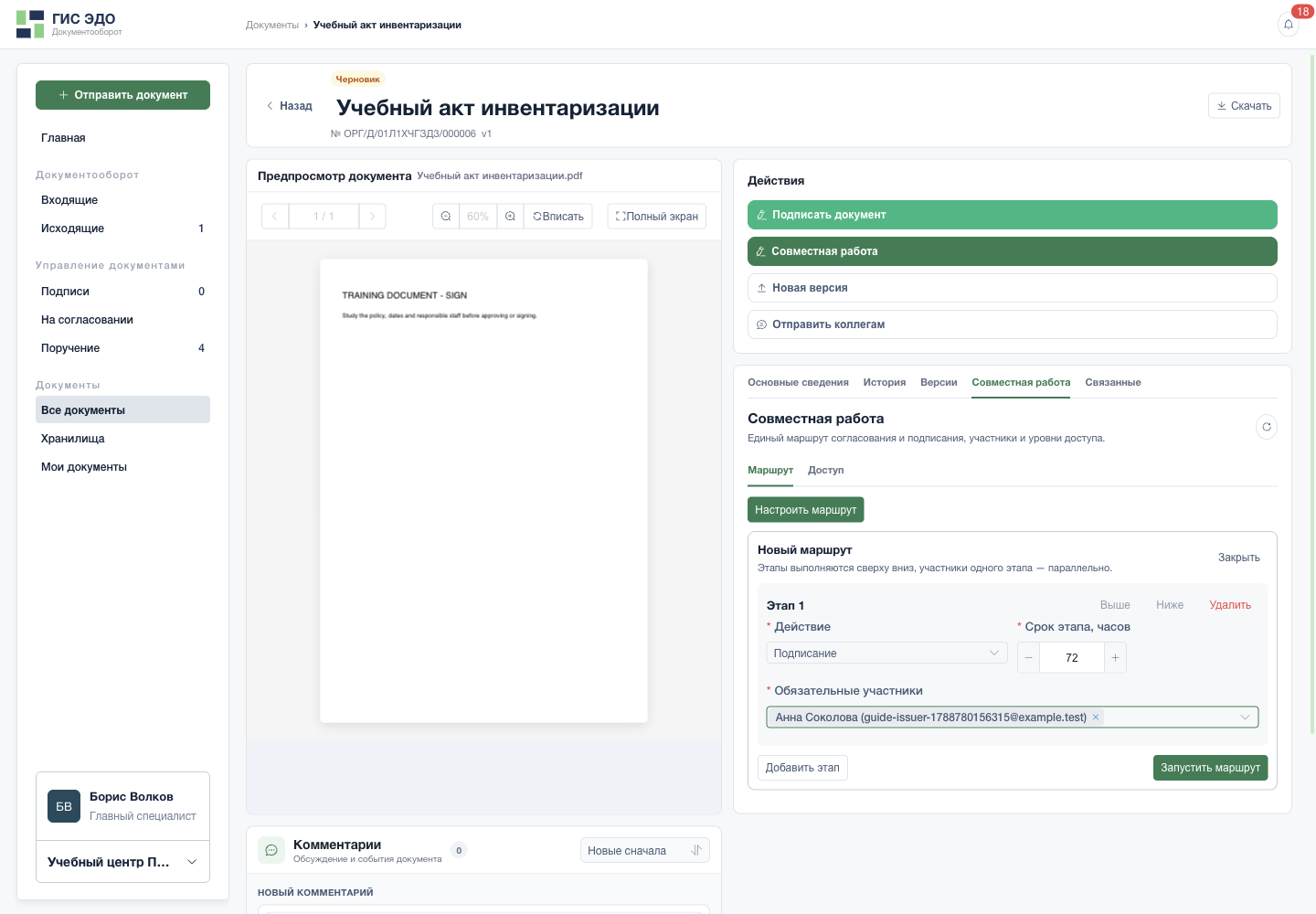
Назначить подпись одному сотруднику - Выберите «Подписание». Для одного подписанта достаточно одного этапа.
- Выберите ровно того сотрудника, который должен подписать документ.
Проверяет срок и нажимает «Запустить маршрут». На иллюстрации отмечена общая кнопка запуска; состав этапов должен соответствовать вашему акту.
Один подписант · шаг 3Реальный интерфейс · учебные данные 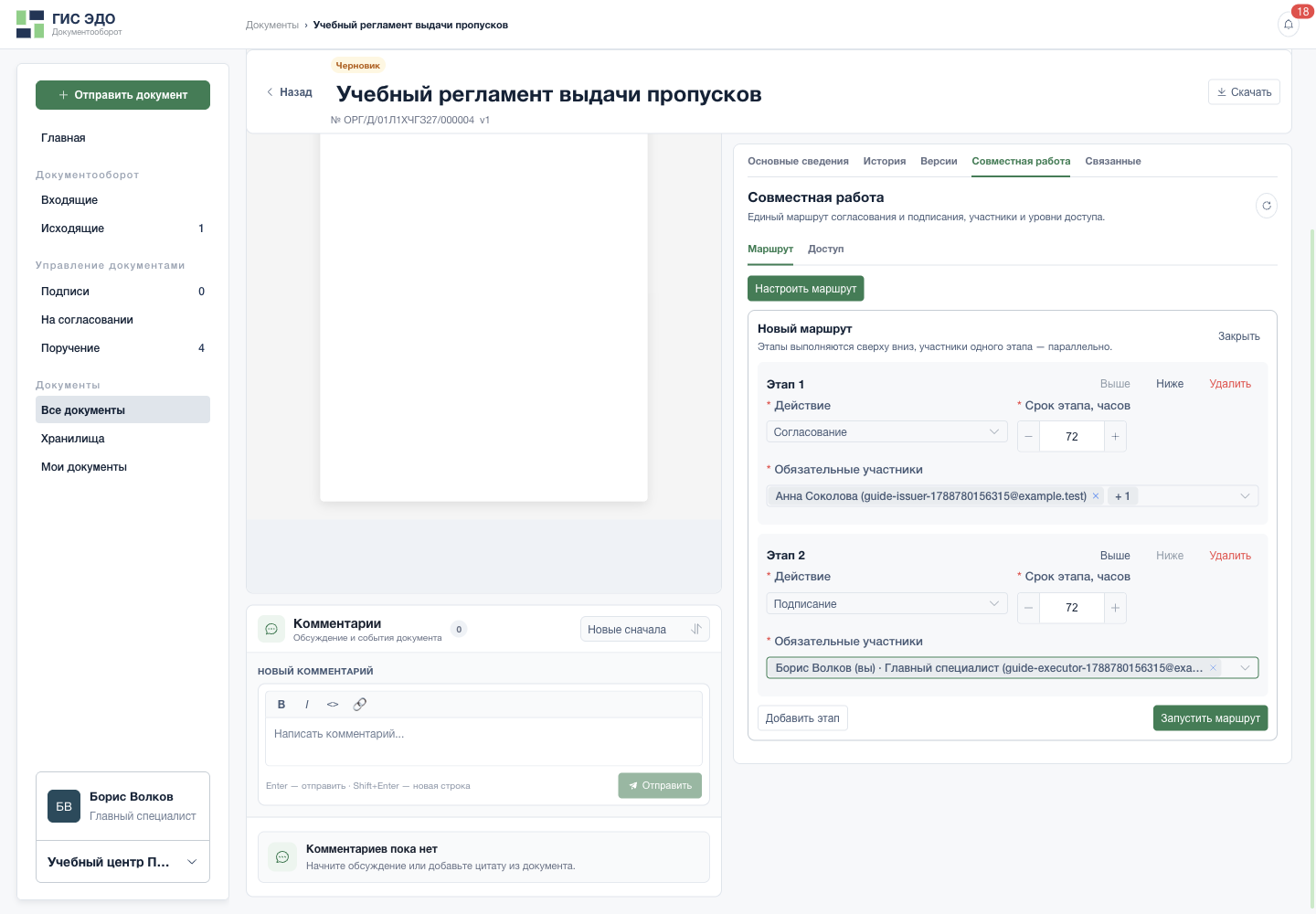
Проверить и запустить маршрут - После проверки участников, порядка и сроков запустите маршрут.
Анна входит под своей учётной записью, открывает «Подписи», находит акт и переходит в карточку.
Один подписант · шаг 4Реальный интерфейс · учебные данные 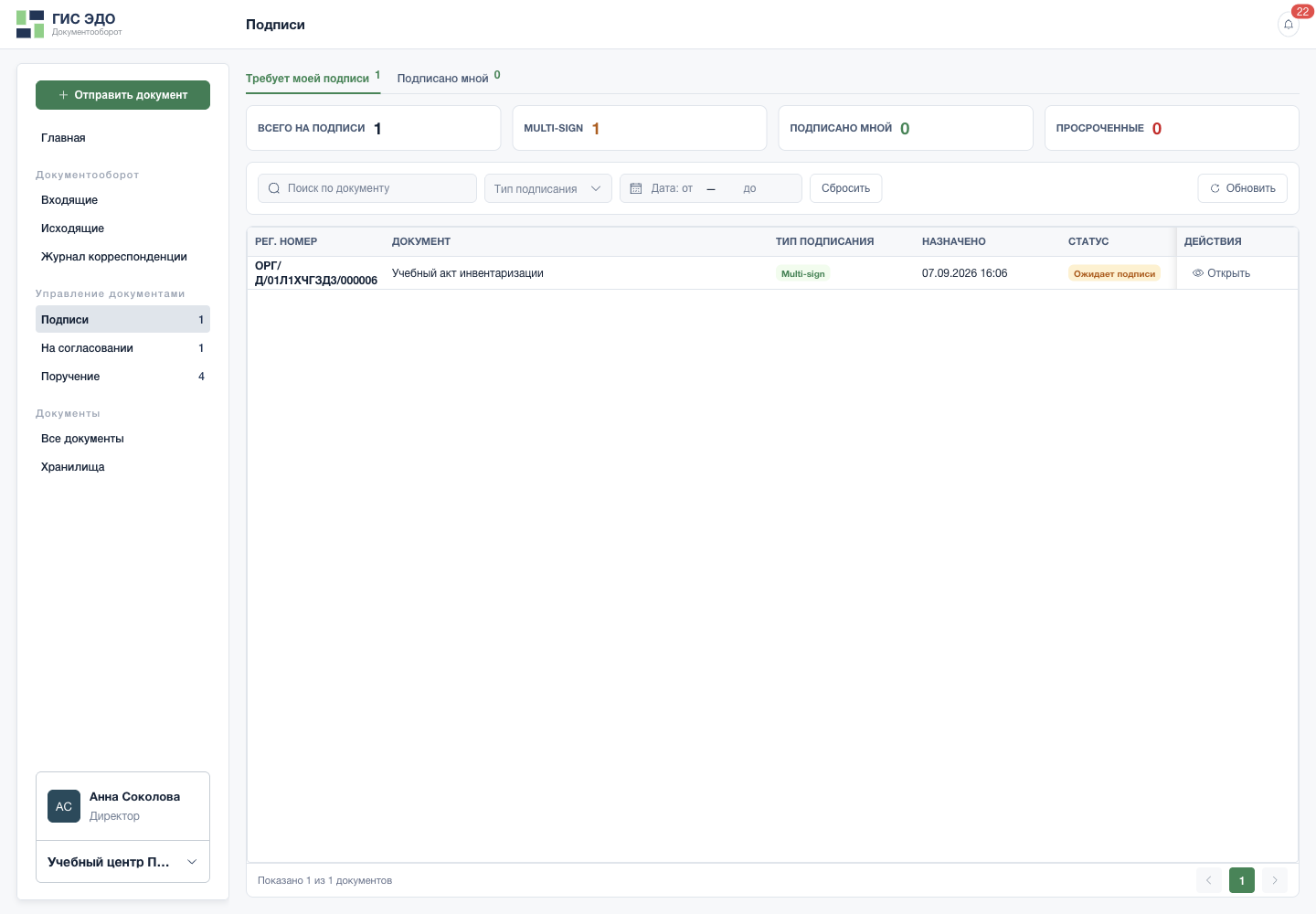
Найти назначенный вам документ на подпись - Откройте «Подписи».
- В первой вкладке — требующие вашей подписи, во второй — уже подписанные вами.
- Найдите документ и откройте задание. Проверьте название и назначенную версию.
Анна проверяет файл и нажимает «Подписать» в своём активном задании. Если в акте ошибка, вместо подписи возвращает его на доработку с причиной.
Один подписант · шаг 5Реальный интерфейс · учебные данные 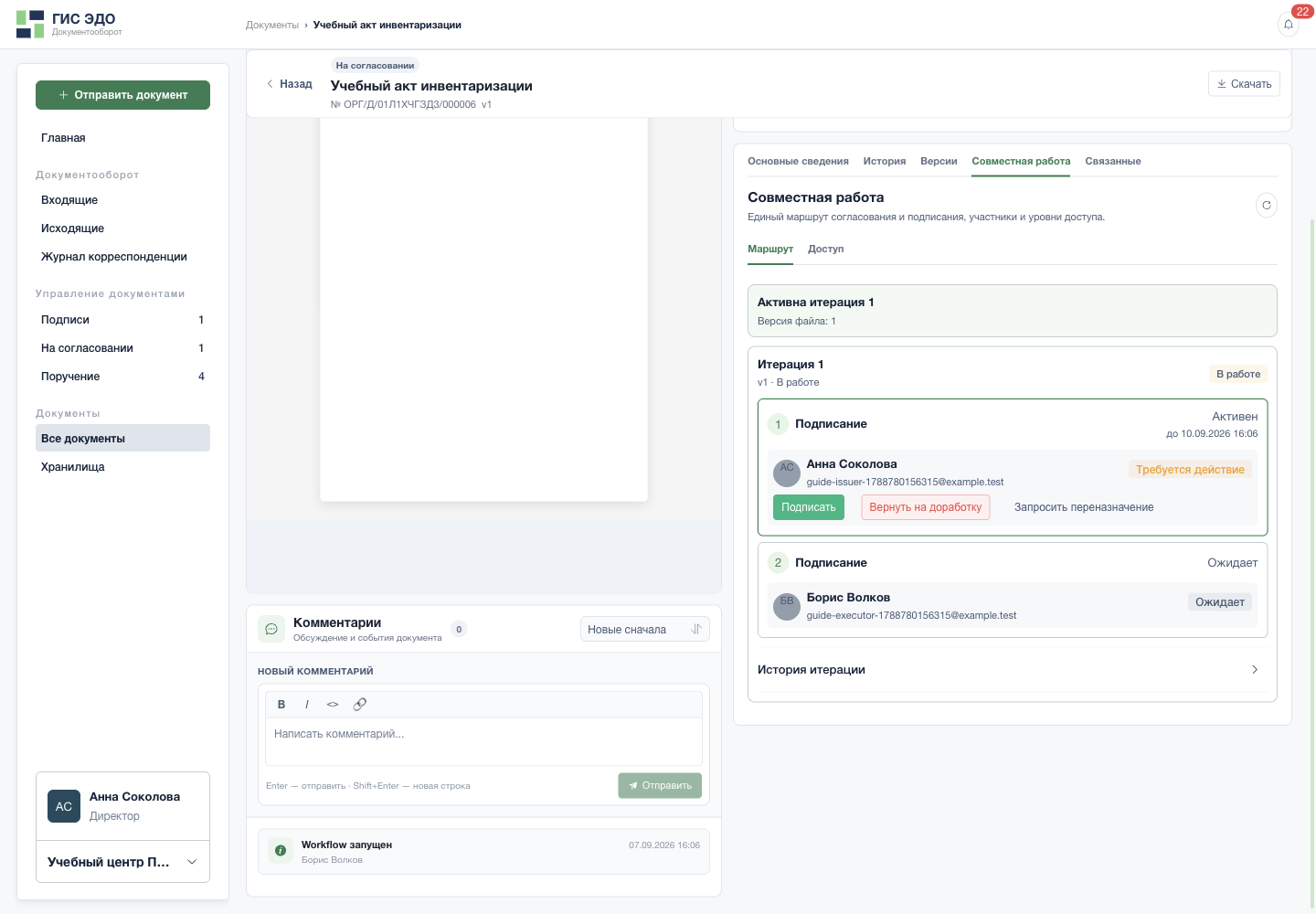
Подписать только своё активное задание - Нажмите «Подписать» у своего активного задания.
- Если документ требует исправлений, верните его на доработку до подписи.
Выбирает сертификат, сверяет его реквизиты, размещает штамп и подтверждает подпись. На каждом снимке отмечено соответствующее действие.
Один подписант · шаг 6. СертификатРеальный интерфейс · учебные данные Выбрать доступный сертификат с закрытым ключом - Выберите собственный действующий сертификат с доступным закрытым ключом.
Один подписант · шаг 6. РеквизитыРеальный интерфейс · учебные данные Проверить владельца подписи - Сверьте ФИО, должность и организацию именно из выбранного сертификата.
Один подписант · шаг 6. ПодтверждениеРеальный интерфейс · учебные данные Разместить штамп и подписать - Поставьте штамп на свободном месте, не закрывая текст. Его можно переместить.
- Нажмите «Подписать» и дождитесь результата операции.
Борис открывает историю и проверяет, кто подписал акт, результат проверки и итог итерации. Событие «Документ подписан» не заменяет проверку готовности всего процесса.
Один подписант · шаг 7Реальный интерфейс · учебные данные Подпись, сертификат и ожидание проверки - Откройте историю итерации: события показывают, что произошло после подписания.
- ФИО, должность и организация подписанта берутся из сертификата.
Ограничение: доступ Бориса к файлу и управление маршрутом не позволяют подписать за Анну. Чужой PIN и ключ не запрашивают.
Сценарий 3. Сначала директор, затем составитель
Задача: акт сначала подписывает Анна, затем Борис. Очередность принципиальна.
В новом маршруте Борис делает первый этап «Подписание» с одной Анной.
Последовательные подписи · шаг 1Реальный интерфейс · учебные данные Назначить подпись одному сотруднику - Выберите «Подписание». Для одного подписанта достаточно одного этапа.
- Выберите ровно того сотрудника, который должен подписать документ.
Нажимает «Добавить этап», выбирает для второго этапа «Подписание» и Бориса. При необходимости меняет порядок кнопками «Выше» и «Ниже».
Последовательные подписи · шаг 2. ДобавитьРеальный интерфейс · учебные данные Проверить и запустить маршрут - Добавьте ещё один этап, если участники должны действовать позже, а не одновременно.
Последовательные подписи · шаг 2. Второй участникРеальный интерфейс · учебные данные 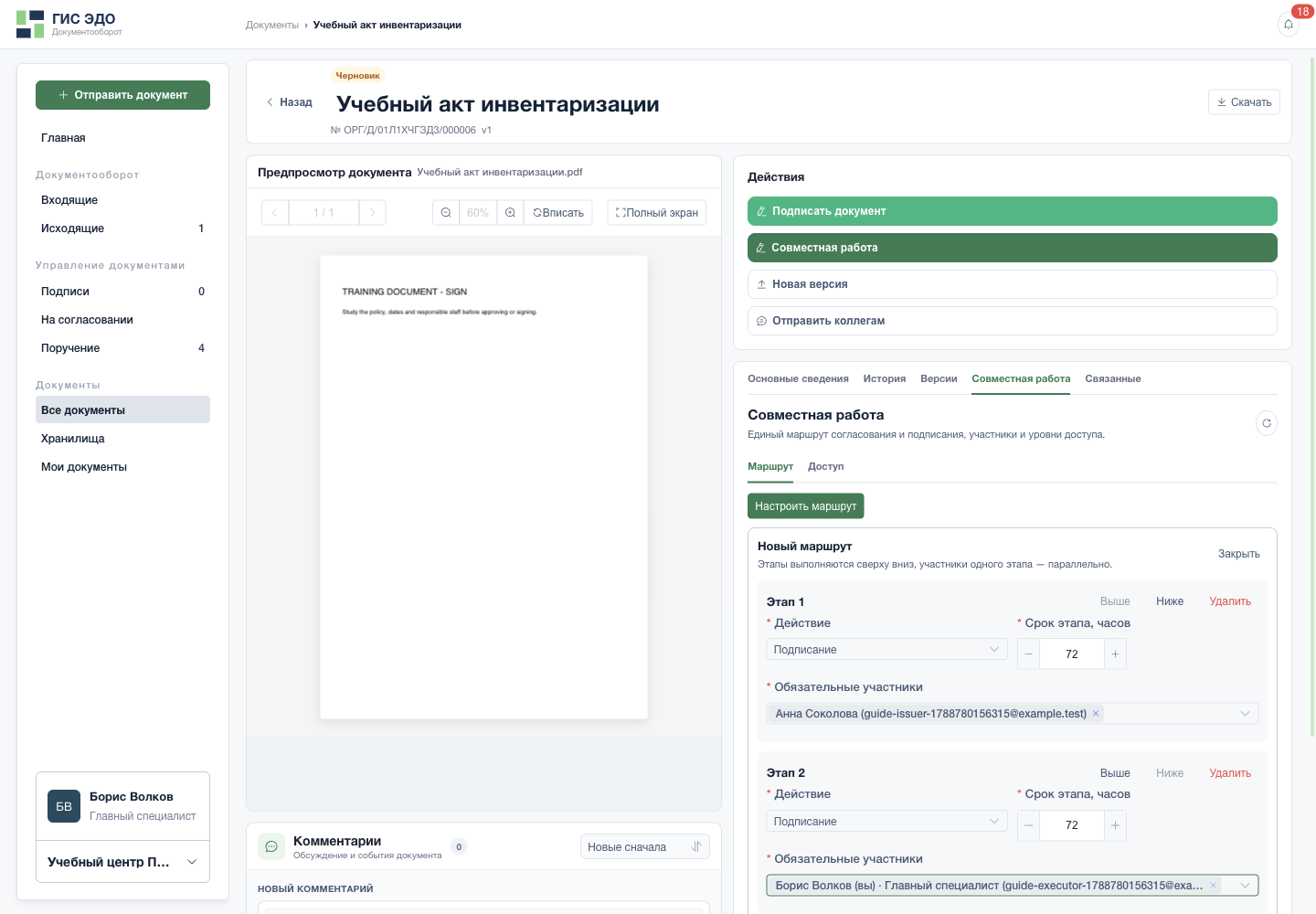
Назначить следующего подписанта отдельным этапом - У следующего подписанта должен быть отдельный этап «Подписание», если важна очередность.
- Проверьте второго участника. Его очередь наступит после завершения предыдущего этапа.
Проверяет, что это два этапа, а не два человека в одном этапе, и запускает маршрут.
Последовательные подписи · шаг 3Реальный интерфейс · учебные данные Проверить и запустить маршрут - После проверки участников, порядка и сроков запустите маршрут.
Анна выполняет своё активное задание через окно сертификата и штампа. Борис пока не должен пытаться подписать будущий этап.
Последовательные подписи · шаг 4Реальный интерфейс · учебные данные Подписать только своё активное задание - Нажмите «Подписать» у своего активного задания.
После подписи Анны Борис проверяет переход второго этапа в активное состояние. Только после этого выполняет свою подпись. На снятом примере переход не завершился: второй этап остался в ожидании фоновой проверки, поэтому здесь нужно остановиться и сообщить оператору, а не обходить ожидание.
Последовательные подписи · шаг 5. Контроль переходаРеальный интерфейс · учебные данные Подпись, сертификат и ожидание проверки - Откройте историю итерации: события показывают, что произошло после подписания.
- Завершение подписи участника не означает завершение всего маршрута.
Ожидаемый результат: две подписи в заданном порядке и завершённая итерация. Граница демонстрации: сохранение первой подписи подтверждено; вторая подпись и итоговая отправка в этой цепочке не выполнены.
Сценарий 4. Несколько подписантов без очередности
Задача: документ должны подписать Анна и Вера; кто сделает это первым, неважно.
Управляющий маршрутом выбирает один этап «Подписание» и добавляет Анну и Веру в обязательных участников.
Подписи без очередности · шаг 1Реальный интерфейс · учебные данные 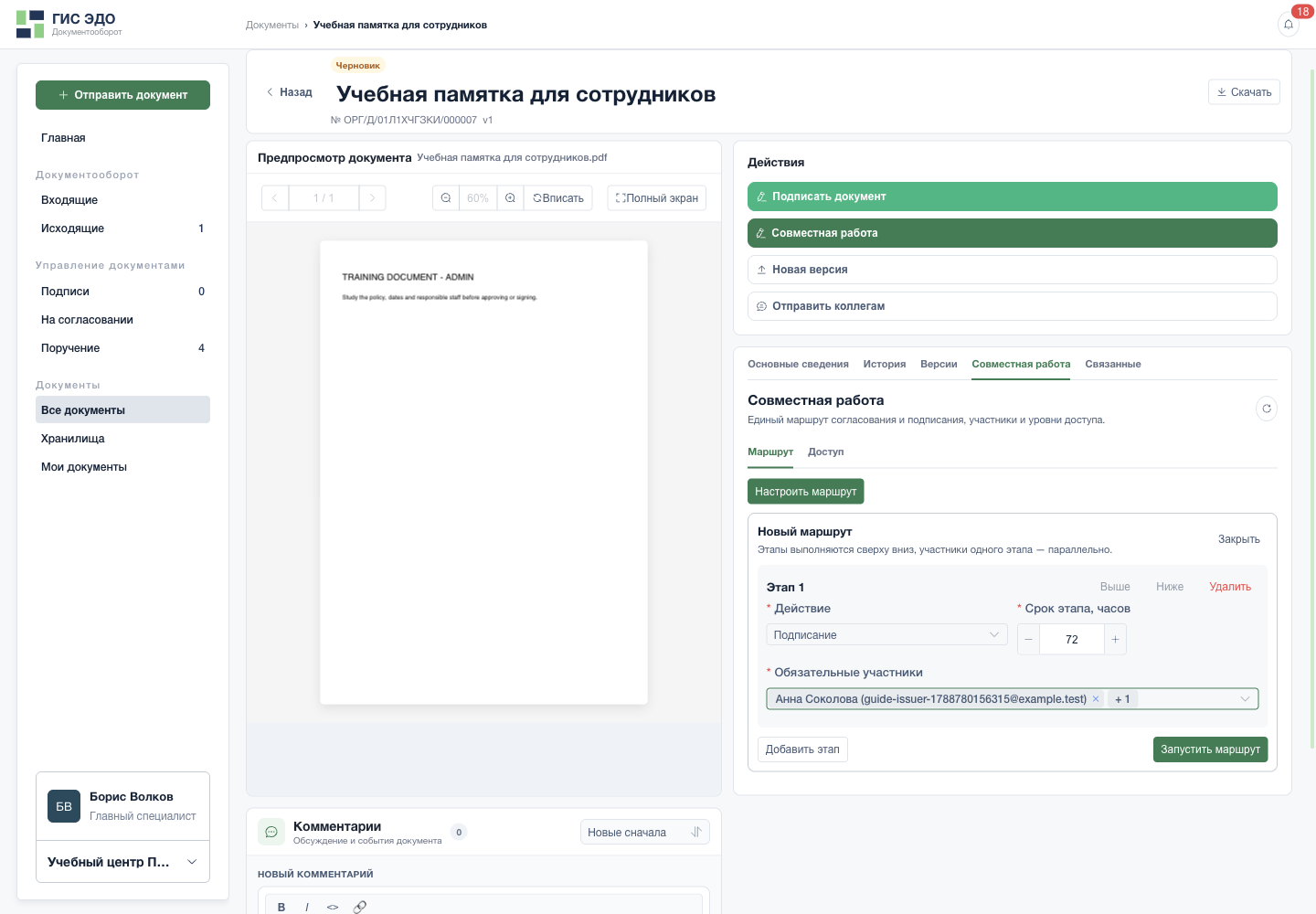
Несколько обязательных подписантов на одном этапе - Один этап «Подписание» назначает задания участникам одновременно; это не фиксированная очередь.
- Выберите всех обязательных подписантов. Первая подпись не заменяет остальные.
Проверяет участников и срок, затем запускает маршрут. Не создаёт отдельные этапы, если бизнес-порядок между участниками не требуется.
Подписи без очередности · шаг 2Реальный интерфейс · учебные данные Проверить и запустить маршрут - После проверки участников, порядка и сроков запустите маршрут.
Каждый открывает собственное задание из «Подписи». Если слот занят, дожидается освобождения и повторно открывает окно; не создаёт другой документ ради обхода блокировки.
Подписи без очередности · шаг 3Реальный интерфейс · учебные данные Найти назначенный вам документ на подпись - Откройте «Подписи».
- В первой вкладке — требующие вашей подписи, во второй — уже подписанные вами.
Каждый использует свой сертификат, размещает штамп в свободном месте и подписывает. Общий этап требует обе подписи; первая не заменяет вторую.
Подписи без очередности · шаг 4Реальный интерфейс · учебные данные Разместить штамп и подписать - Поставьте штамп на свободном месте, не закрывая текст. Его можно переместить.
- Нажмите «Подписать» и дождитесь результата операции.
Контроль: управляющий проверяет задания каждого участника и итог итерации. Снимок настройки подтверждает состав такого маршрута, но не выполнение двух подписей в рамках демонстрации. Назначение заданий одновременно не означает одновременную запись двух подписей в файл.
Сценарий 5. Сначала проверить регламент, затем подписать
Задача: Анна и Вера проверяют регламент выдачи пропусков; Борис подписывает только согласованный текст.
Борис создаёт первый этап «Согласование» с Анной и Верой.
Согласование перед подписью · шаг 1Реальный интерфейс · учебные данные 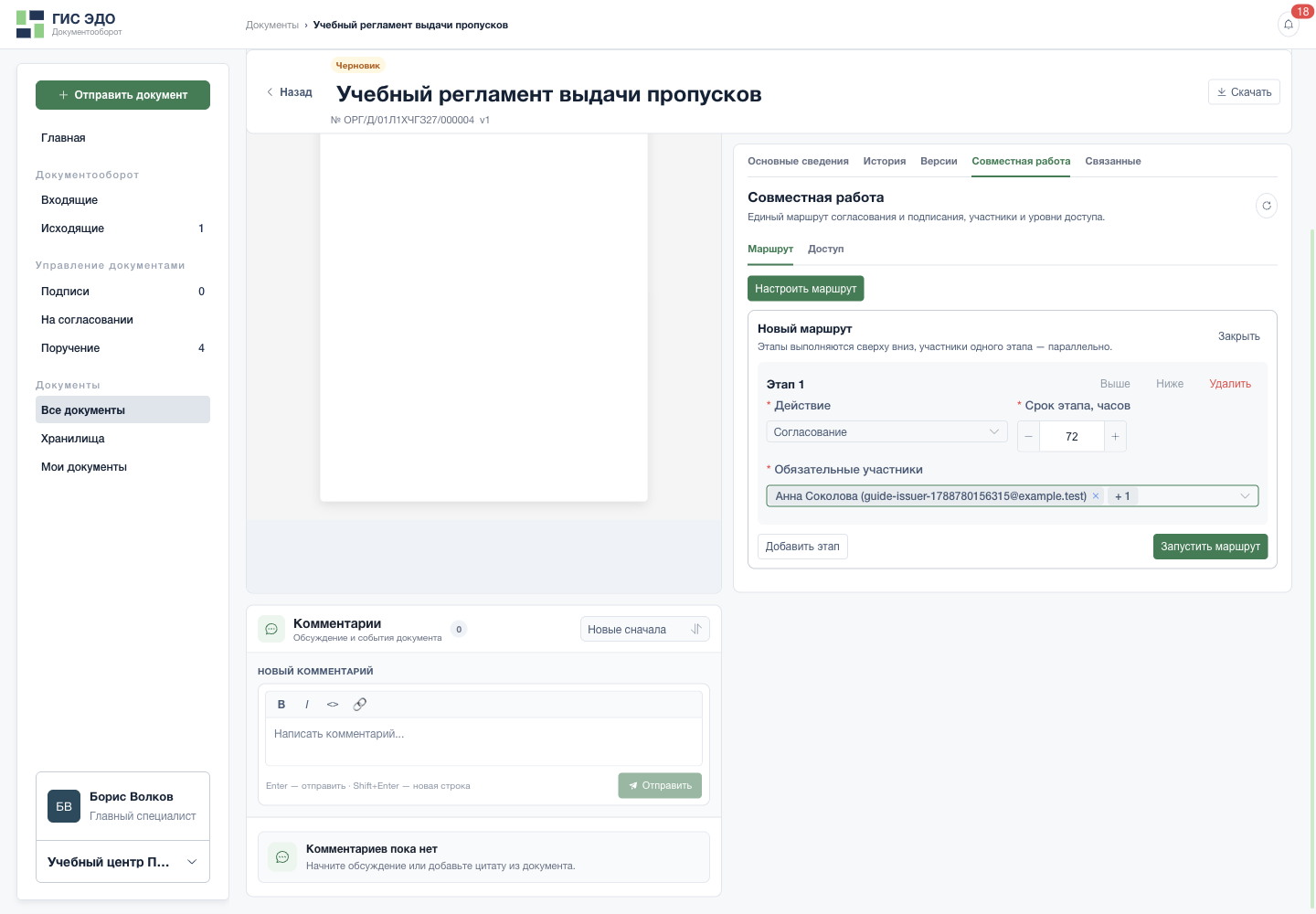
Настроить этап согласования - Выберите действие «Согласование».
- Задайте длительность этапа в часах.
- Выберите всех обязательных согласующих. На одном этапе нужно решение каждого.
Добавляет второй этап «Подписание» с Борисом, затем запускает маршрут. Все этапы согласования должны находиться выше подписания.
Согласование перед подписью · шаг 2. ПорядокРеальный интерфейс · учебные данные 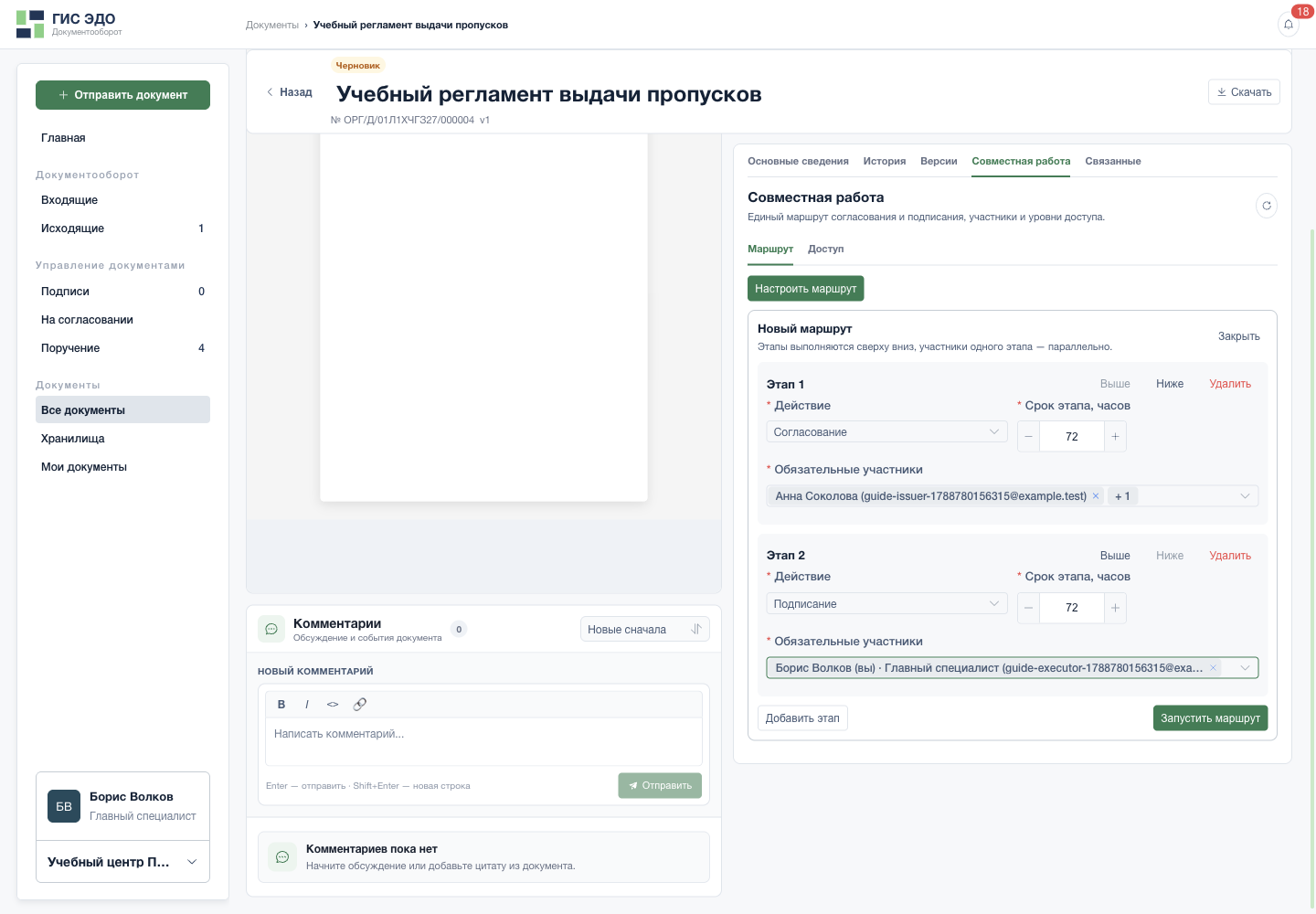
Добавить подписание после согласования - Добавьте этап «Подписание» после всех этапов согласования.
- Выберите подписанта явно. Автор не добавляется автоматически.
- Кнопками «Выше» и «Ниже» можно менять очередность до запуска.
Согласование перед подписью · шаг 2. ЗапускРеальный интерфейс · учебные данные Проверить и запустить маршрут - После проверки участников, порядка и сроков запустите маршрут.
Анна и Вера по отдельности изучают файл и нажимают «Согласовать». После ответа только Анны второй участник всё ещё обязан принять решение.
Согласование перед подписью · шаг 3. РешениеРеальный интерфейс · учебные данные 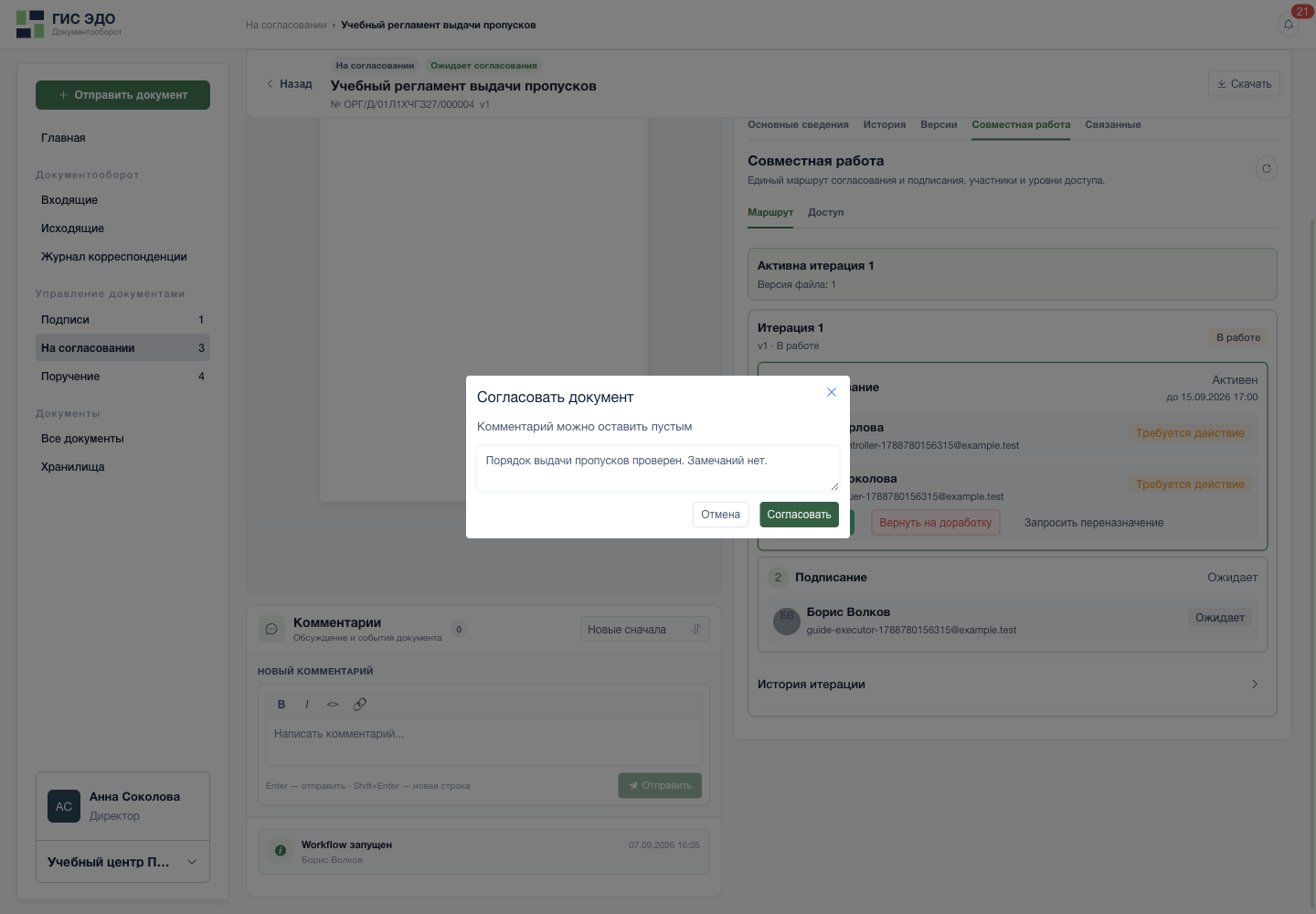
Подтвердить согласование - При необходимости оставьте комментарий; для положительного решения он необязателен.
- Нажмите «Согласовать». Этот диалог не создаёт криптографическую подпись файла.
Согласование перед подписью · шаг 3. Ожидание коллегиРеальный интерфейс · учебные данные 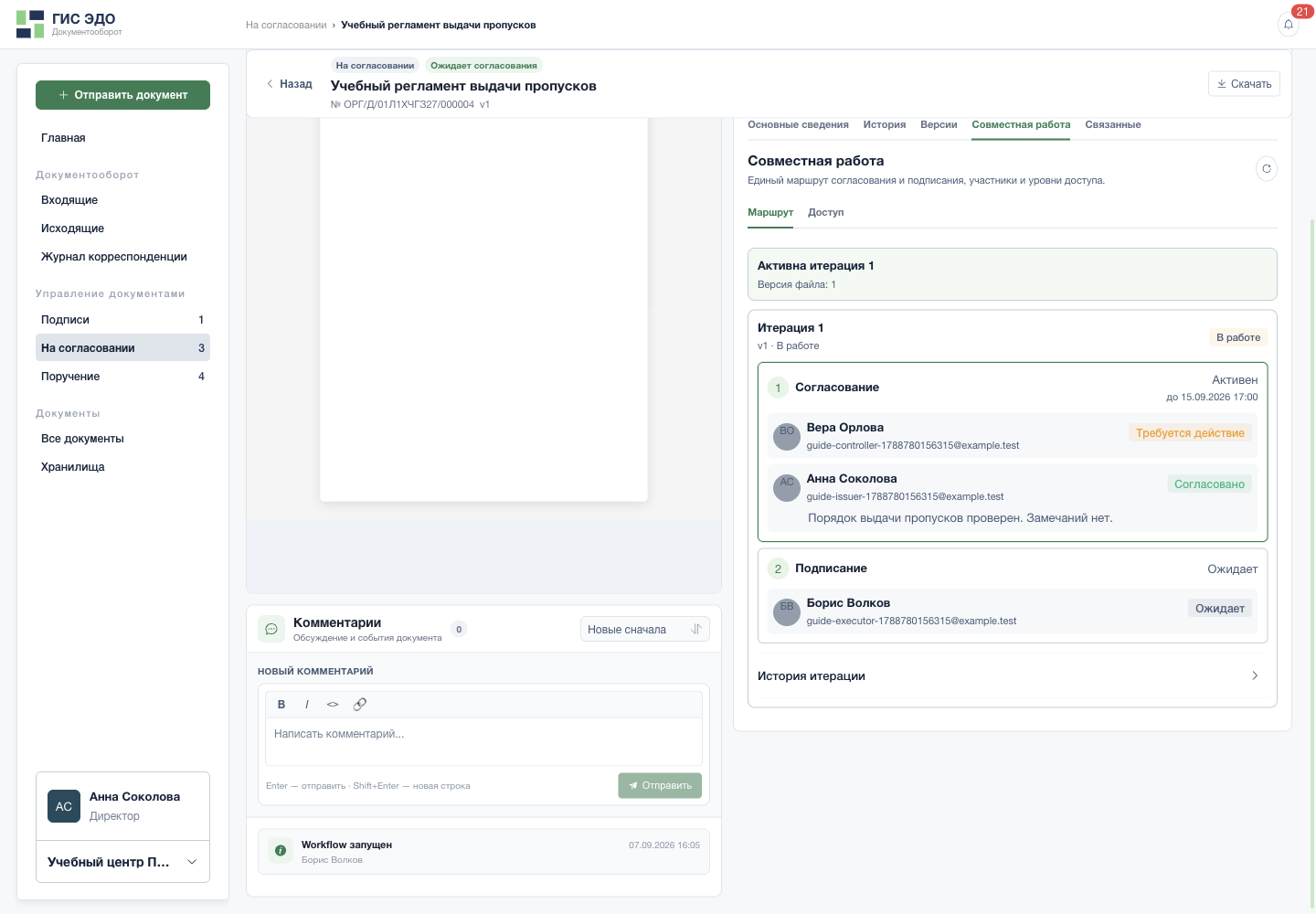
Одно согласование ещё не завершает общий этап - У одного участника уже «Согласовано», у другого ещё требуется действие.
- Пока не согласовали все обязательные участники, этап остаётся активным.
Борис проверяет: обе отметки «Согласовано», этап согласования завершён, этап подписания активен. Такой переход подтверждён на показанном регламенте.
Согласование перед подписью · шаг 4Реальный интерфейс · учебные данные 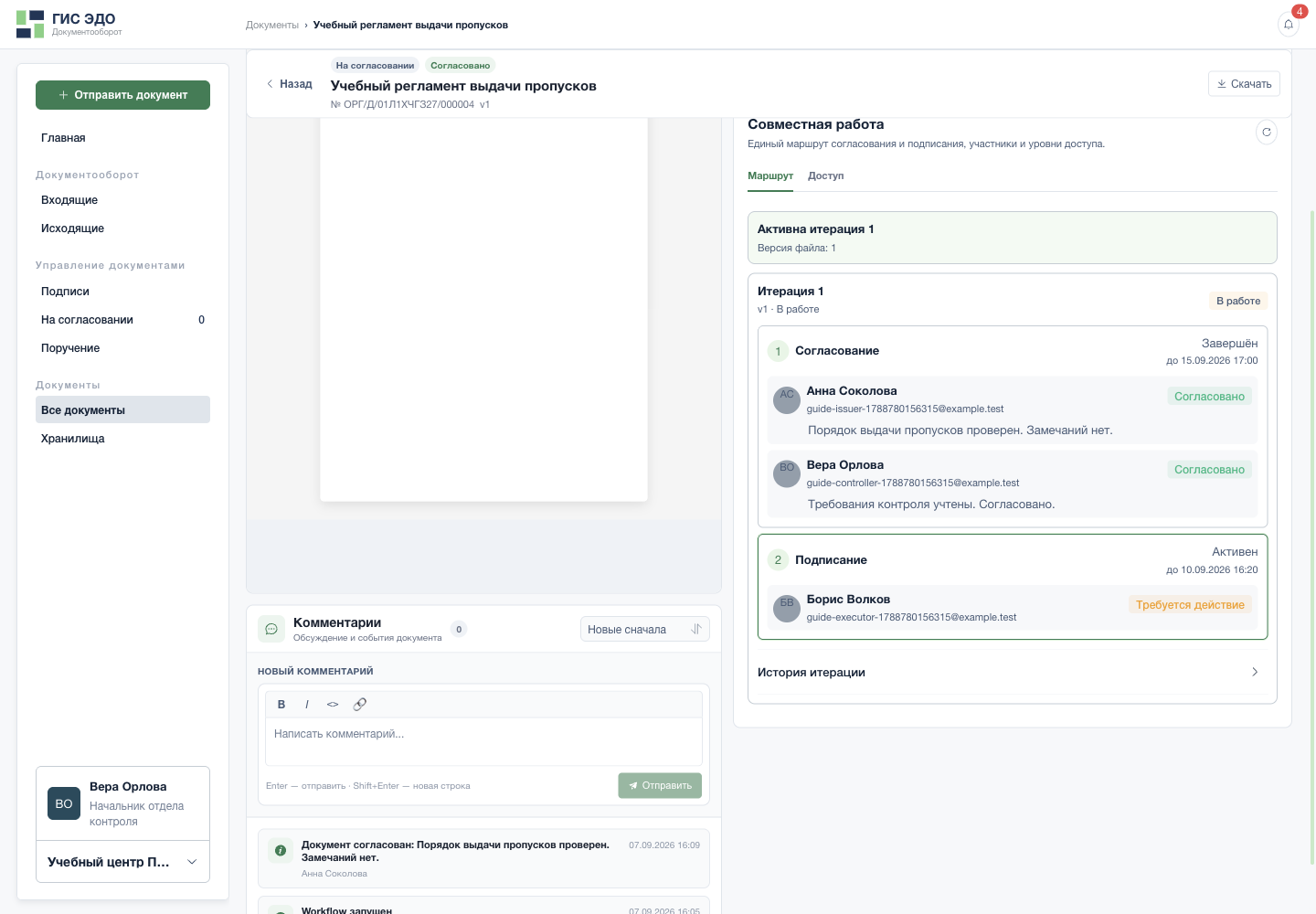
Все согласовали — активирован этап подписи - Первый этап завершён: согласование получено от обоих обязательных участников.
- Следующее действие теперь требуется от назначенного подписанта, а не от согласующих.
Борис открывает своё задание и выполняет подпись по сертификату. Подписание не заменяется нажатием «Согласовать».
Согласование перед подписью · шаг 5Реальный интерфейс · учебные данные Подписать только своё активное задание - Нажмите «Подписать» у своего активного задания.
Крайний случай: любой возврат на доработку требует исправления и новой проверки. Нельзя удалить согласующих только ради разблокировки подписи; используйте сценарий новой версии.
Сценарий 6. Передумать или обнаружить ошибку до подписи
Задача: подписант заметил неверные реквизиты либо ему нужно подключить другой носитель.
Пока подпись не подтверждена, нажмите «Отмена» в окне. Слот освободится; сам маршрут может остаться активным. Истечение таймера также не создаёт подпись.
Остановить подпись · шаг 1Реальный интерфейс · учебные данные 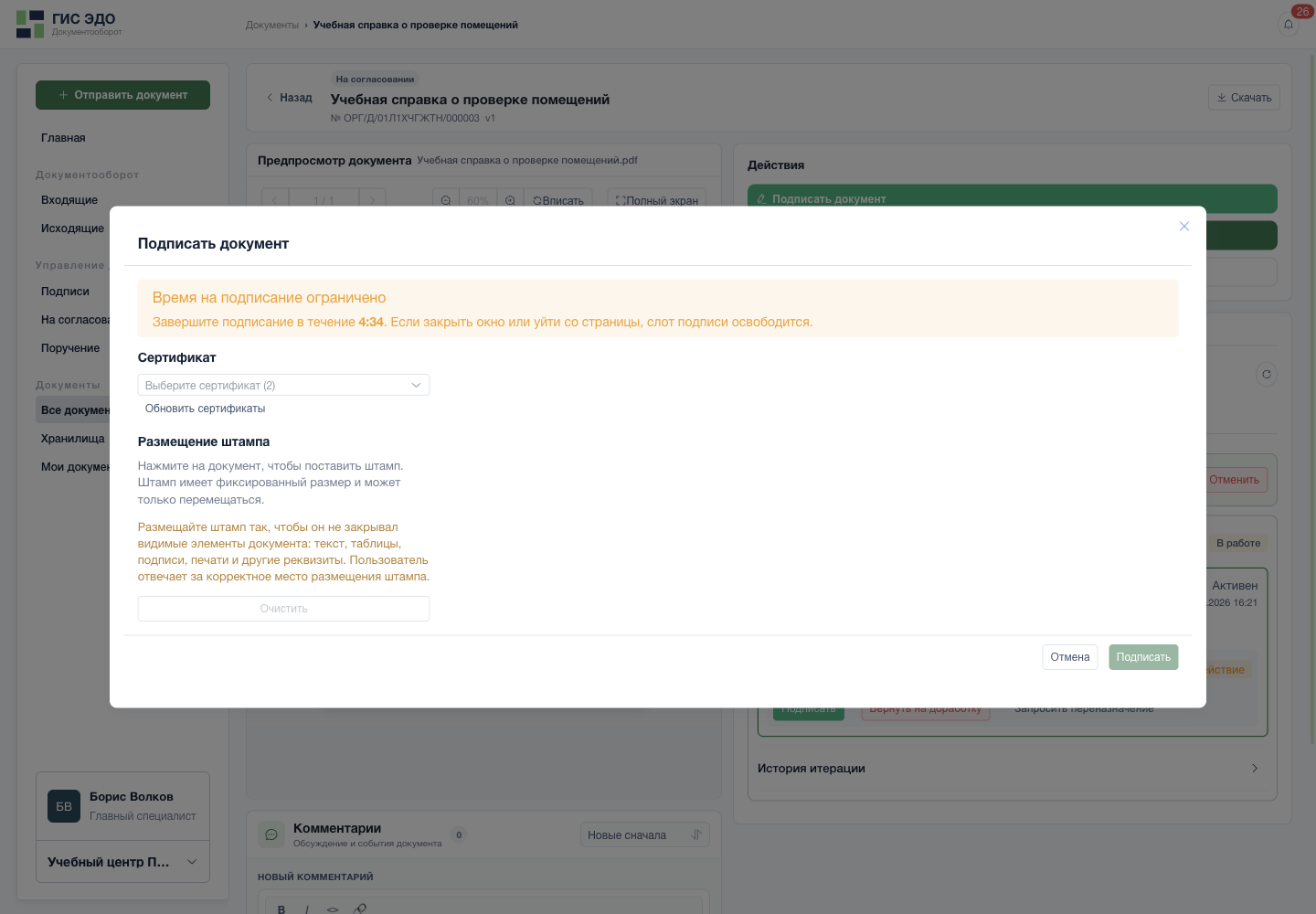
Окно подписи и ограниченное время - Следите за временем слота. Истечение таймера — не успешная подпись.
- Если нужно остановиться, нажмите «Отмена»: подпись не добавится, слот освободится.
Если проблема в содержании файла, в своём активном задании выберите «Вернуть на доработку», а не просто оставьте сообщение в обсуждении.
Остановить подпись · шаг 2Реальный интерфейс · учебные данные Подписать только своё активное задание - Если документ требует исправлений, верните его на доработку до подписи.
Укажите конкретную причину и подтвердите возврат. Автор должен получить понятное требование к исправленной версии.
Остановить подпись · шаг 3Реальный интерфейс · учебные данные 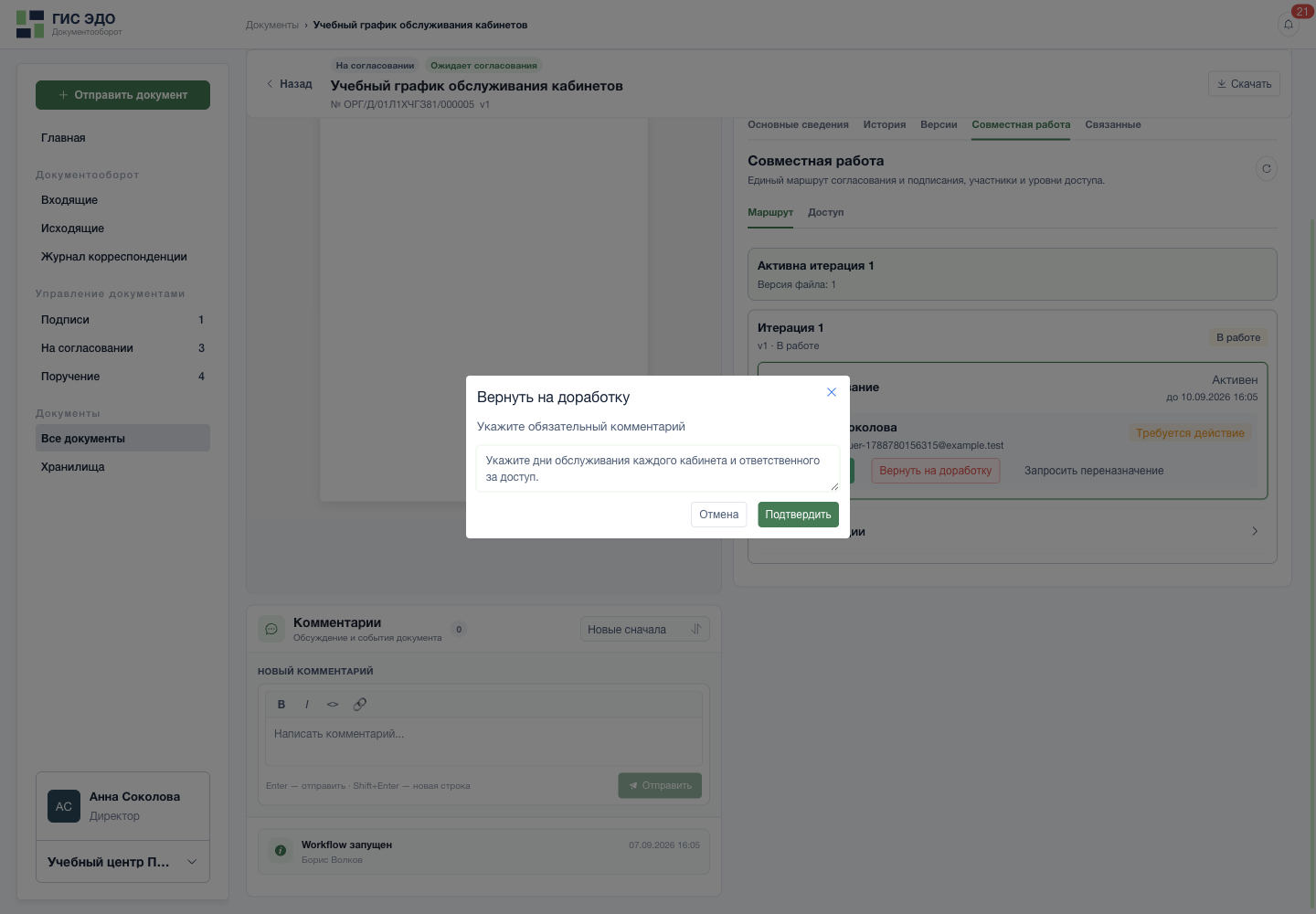
Вернуть документ с конкретными замечаниями - Опишите, что нужно исправить в документе. Комментарий обязателен.
- Подтвердите возврат. Обычный комментарий в обсуждении не останавливает маршрут.
Если причина только в носителе: не возвращайте корректный текст на доработку. Подключите носитель, откройте задание снова, обновите сертификаты и проверьте результат предыдущей попытки до повторного подписания. Уже сохранённую подпись нельзя считать отменённой только потому, что закрыли окно.