
Appearance
Согласование: практические сценарии
Пять ситуаций показывают действия автора, согласующего и управляющего маршрутом. Основы и ограничения — в руководстве по согласованию.
На снимках — учебные документы: Борис Волков составляет их, Анна Соколова и Вера Орлова проверяют. Рамка указывает на нужный элемент; пояснение под снимком говорит, что сделать. Некоторые общие действия показаны на другом учебном документе — переносите сам приём, а не его название, сотрудников и дату.
Сценарий 1. Два сотрудника проверяют регламент
Задача: до подписания регламента выдачи пропусков директор проверяет организационную часть, руководитель контроля — требования контроля. Нужны оба решения, порядок между ними неважен.
Борис открывает регламент и переходит в «Совместная работа» → «Маршрут» → «Настроить маршрут».
Регламент · шаг 1. Открыть разделРеальный интерфейс · учебные данные 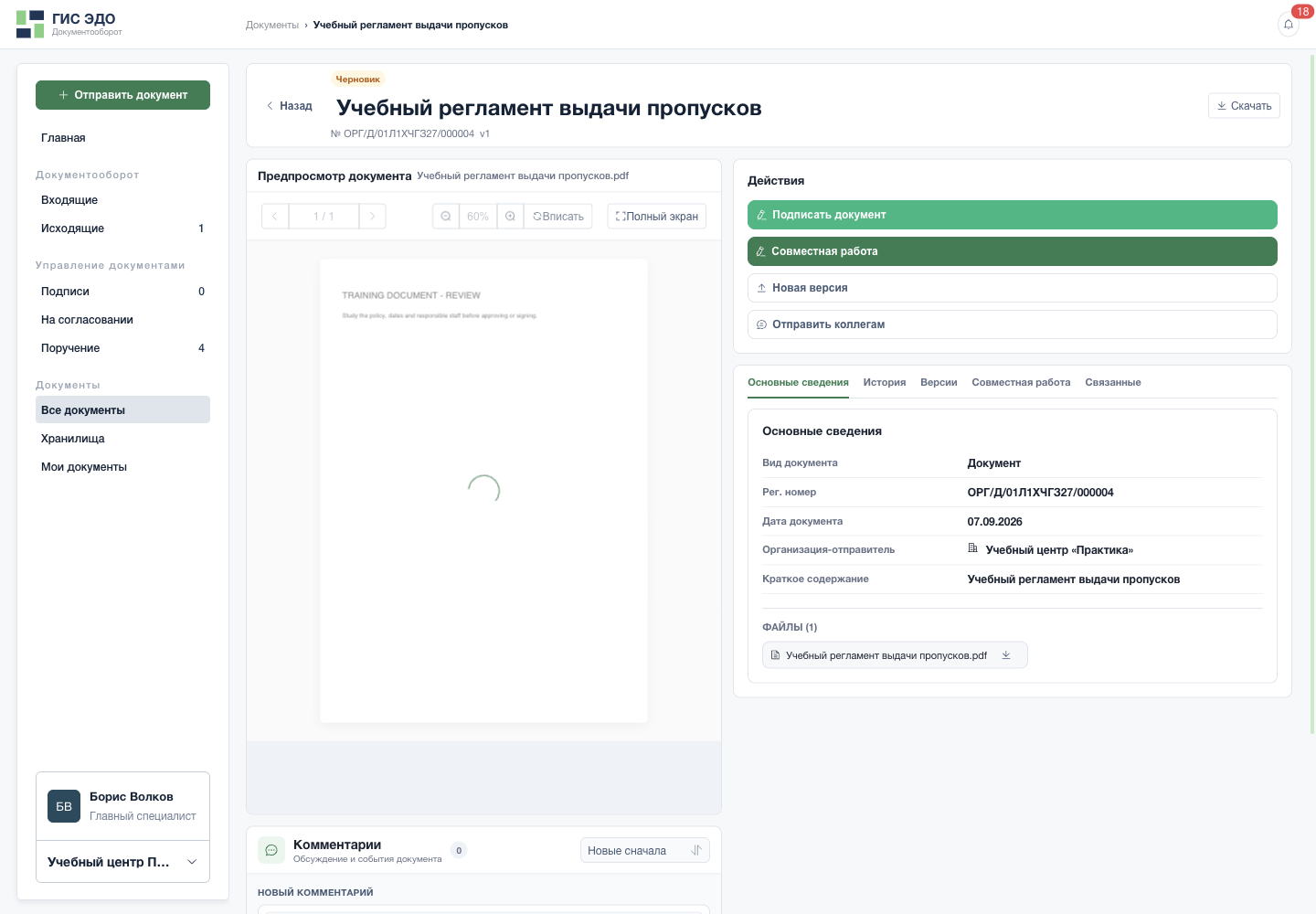
Выбрать действие в карточке документа - Для назначения согласующих и подписантов откройте «Совместная работа».
Регламент · шаг 1. НастроитьРеальный интерфейс · учебные данные 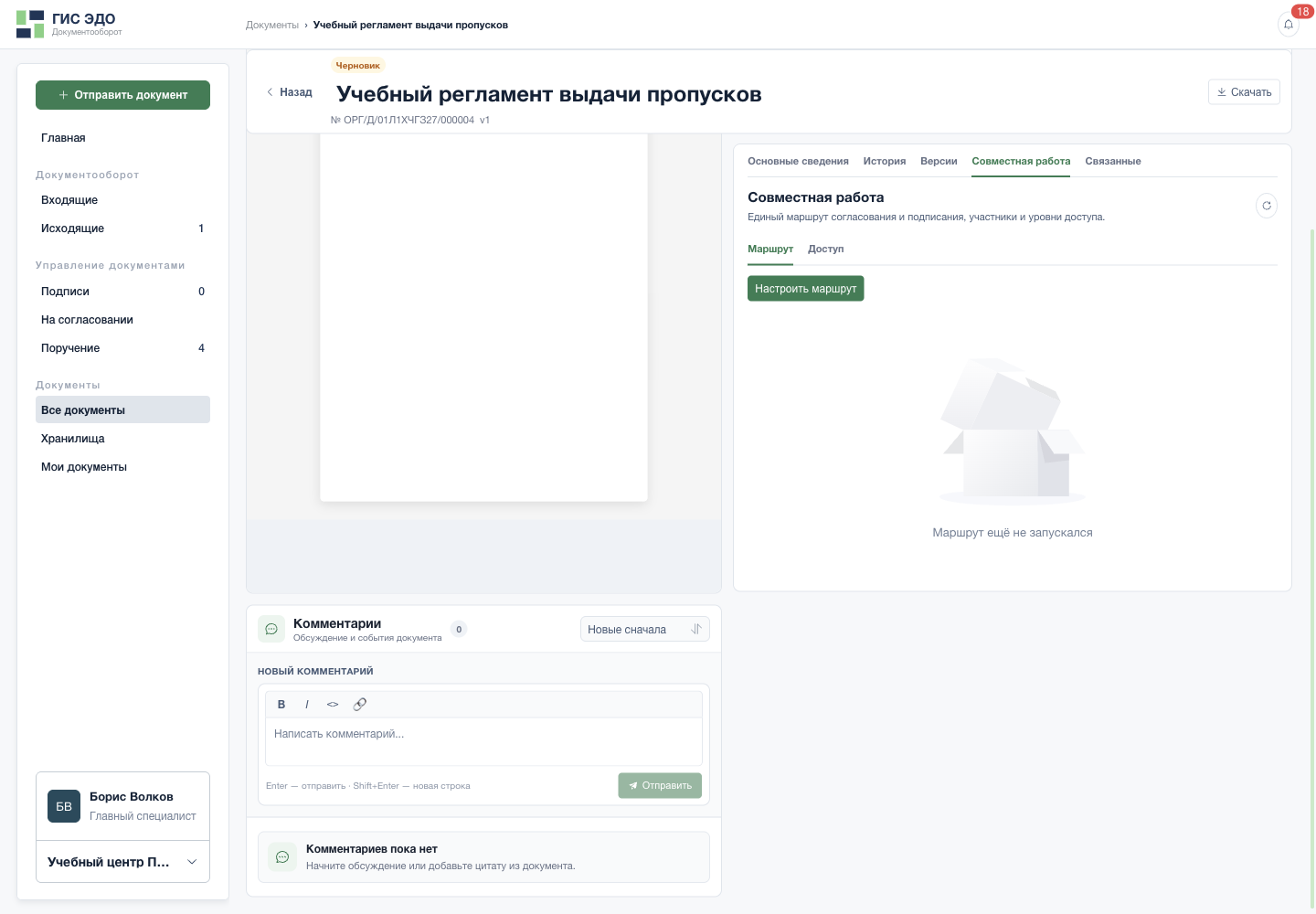
Открыть настройку маршрута - На вкладке «Маршрут» нажмите «Настроить маршрут».
Выбирает действие «Согласование», устанавливает срок и добавляет Анну и Веру в один этап. Чтобы Анна проверяла строго после Веры, вместо этого нужны два отдельных этапа.
Регламент · шаг 2Реальный интерфейс · учебные данные 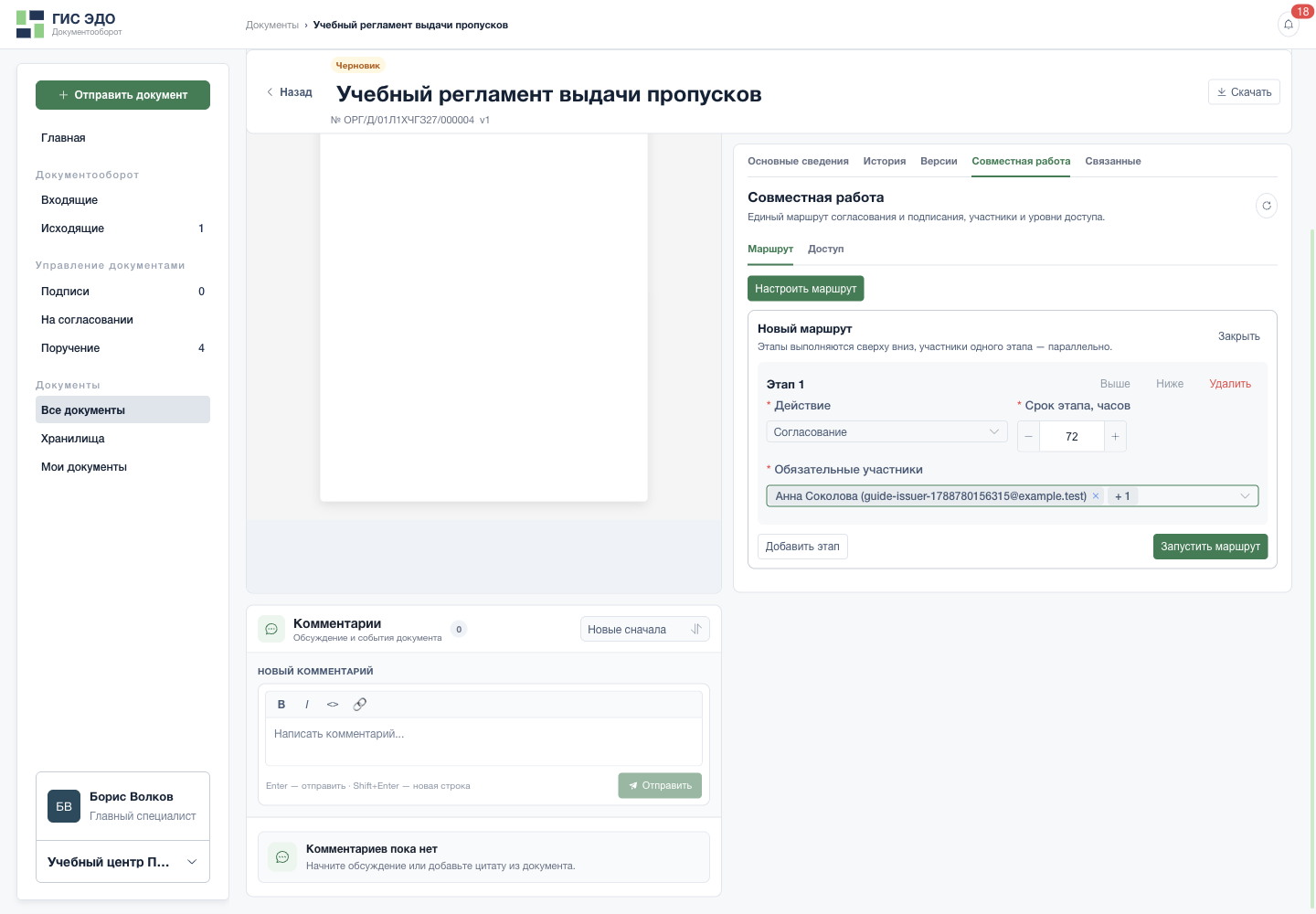
Настроить этап согласования - Выберите действие «Согласование».
- Задайте длительность этапа в часах.
- Выберите всех обязательных согласующих. На одном этапе нужно решение каждого.
Если после проверок нужна подпись, добавляет её следующим этапом; иначе оставляет только согласование. Проверяет состав и нажимает «Запустить маршрут».
Регламент · шаг 3. Последующая подписьРеальный интерфейс · учебные данные 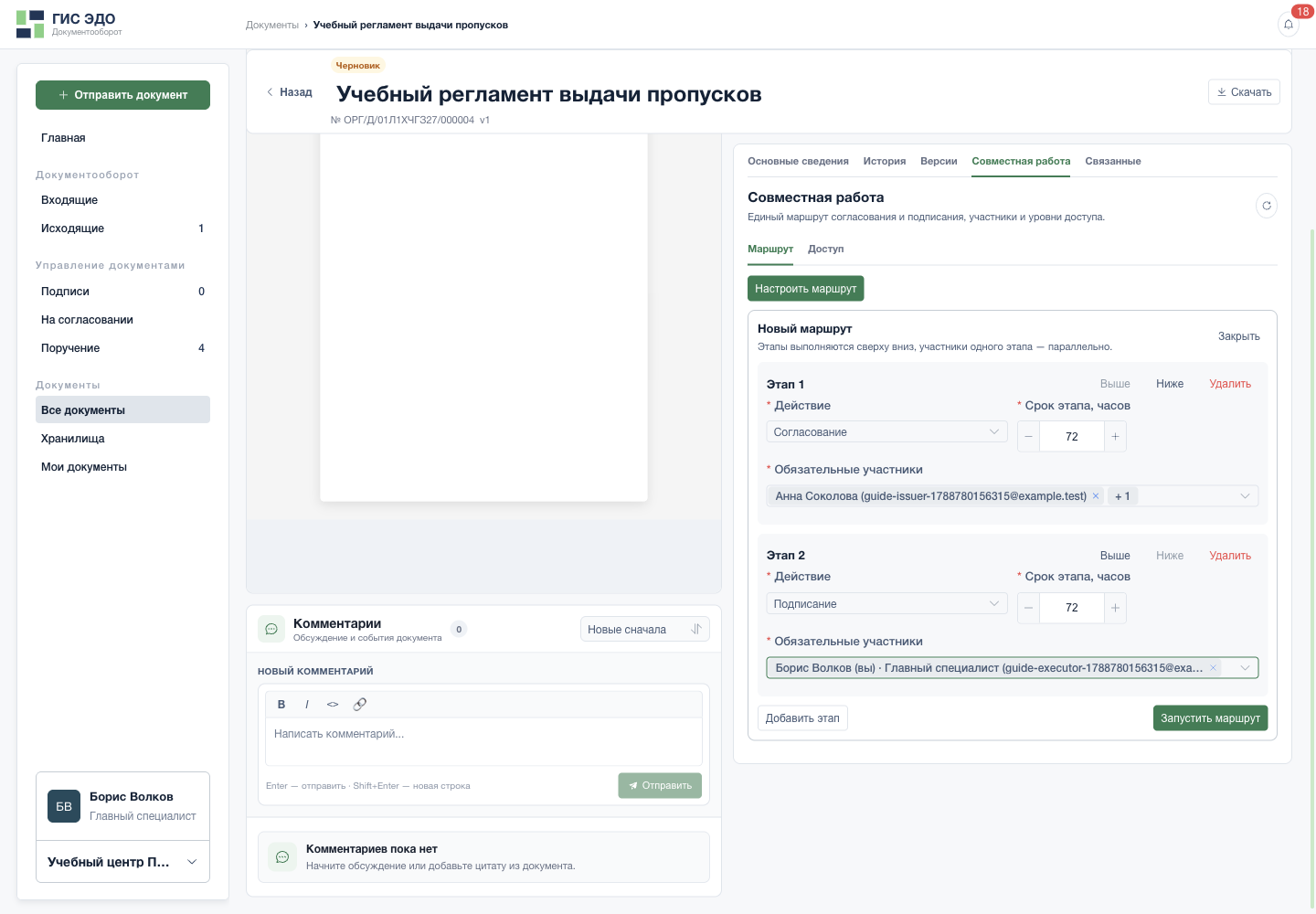
Добавить подписание после согласования - Добавьте этап «Подписание» после всех этапов согласования.
- Выберите подписанта явно. Автор не добавляется автоматически.
Регламент · шаг 3. ЗапускРеальный интерфейс · учебные данные 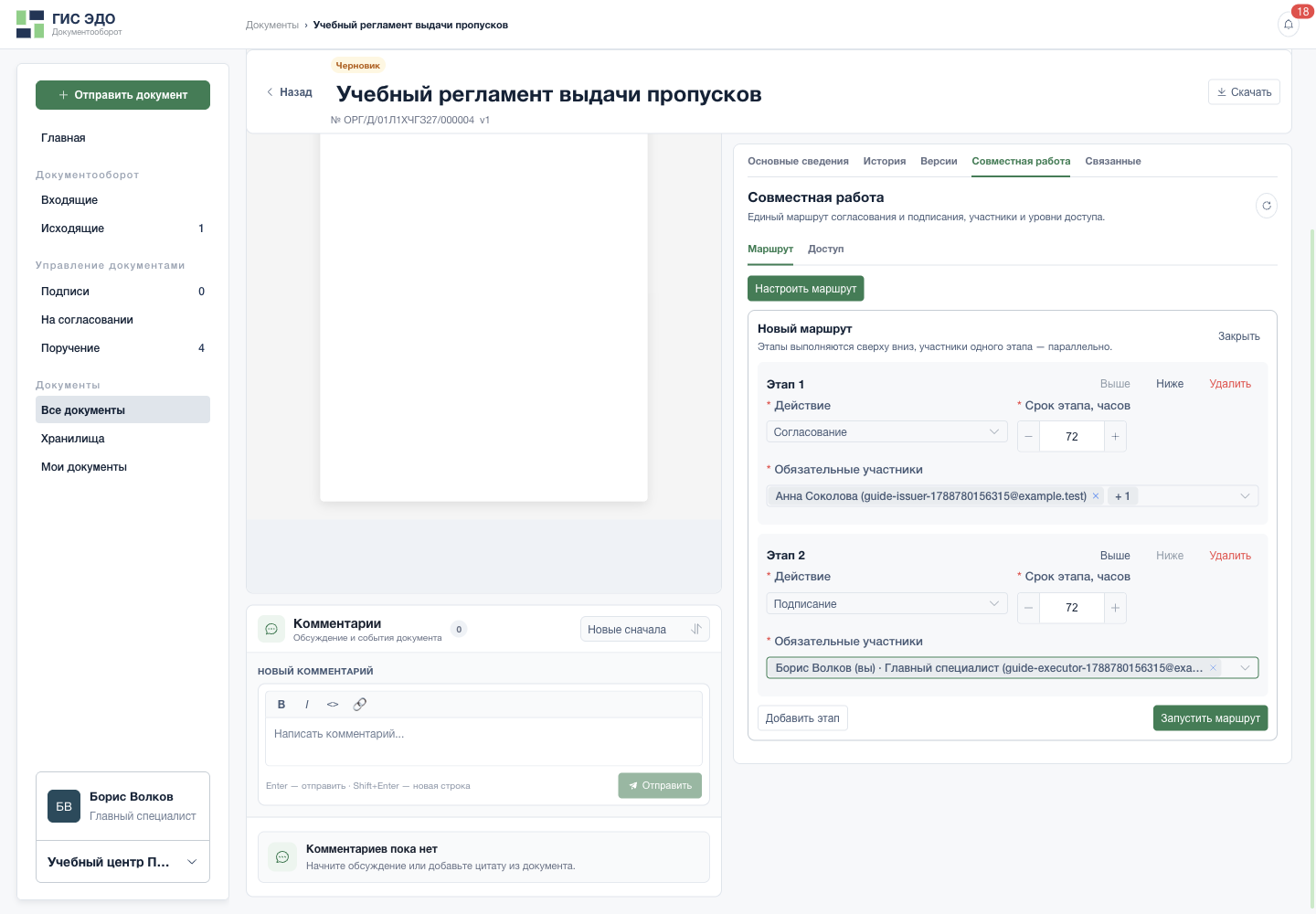
Проверить и запустить маршрут - После проверки участников, порядка и сроков запустите маршрут.
Борис проверяет активный этап и список участников. Наличие Анны и Веры во вкладке доступа само по себе не было бы подтверждением назначения.
Регламент · шаг 4Реальный интерфейс · учебные данные 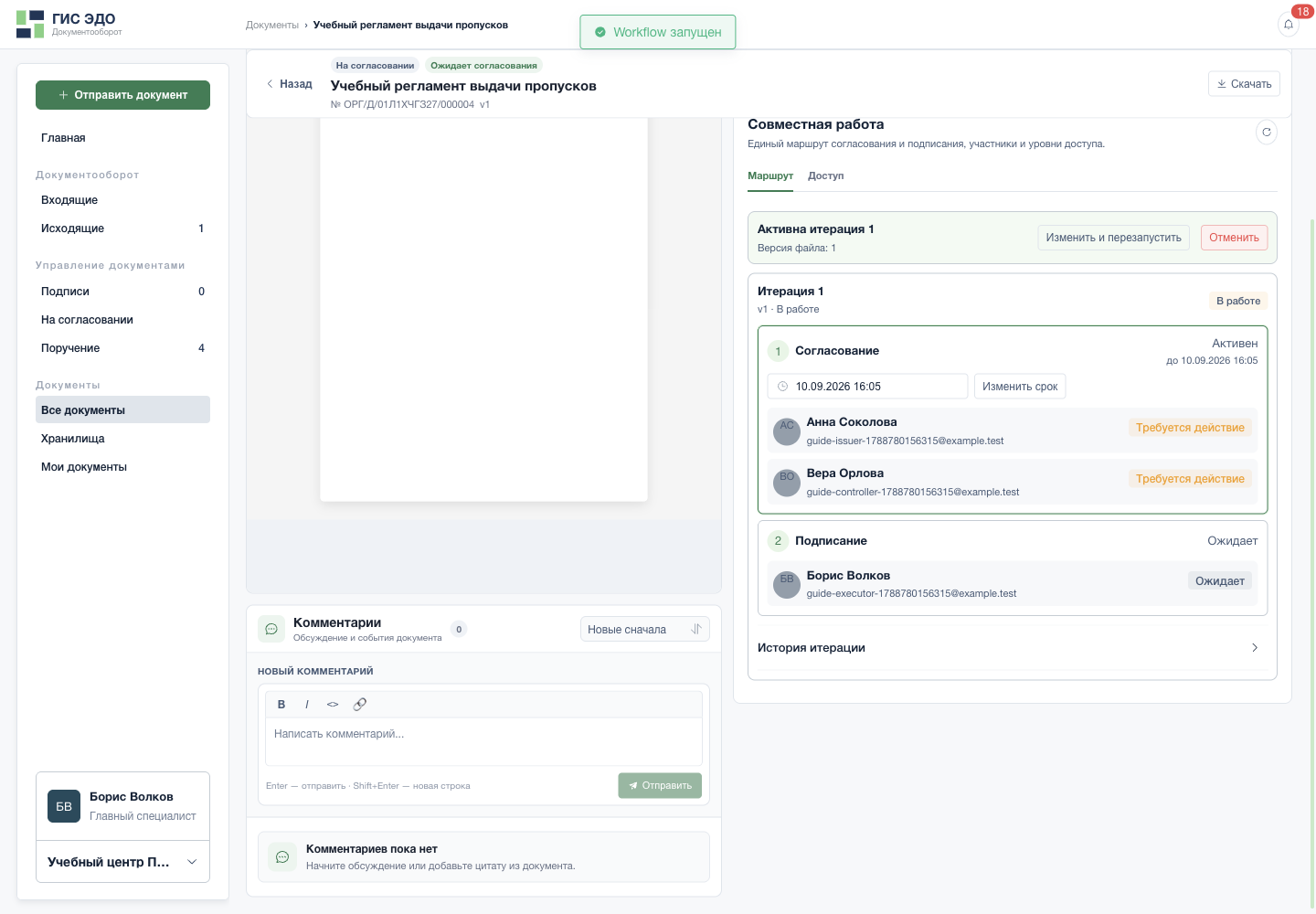
Проверить действующий этап - Здесь видно, какой этап активен и до какого времени нужно решение.
- Проверьте всех назначенных участников и состояние их заданий.
Анна открывает документ из «На согласовании», изучает файл и принимает положительное решение с комментарием по своей части.
Регламент · шаг 5. Найти документРеальный интерфейс · учебные данные 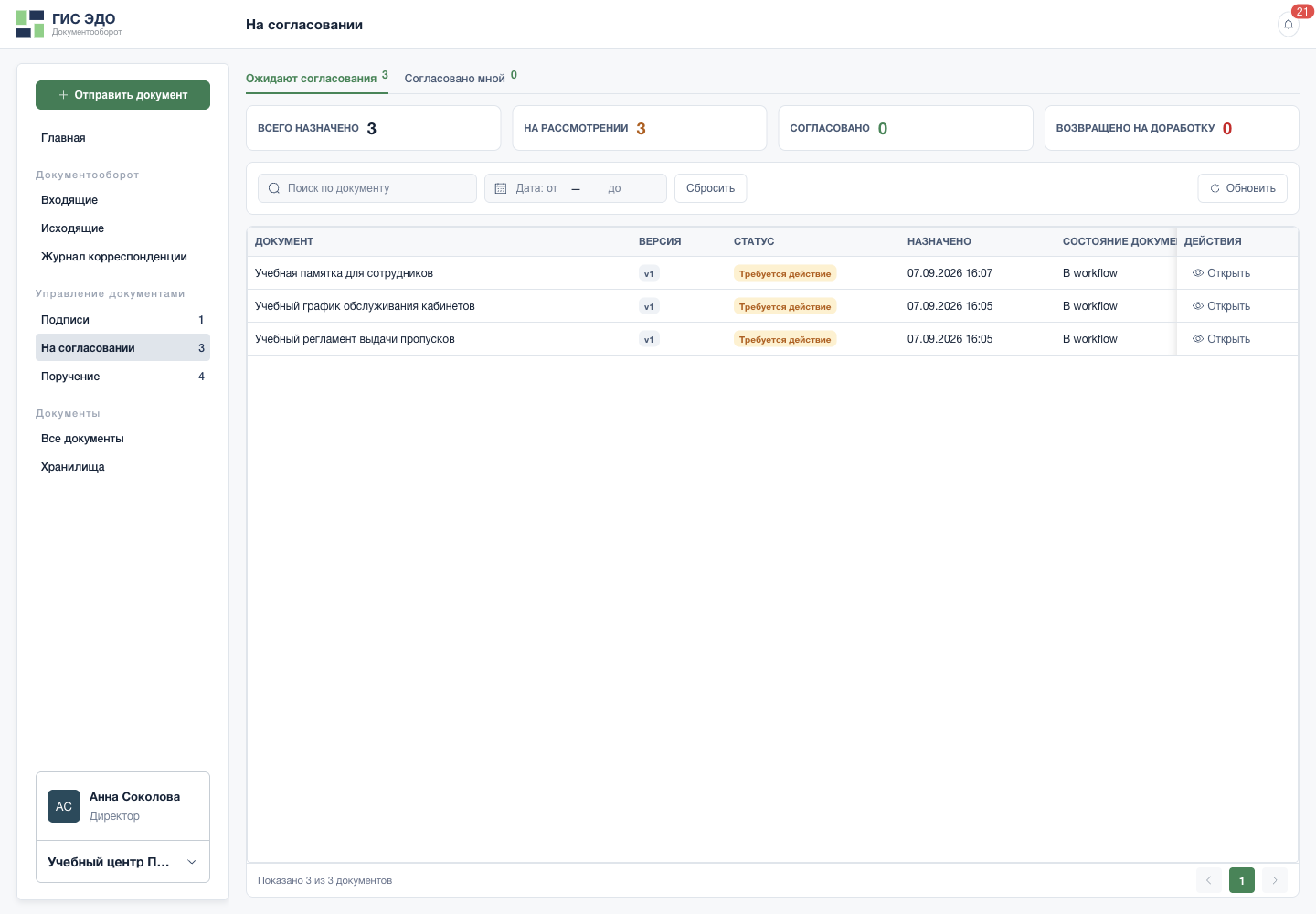
Найти документ, ожидающий вашего согласования - Откройте очередь «На согласовании».
- В «Ожидают согласования» находятся ваши активные задания.
- Откройте документ из строки. Решение принимается в карточке.
Регламент · шаг 5. СогласоватьРеальный интерфейс · учебные данные 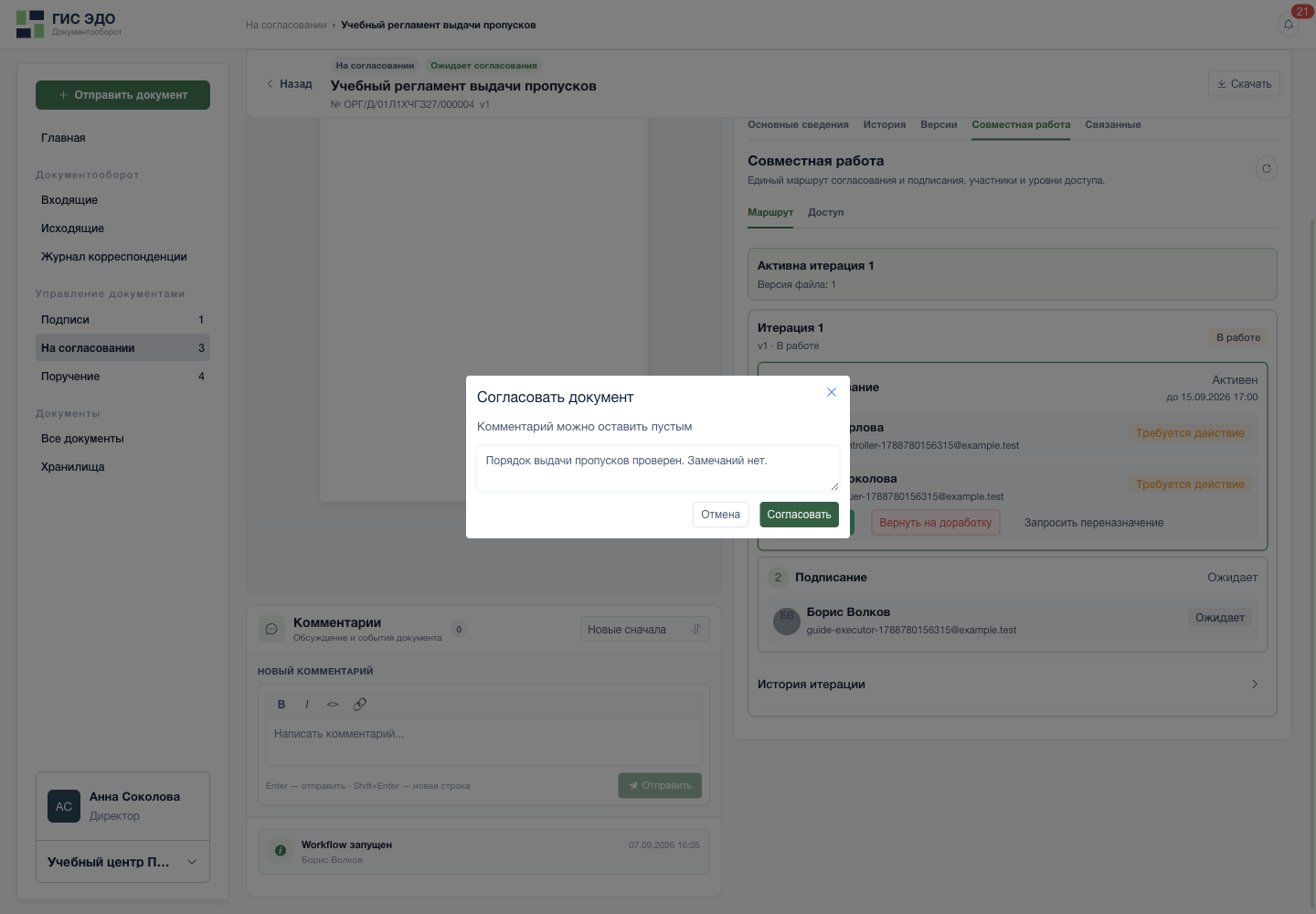
Подтвердить согласование - При необходимости оставьте комментарий; для положительного решения он необязателен.
- Нажмите «Согласовать». Этот диалог не создаёт криптографическую подпись файла.
Борис видит, что Анна согласовала, а от Веры ещё требуется действие. Это нормальное ожидание, а не ошибка и не завершённое согласование.
Регламент · шаг 6Реальный интерфейс · учебные данные 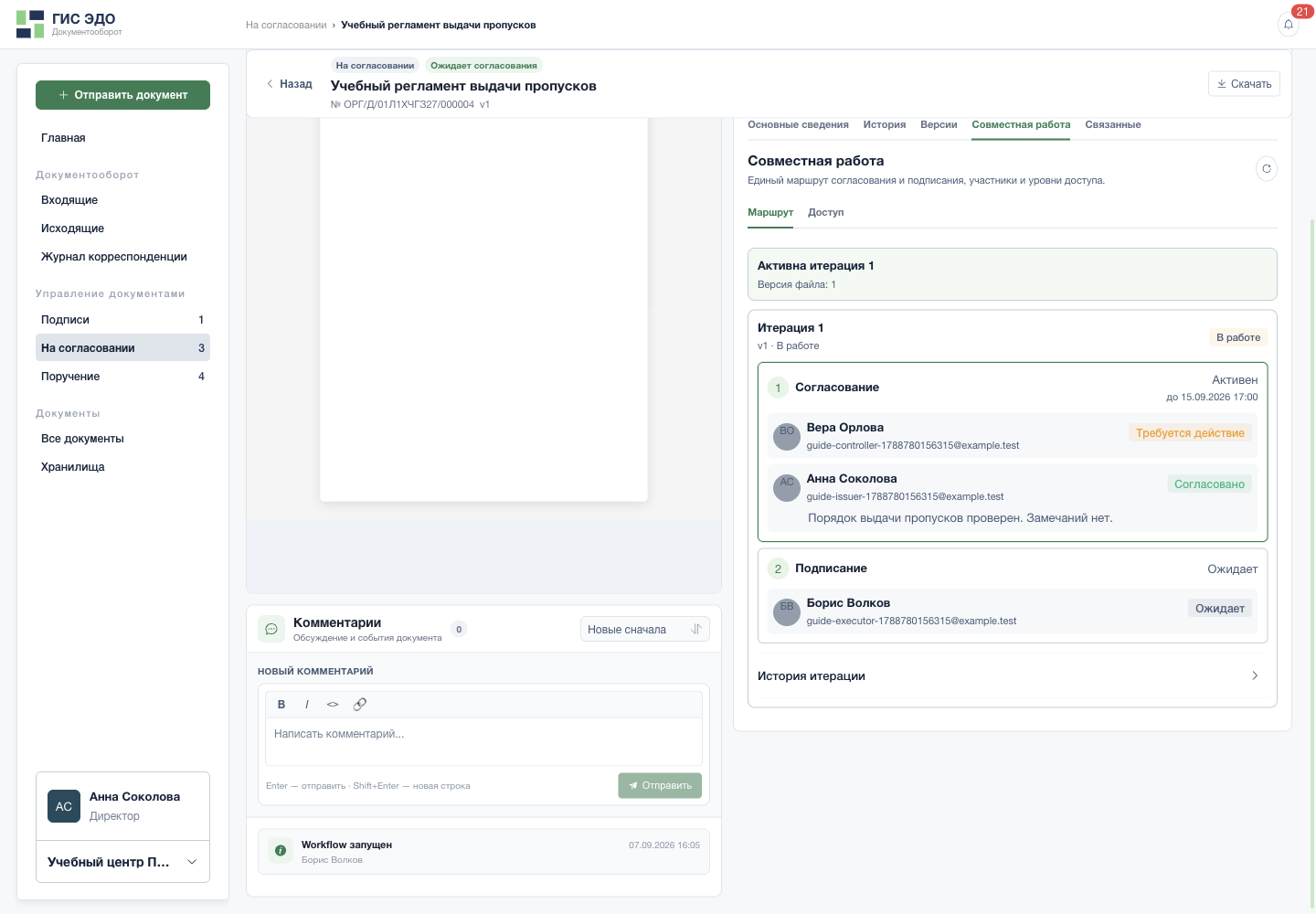
Одно согласование ещё не завершает общий этап - У одного участника уже «Согласовано», у другого ещё требуется действие.
- Пока не согласовали все обязательные участники, этап остаётся активным.
Вера выполняет своё согласование. После этого Борис проверяет завершение первого этапа и активацию подписи. На регламенте этот переход выполнен и снят.
Регламент · шаг 7Реальный интерфейс · учебные данные 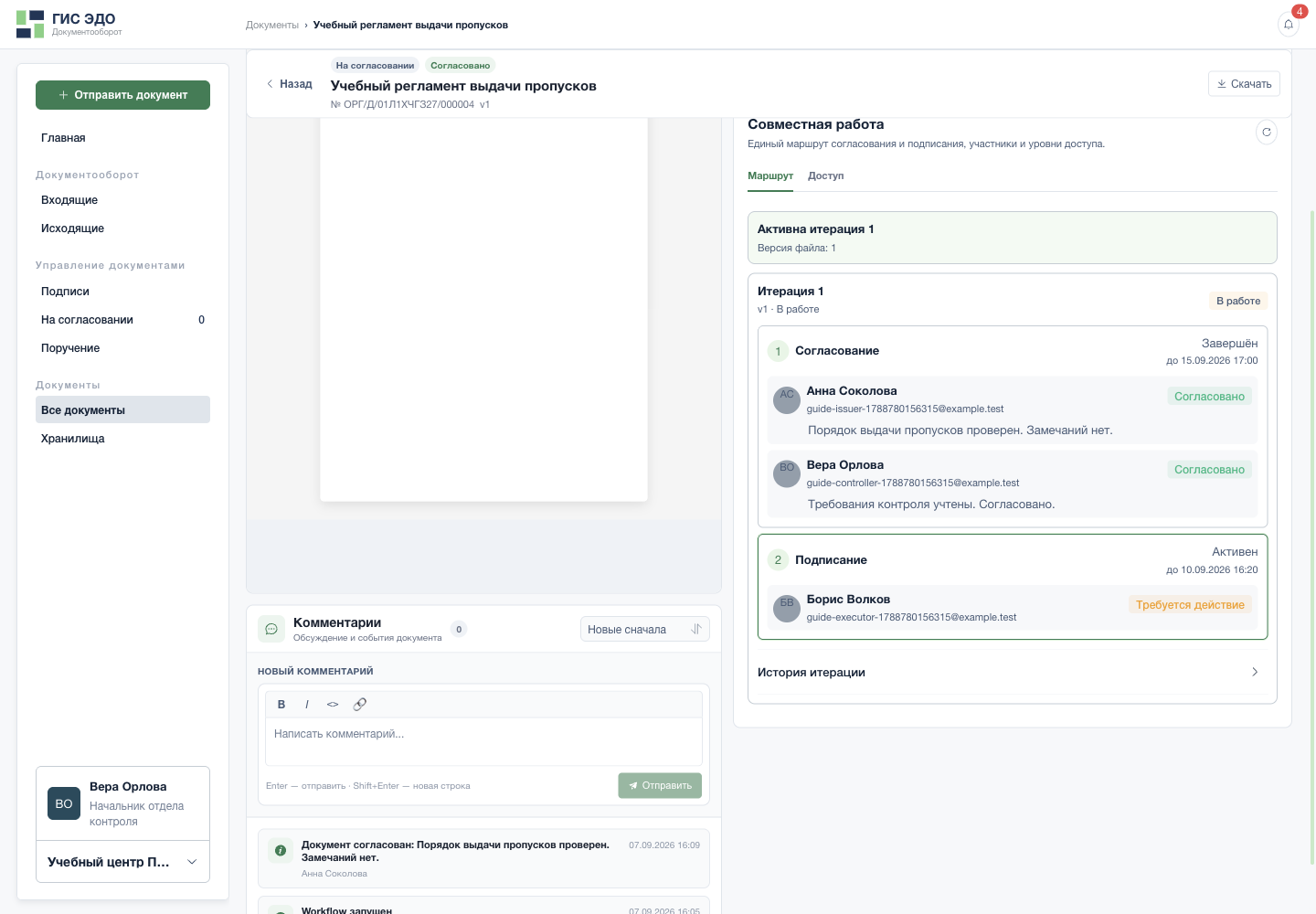
Все согласовали — активирован этап подписи - Первый этап завершён: согласование получено от обоих обязательных участников.
- Следующее действие теперь требуется от назначенного подписанта, а не от согласующих.
Результат: оба решения сохранены по одной версии; документ готов к следующему назначенному этапу, но ещё не считается подписанным. Если Вера вернёт текст на доработку, применяется сценарий 3, даже если Анна уже согласовала.
Сценарий 2. Согласовать памятку без электронной подписи
Задача: Вера проверяет внутреннюю памятку для сотрудников. По этому маршруту требуется только решение о содержании, а не электронная подпись файла.
Вера открывает «На согласовании» и находит назначенную памятку. Если её нет, проверяет свою организацию, вкладку и фильтры; не просит коллегу нажать кнопку от её имени.
Памятка · шаг 1Реальный интерфейс · учебные данные Найти документ, ожидающий вашего согласования - Откройте очередь «На согласовании».
- В «Ожидают согласования» находятся ваши активные задания.
Читает файл и проверяет актуальную версию. В карточке нажимает «Согласовать» у своего задания.
Памятка · шаг 2Реальный интерфейс · учебные данные 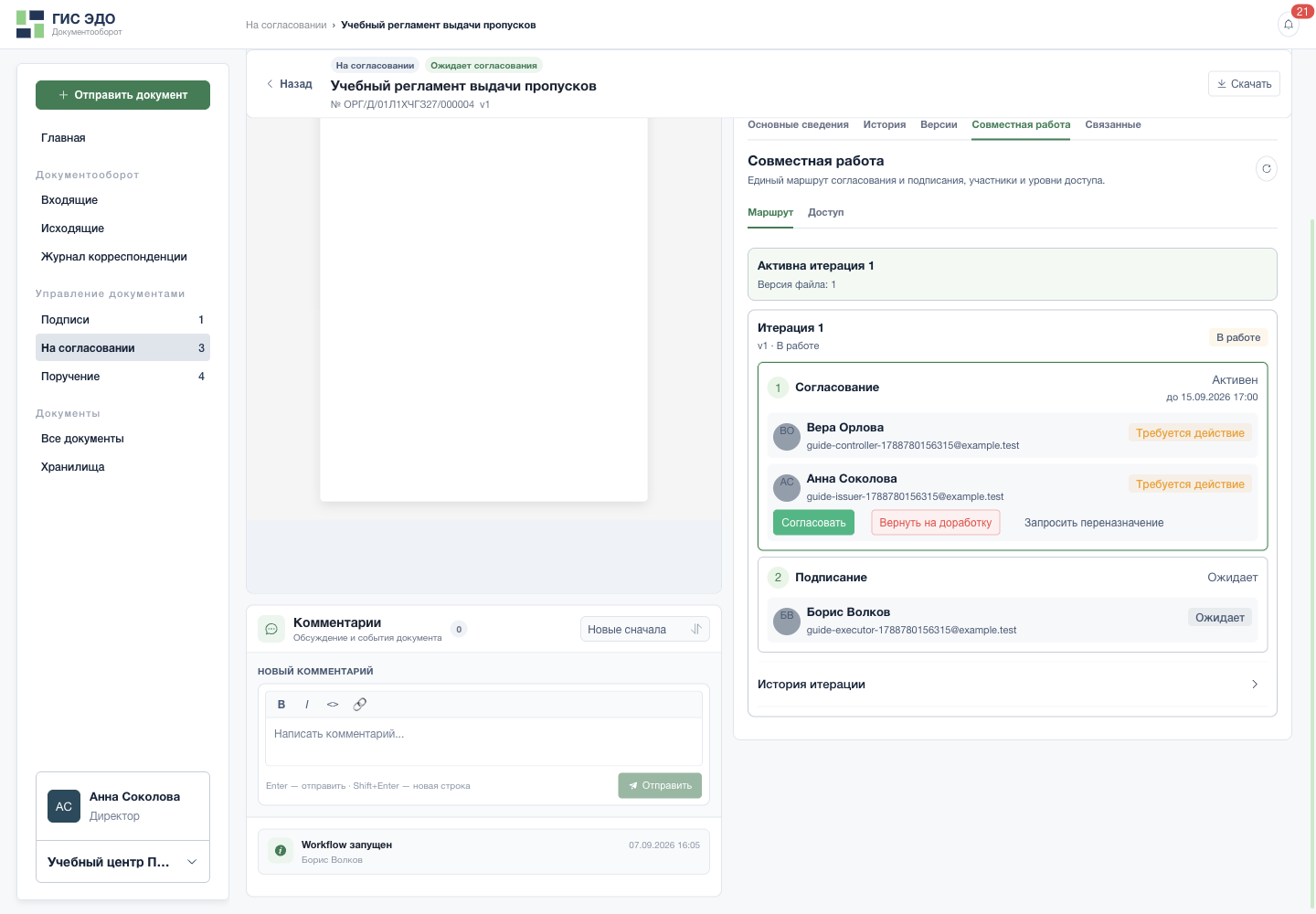
Принять решение по своему заданию - Если всё верно, нажмите «Согласовать».
При желании пишет «Памятка проверена. Можно использовать в работе.» и подтверждает «Согласовать». Выбора сертификата здесь нет; отсутствие носителя ключа не повод откладывать это действие.
Памятка · шаг 3Реальный интерфейс · учебные данные Подтвердить согласование - При необходимости оставьте комментарий; для положительного решения он необязателен.
- Нажмите «Согласовать». Этот диалог не создаёт криптографическую подпись файла.
Проверяет итог: её задание — «Согласовано», этап и текущая итерация — «Завершён». В карточке документ стал согласованным.
Памятка · шаг 4Реальный интерфейс · учебные данные 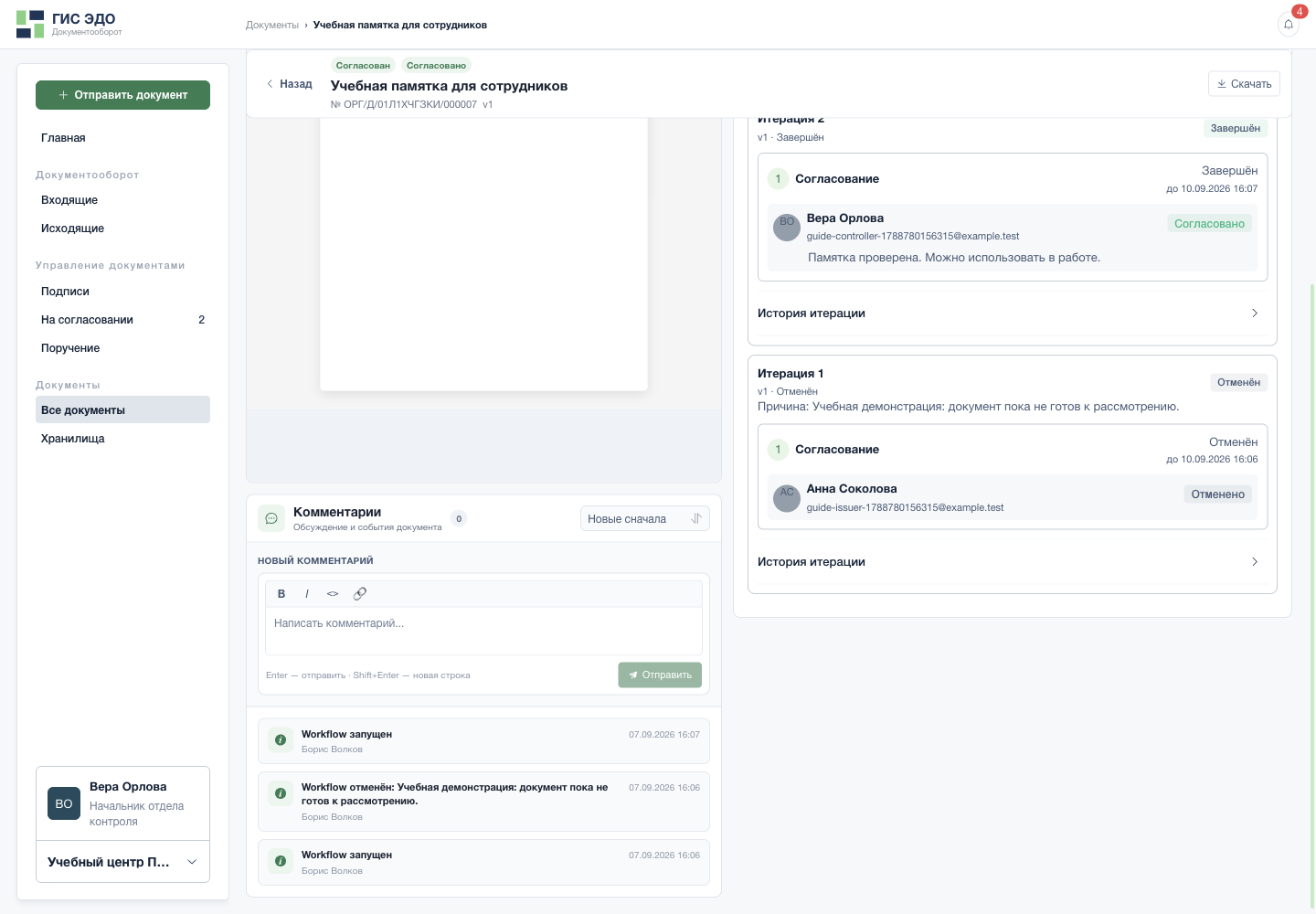
Согласование завершено - Проверьте итог итерации: «Завершён» относится к маршруту согласования.
- Решение и комментарий согласующего сохранены. Электронная подпись этим не создаётся.
Результат: решение сохранено, маршрут согласования завершён. Это не сертификатная подпись и не отправка памятки адресатам. Если для дальнейшего использования нужна подпись, автор отдельно назначает этап подписания.
Сценарий 3. Исправить график и проверить новую версию
Задача: в графике обслуживания кабинетов отсутствуют дни работ и ответственные за доступ. Анна должна вернуть его Борису, Борис — исправить файл, а Анна — проверить исправления.
Анна открывает своё активное задание и нажимает «Вернуть на доработку». Сообщение в общем обсуждении само не остановит маршрут.
Исправление графика · шаг 1Реальный интерфейс · учебные данные Принять решение по своему заданию - При существенных замечаниях верните документ на доработку.
Пишет конкретное требование: «Укажите дни обслуживания каждого кабинета и ответственного за доступ.» Подтверждает возврат.
Исправление графика · шаг 2Реальный интерфейс · учебные данные 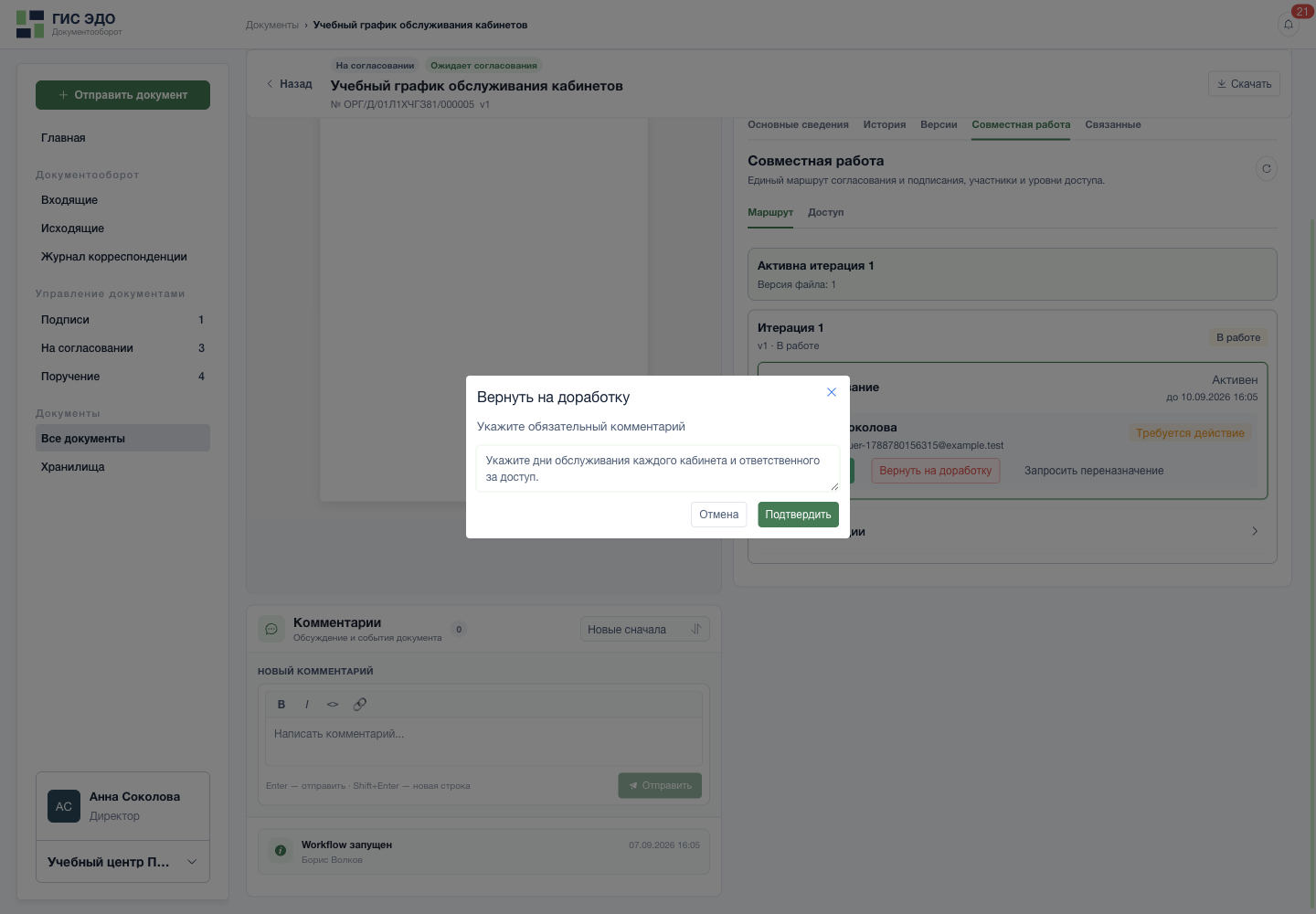
Вернуть документ с конкретными замечаниями - Опишите, что нужно исправить в документе. Комментарий обязателен.
- Подтвердите возврат. Обычный комментарий в обсуждении не останавливает маршрут.
Борис открывает карточку, читает причину и проверяет состояние «На доработке». Он исправляет исходный файл, а не ограничивается ответом «Готово» в комментариях.
Исправление графика · шаг 3Реальный интерфейс · учебные данные 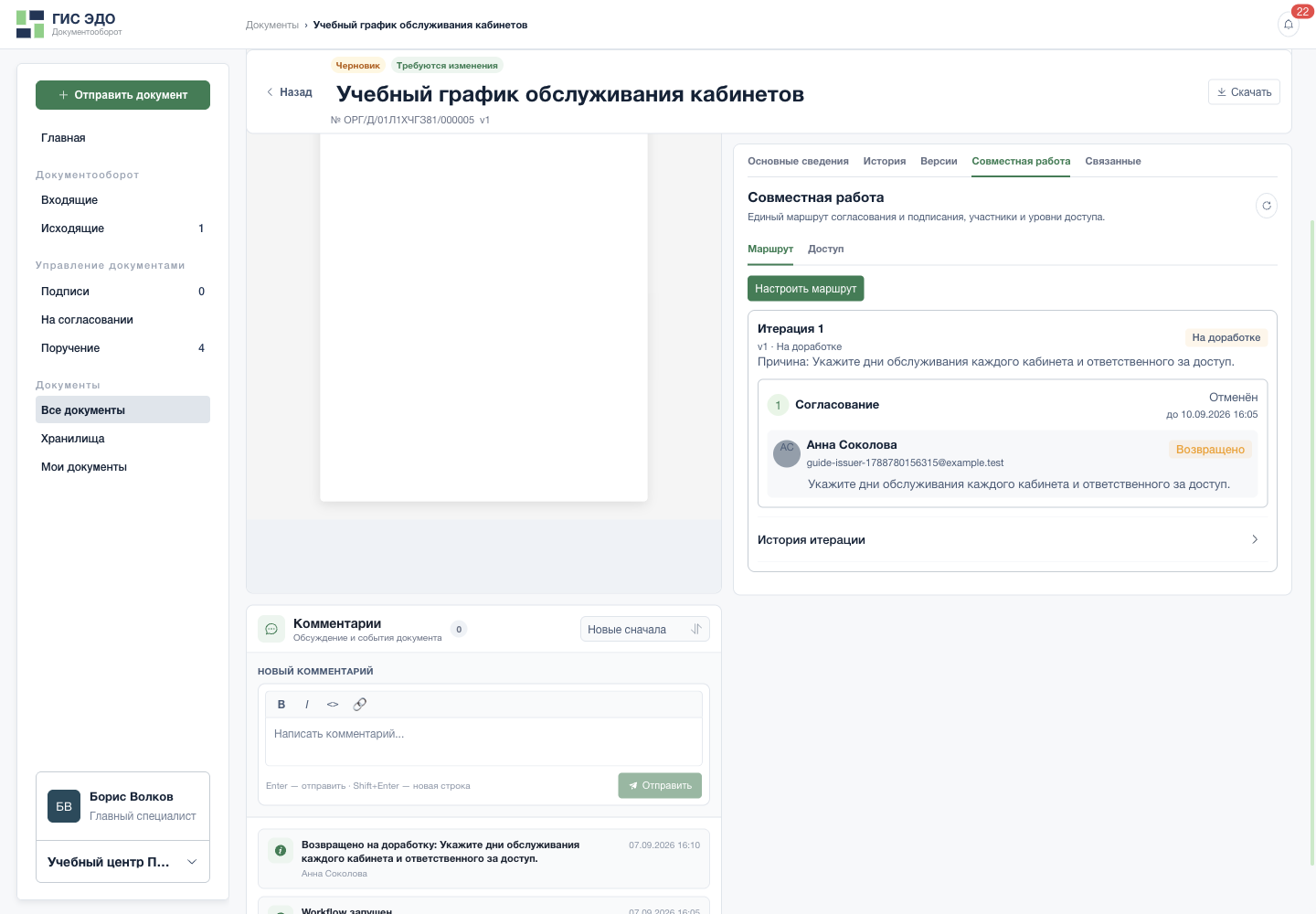
Автор получает замечания к документу - Прочитайте причину возврата и замечания участника.
Через «Новая версия» открывает загрузку, выбирает исправленный файл и указывает, что изменилось. Нажимает «Загрузить». В учебном примере добавлены дни обслуживания и ответственные; появилась версия 2.
Исправление графика · шаг 4. Открыть загрузкуРеальный интерфейс · учебные данные 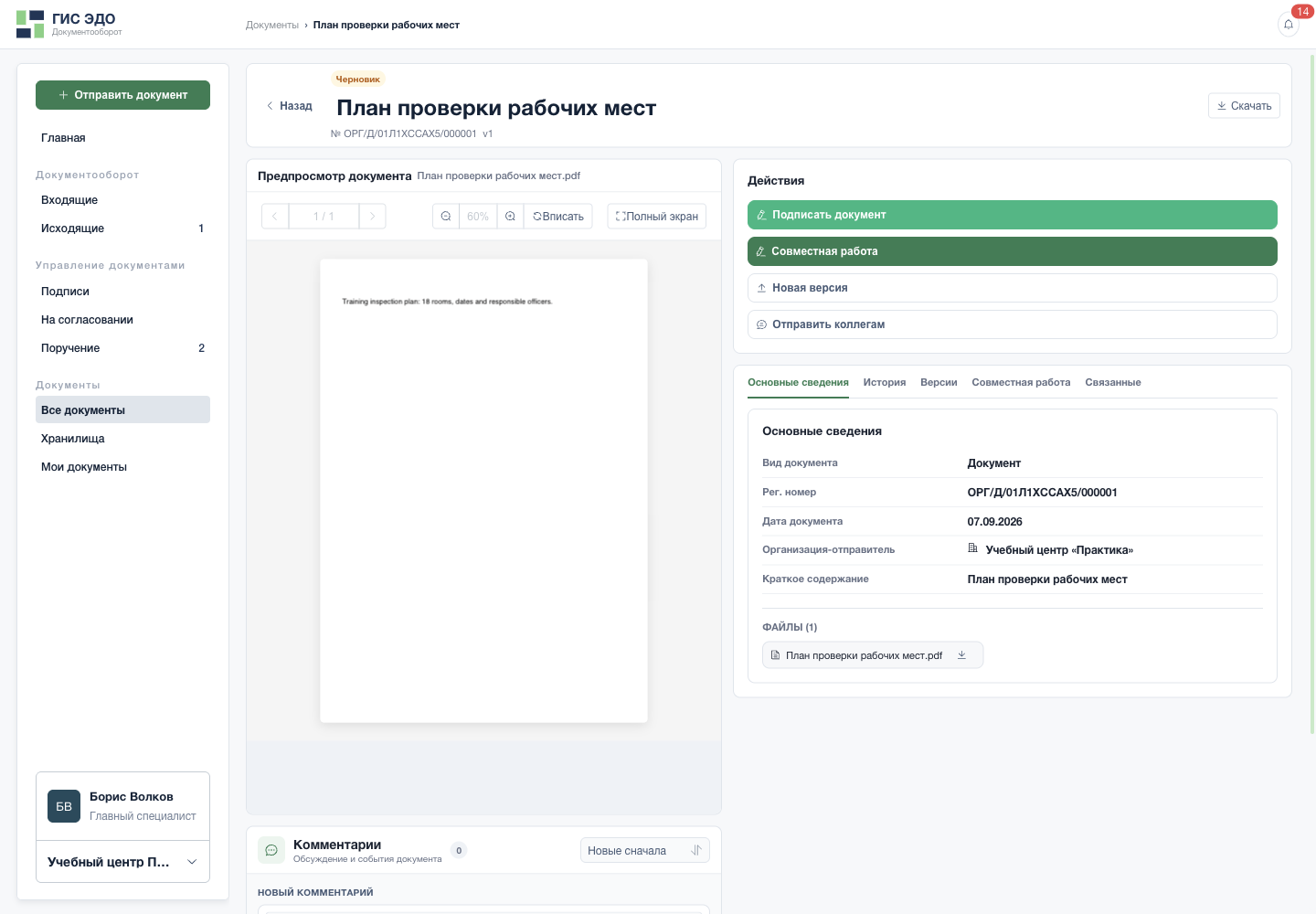
Подготовить и подписать документ отдельно - Для исправленного файла используйте «Новая версия» в допустимом состоянии документа.
Исправление графика · шаг 4Реальный интерфейс · учебные данные 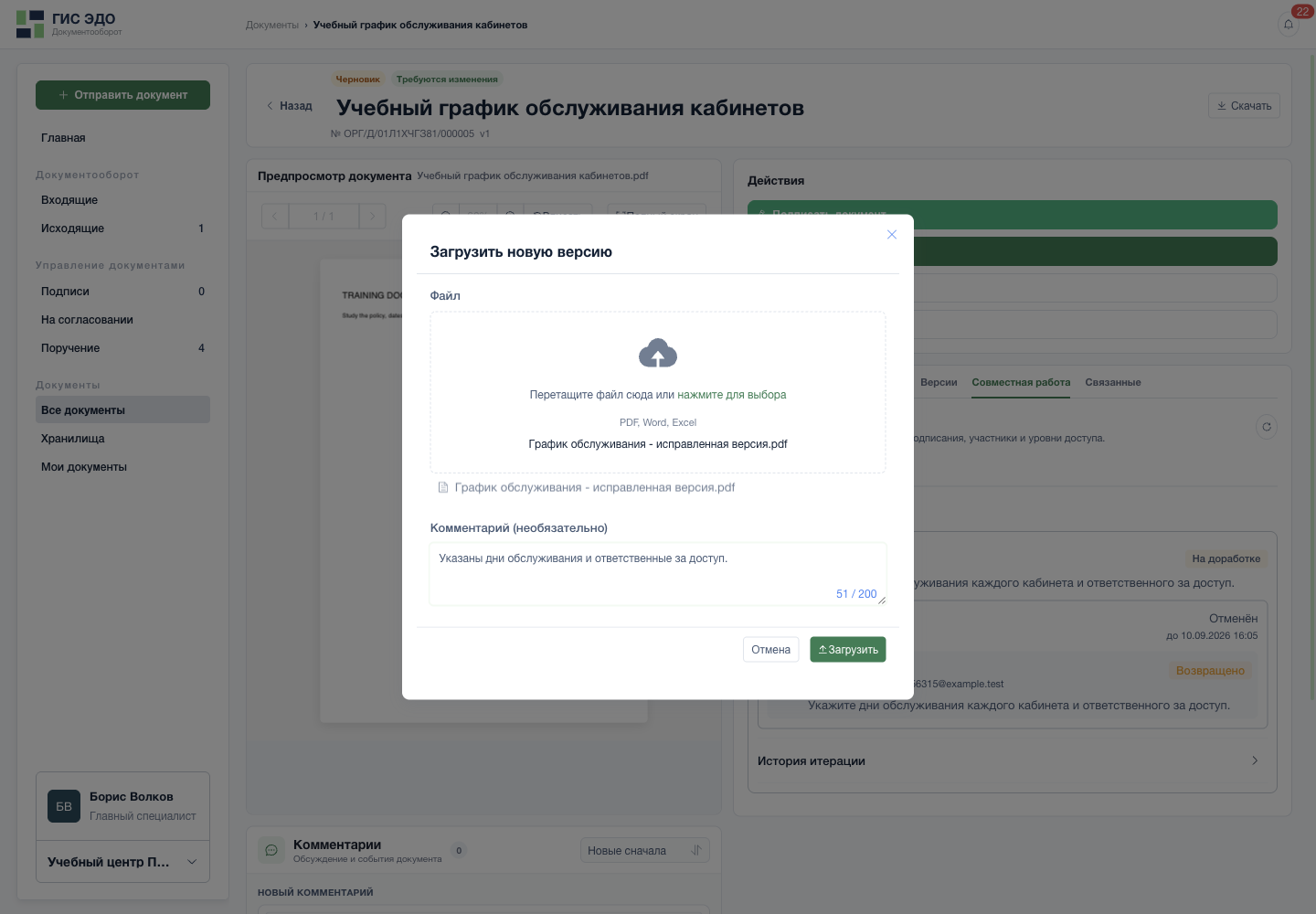
Загрузить исправленный файл - Выберите исправленный файл, а не старую копию документа.
- Кратко перечислите исправления: это поможет повторной проверке.
- Нажмите «Загрузить» и дождитесь появления новой версии.
В «Совместной работе» снова настраивает маршрут согласования, проверяет участников и запускает его. Новая загрузка сама по себе не направляет файл на проверку.
Исправление графика · шаг 5Реальный интерфейс · учебные данные 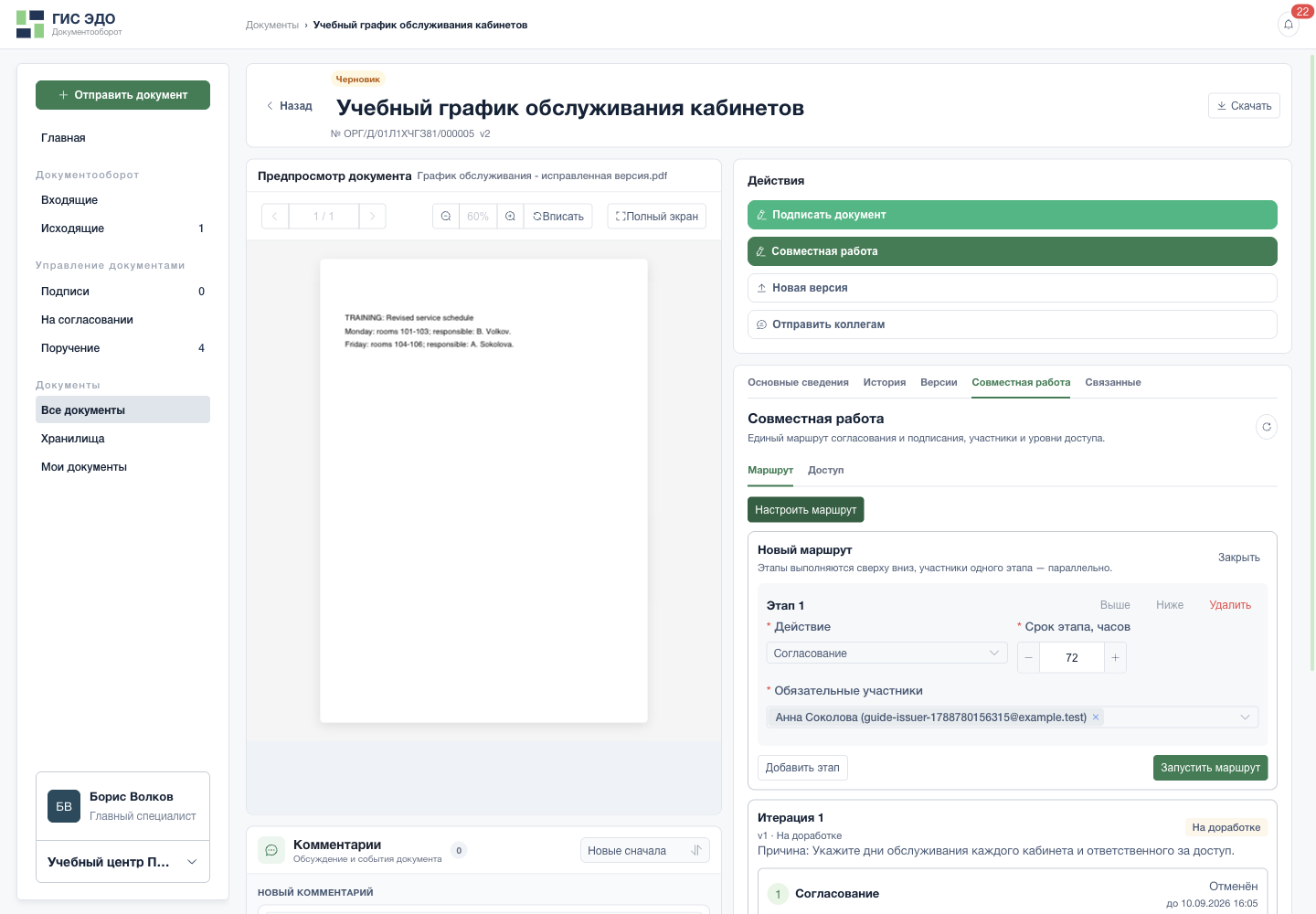
Повторно направить исправленную версию - После исправления снова выберите согласование и проверьте состав участников.
- Загрузка файла сама не отправляет его согласующим: запустите новый маршрут.
Анна открывает новое задание и сверяет новую версию с замечаниями из предыдущей попытки. Если всё исправлено, согласовывает; если нет — снова возвращает с понятной причиной.
Исправление графика · шаг 6Реальный интерфейс · учебные данные Принять решение по своему заданию - Если всё верно, нажмите «Согласовать».
- При существенных замечаниях верните документ на доработку.
Результат: исправления рассматриваются в новой итерации по новой файловой версии. В демонстрации подтверждены возврат, загрузка v2 и запуск повторного согласования; финальное повторное решение Анны показано как действие, которое следует выполнить, а не как уже завершённое на этом графике.
Ограничения: прежнее положительное решение другого сотрудника не означает автоматическое согласование изменённого файла. Если система требует повторное согласование, нельзя обойти его прямой подписью.
Сценарий 4. Задание получил не тот сотрудник
Задача: памятку назначили Анне, но её должна проверить Вера. В текущей итерации ещё никто не выполнил действие.
Анна открывает своё задание и выбирает «Запросить переназначение». Не передаёт учётную запись и не согласовывает документ вместо компетентного сотрудника.
Замена участника · шаг 1Реальный интерфейс · учебные данные Принять решение по своему заданию - Если вы назначены ошибочно, запросите переназначение.
Объясняет причину: «Проверку памятки должен выполнить специалист по внутренним регламентам.» Подтверждает запрос. Пока менеджер не принял решение, назначение не меняется.
Замена участника · шаг 2Реальный интерфейс · учебные данные 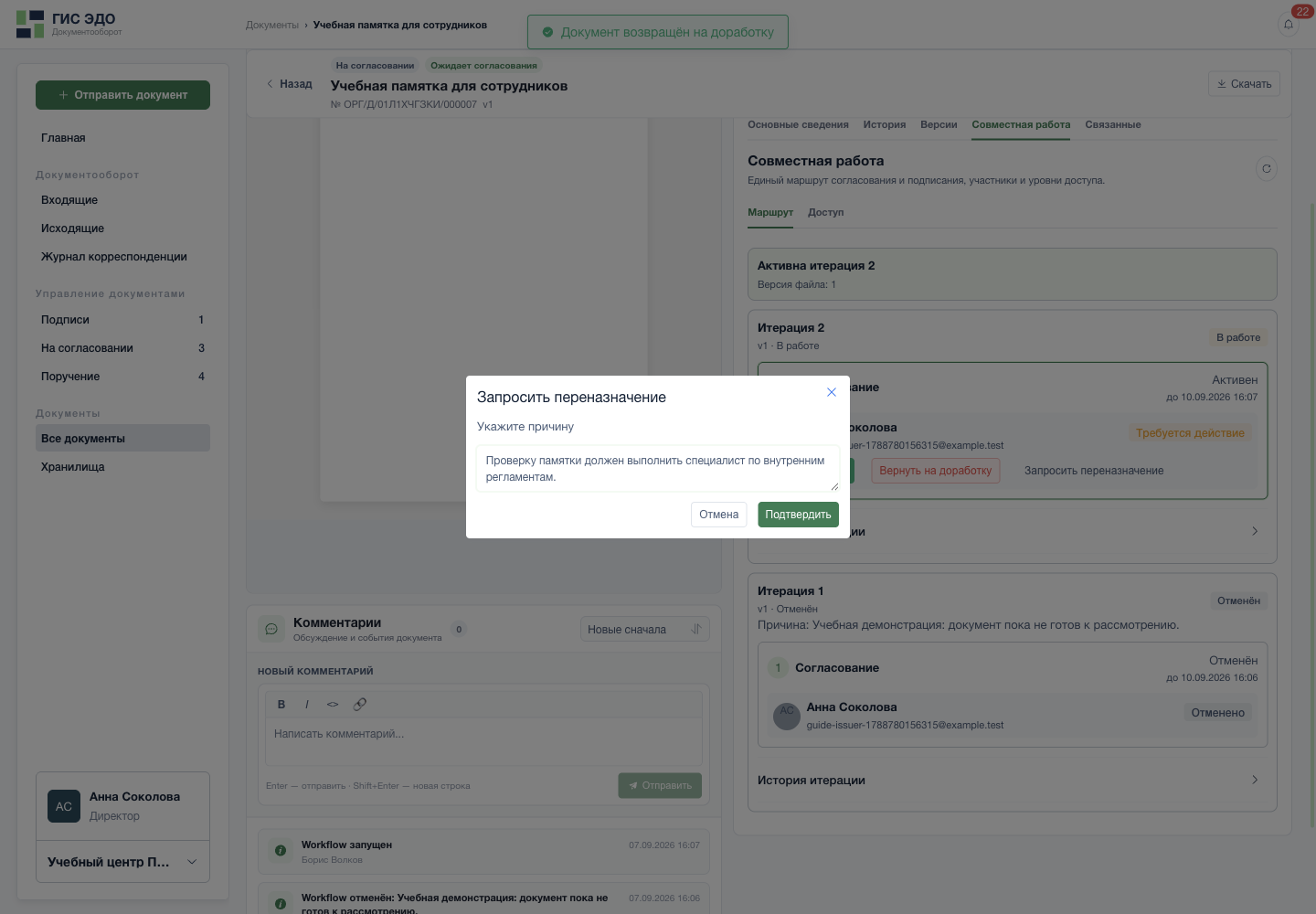
Запросить другого согласующего или подписанта - Объясните, почему задание следует передать другому сотруднику.
- Отправьте запрос; сам запрос ещё не меняет участника.
Борис как управляющий маршрутом открывает карточку, читает запрос, выбирает Веру в «Новый участник» и нажимает «Переназначить».
Замена участника · шаг 3Реальный интерфейс · учебные данные 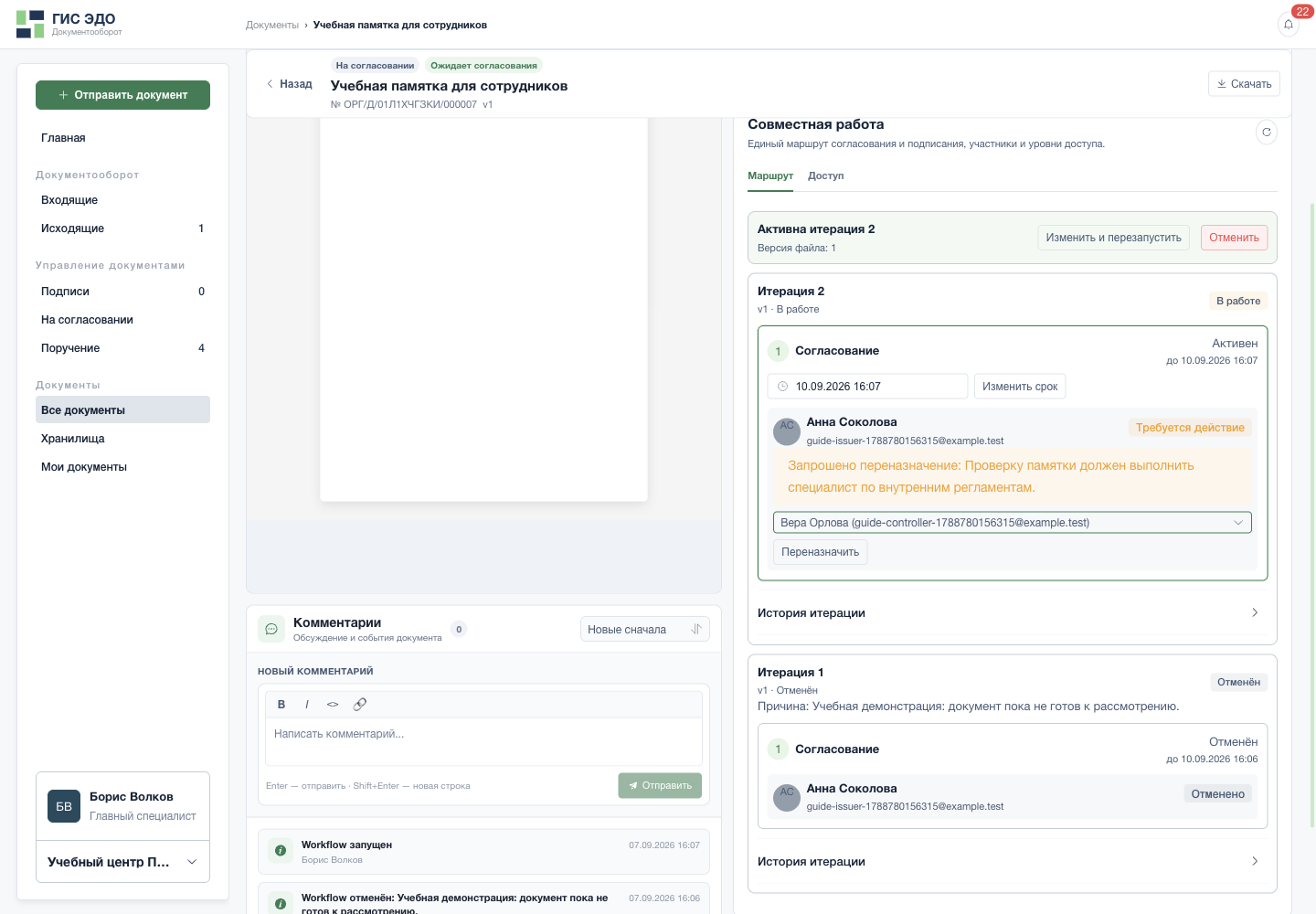
Менеджер маршрута выбирает замену - Прочитайте причину запроса. До решения менеджера участник не изменяется.
- Выберите нового участника с подходящей ролью.
- Нажмите «Переназначить». Далее потребуется причина решения.
Указывает основание замены и подтверждает. Это отдельное решение менеджера, а не текст запроса Анны.
Замена участника · шаг 4Реальный интерфейс · учебные данные 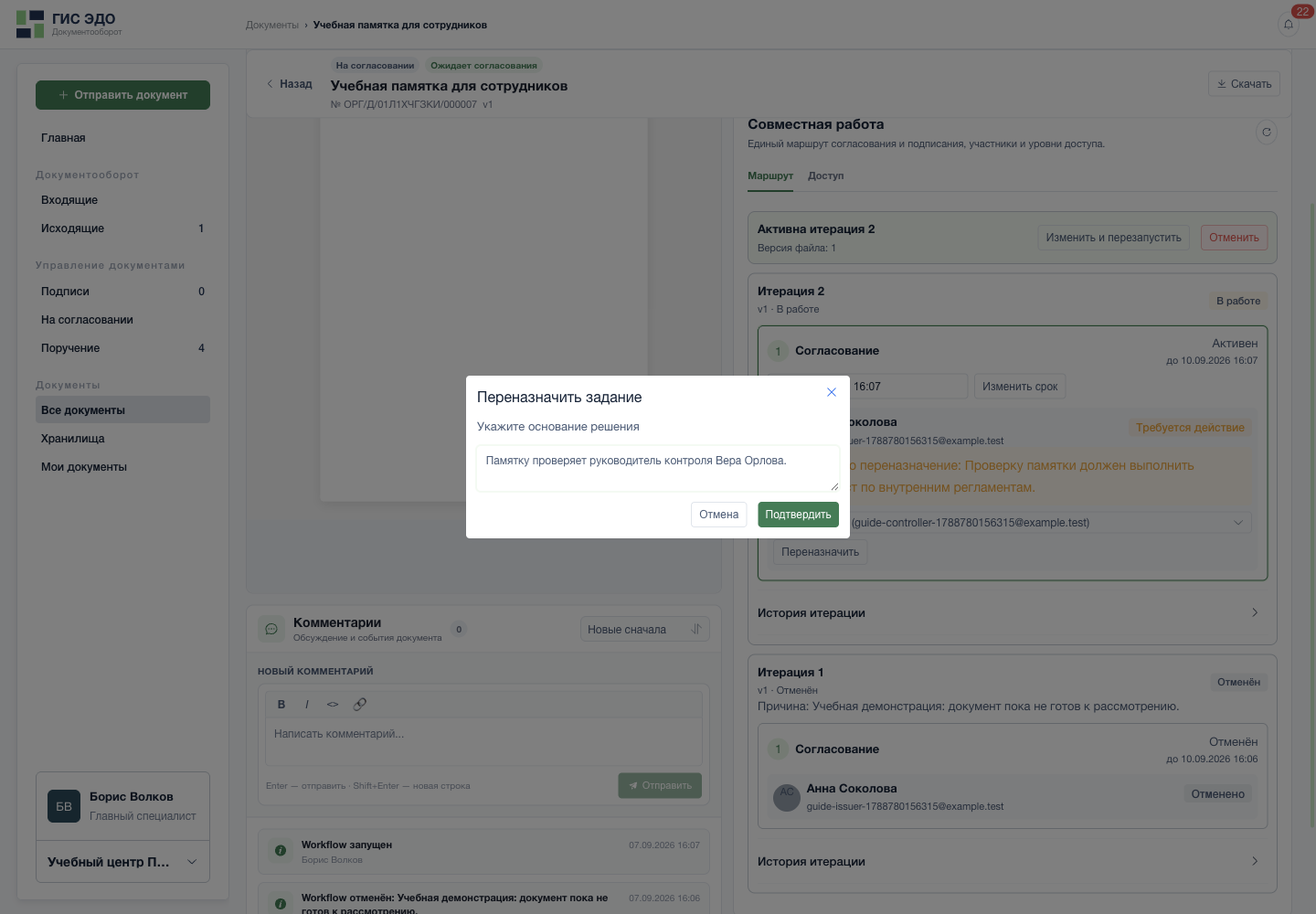
Подтвердить замену участника - Запишите основание замены для истории маршрута.
- Подтвердите переназначение.
Проверяет, что в действующем задании теперь Вера. Если замена не сохранилась, нельзя считать её выполненной только по закрытию окна.
Замена участника · шаг 5Реальный интерфейс · учебные данные 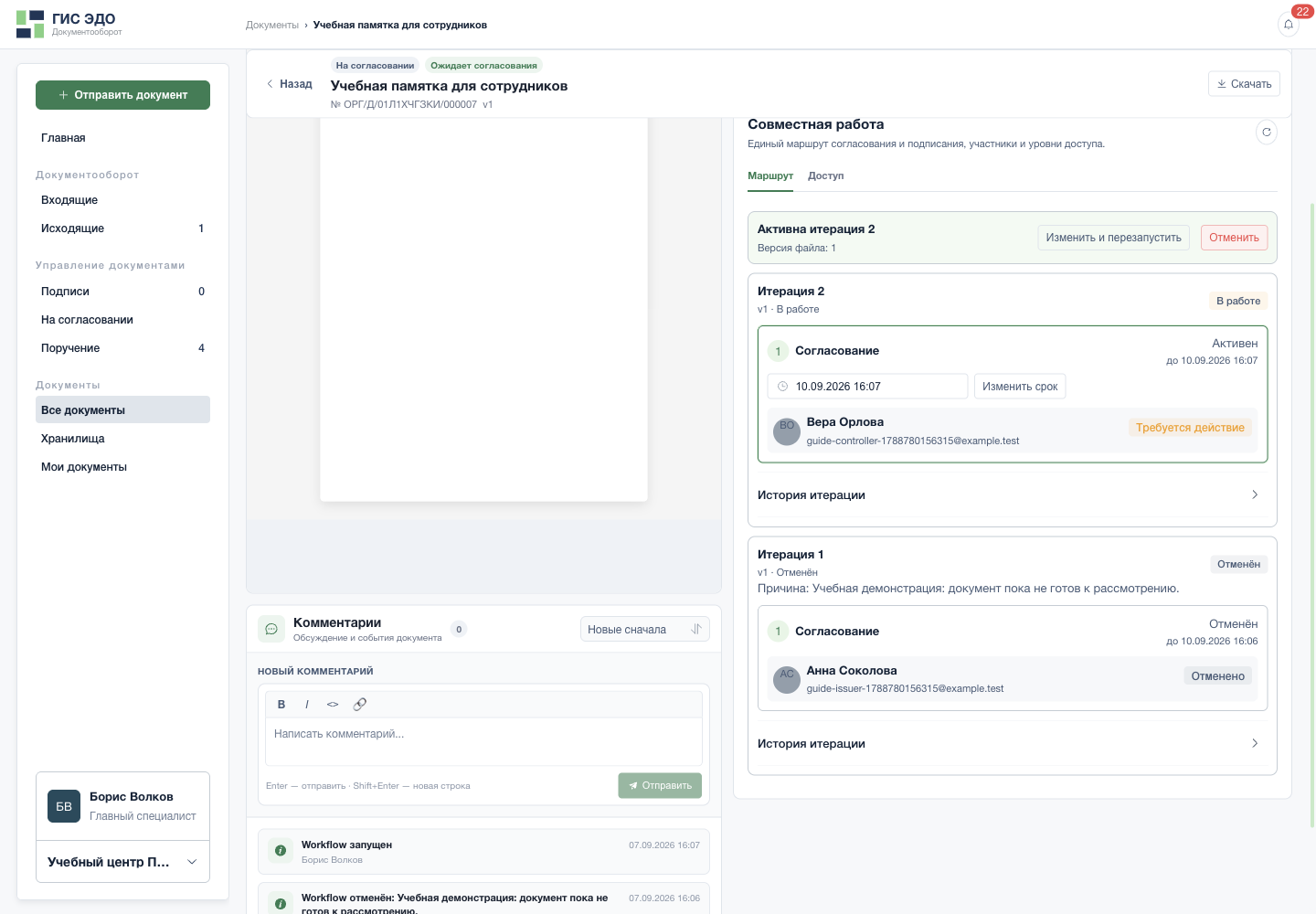
Новый участник назначен - Проверьте имя нового участника и состояние его задания.
Вера открывает памятку и согласовывает её под собственной учётной записью. Сохранённый результат отображается у Веры, а не у Анны.
Замена участника · шаг 6Реальный интерфейс · учебные данные Согласование завершено - Проверьте итог итерации: «Завершён» относится к маршруту согласования.
- Решение и комментарий согласующего сохранены. Электронная подпись этим не создаётся.
Результат: запрос, замена и положительное решение нового участника подтверждены в интерфейсе. Ограничение: после любого выполненного действия в итерации простая замена запрещена; менеджеру нужен перезапуск маршрута. Нельзя выбрать человека, уже назначенного в этом же этапе.
Сценарий 5. Замечание обнаружили после согласования
Задача: памятка согласована, подпись ещё не выполнялась, но затем изменился порядок выдачи пропусков. Нужен исправленный текст и новое решение.
Автор или управляющий маршрутом открывает согласованный документ без активного маршрута. В «Совместной работе» выбирает «Вернуть согласованный документ на доработку».
После согласования · шаг 1Реальный интерфейс · учебные данные 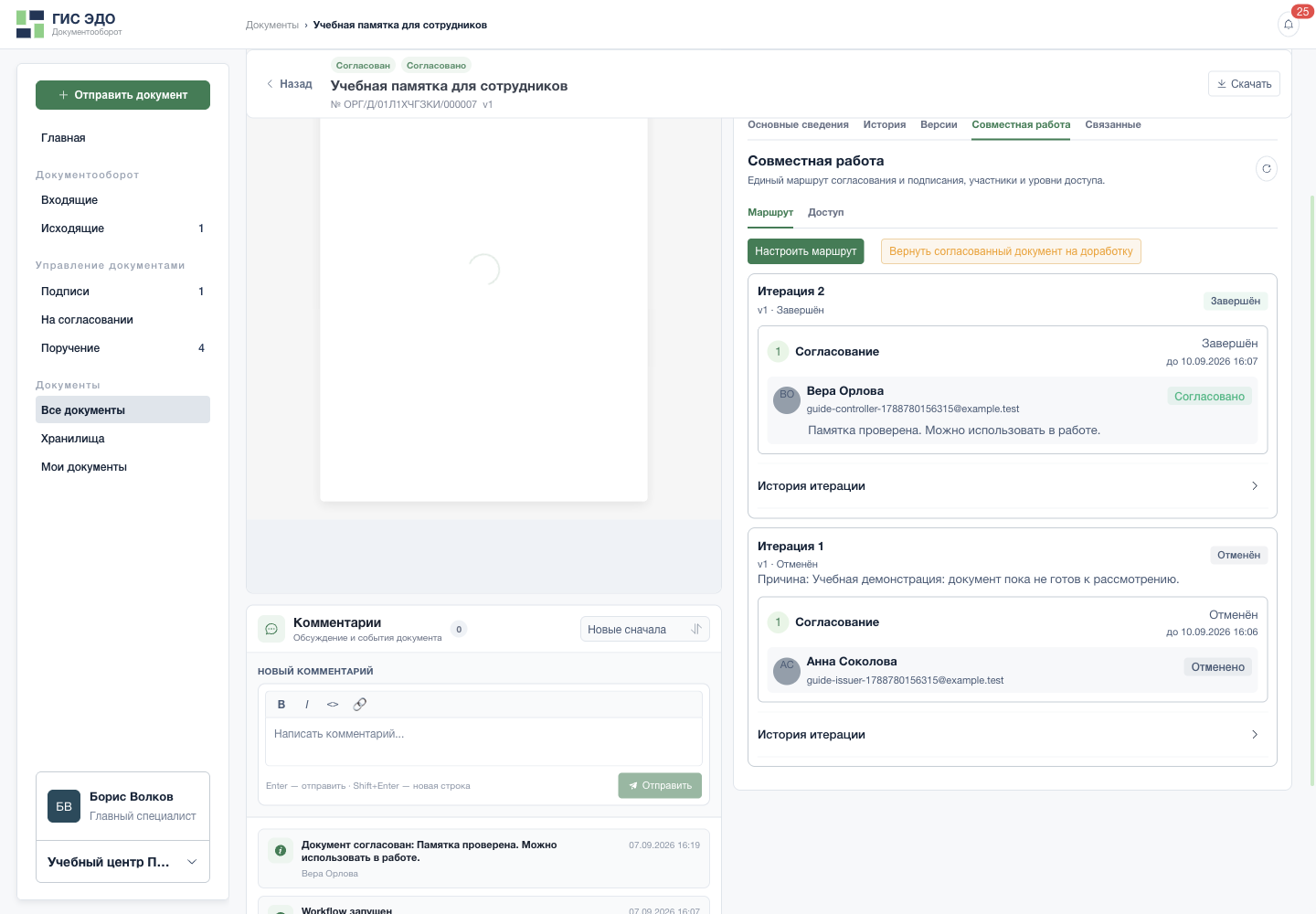
Согласованный документ: решение автора - Для новой проверки исправлений используйте явный возврат согласованного документа на доработку.
Описывает причину новой проверки и подтверждает. На снимке показано подготовленное подтверждение; в демонстрации оно закрыто без выполнения возврата памятки.
После согласования · шаг 2Реальный интерфейс · учебные данные 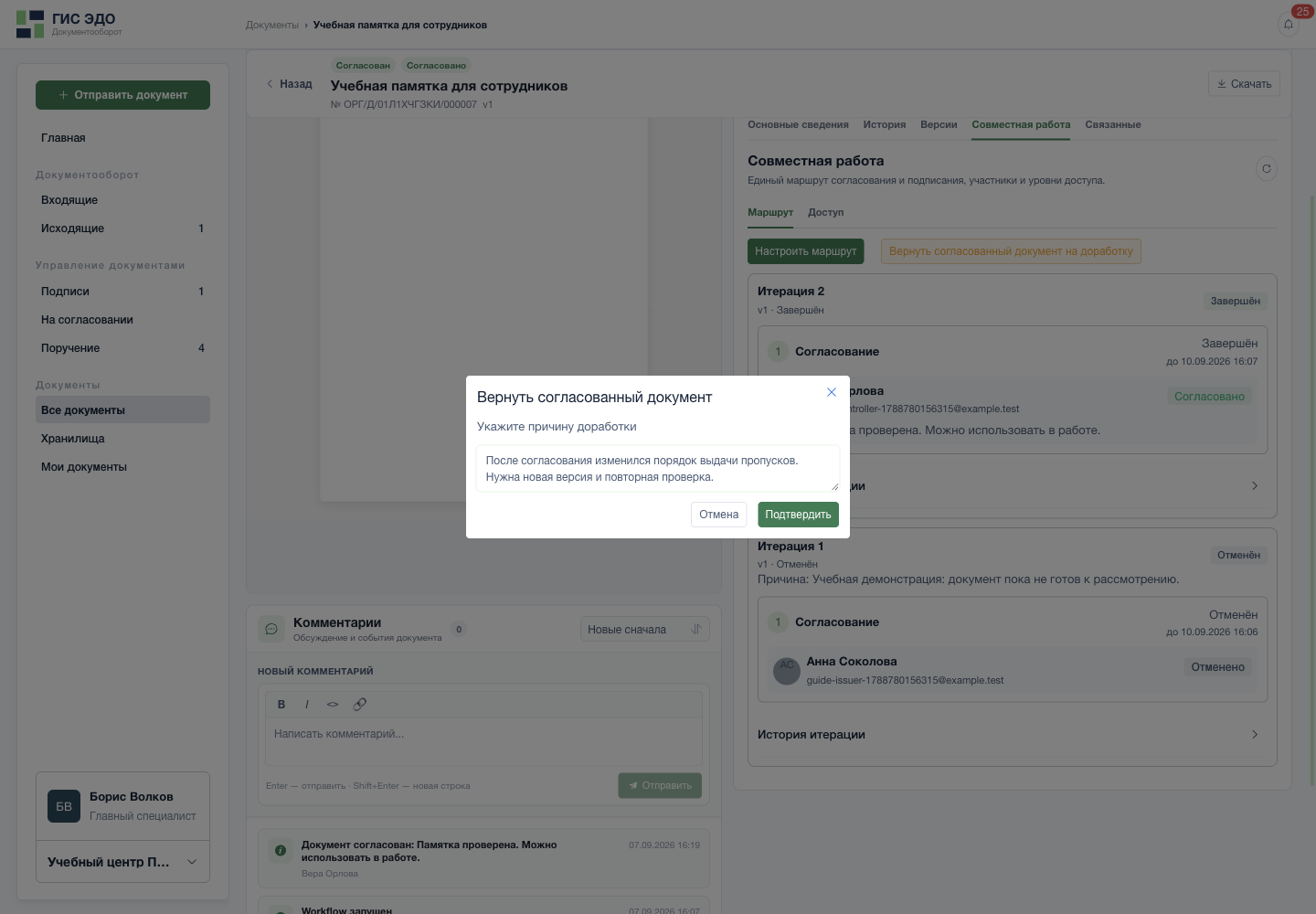
Обосновать возврат согласованного документа - Объясните, почему уже согласованный текст нужно исправить и проверить заново.
- Подтвердите только если действительно требуется новая версия документа.
После фактического возврата автор загружает исправленный файл через «Новая версия», указав изменения. Пример загрузки ниже снят на графике обслуживания и показывает тот же приём.
После согласования · шаг 3. Открыть загрузкуРеальный интерфейс · учебные данные Подготовить и подписать документ отдельно - Для исправленного файла используйте «Новая версия» в допустимом состоянии документа.
После согласования · шаг 3Реальный интерфейс · учебные данные Загрузить исправленный файл - Выберите исправленный файл, а не старую копию документа.
- Кратко перечислите исправления: это поможет повторной проверке.
- Нажмите «Загрузить» и дождитесь появления новой версии.
Запускает новое согласование и поручает участникам проверить именно исправленную версию. Старые решения остаются в истории, но не подменяют новую проверку.
После согласования · шаг 4Реальный интерфейс · учебные данные Повторно направить исправленную версию - После исправления снова выберите согласование и проверьте состав участников.
- Загрузка файла сама не отправляет его согласующим: запустите новый маршрут.
Ограничение: этот путь относится к согласованному документу без активного маршрута, а не к редактированию уже завершённого подписанного документа. Для последнего нужен отдельный новый документ/процесс, а не замена подписанных байтов.
Что делать руководителю при задержке
Не согласовывайте за отсутствующего сотрудника. Разберите причину: нужен дополнительный срок, ошибочно назначен участник или требуется новый состав маршрута. Пошаговые варианты: изменить срок, отменить или перезапустить.