Skip to content

Следить за уведомлениями

Для сотрудников органов власти и госучреждений
Уведомления

Уведомления помогают не пропустить движение по официальным документам, согласованиям и поручениям

В desktop-клиенте основной вход в уведомления находится в колокольчике. Оттуда пользователь читает новые события по документам, переходит в нужный экран и при необходимости настраивает каналы или отключает шум по конкретной сущности.

Как сотрудник работает с уведомлениями

01
Колокольчик
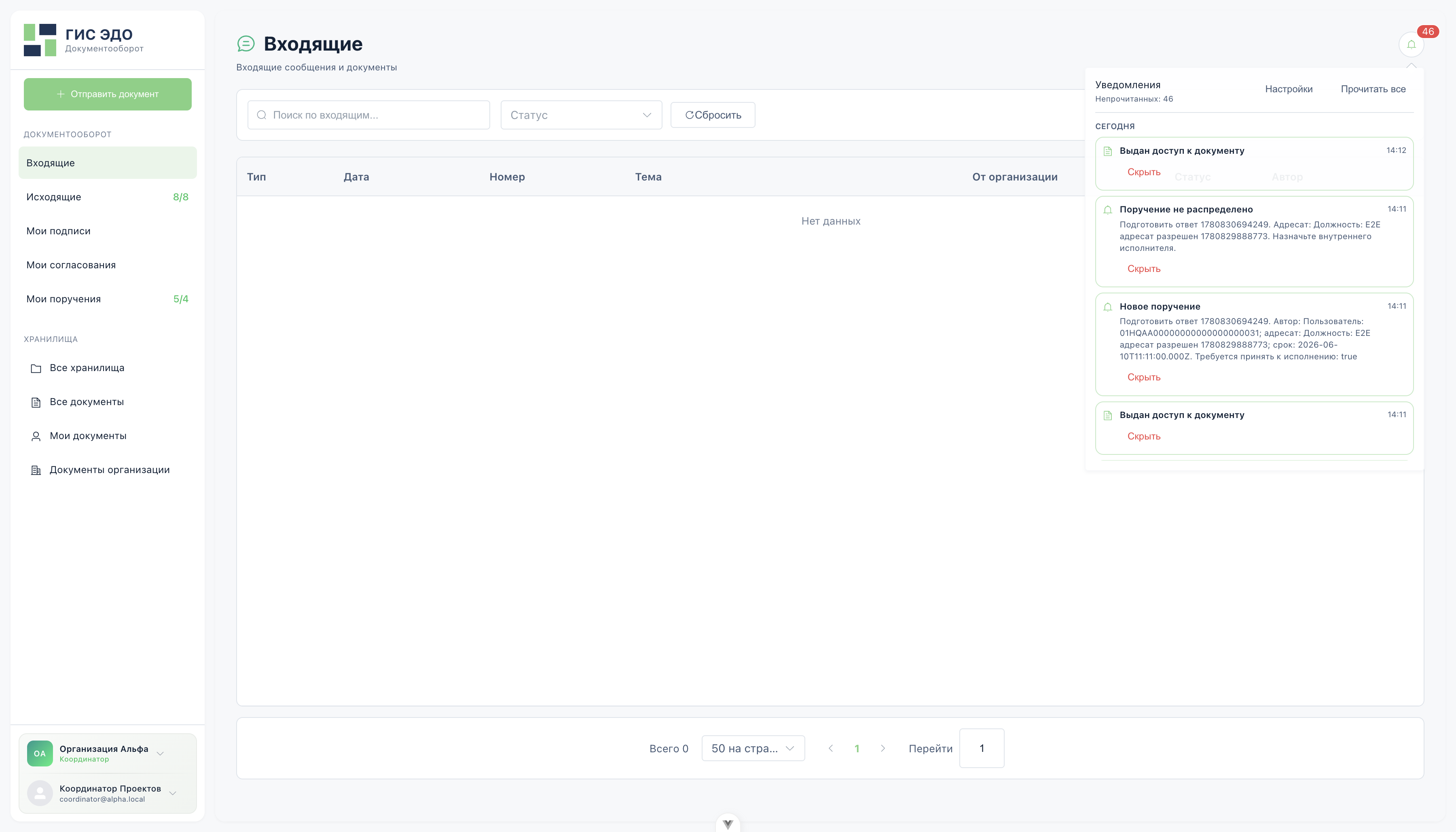
Откройте popover уведомлений в шапке приложения.
02
Быстрые действия
Прочитайте событие, перейдите по ссылке, отметьте уведомление прочитанным.
03
Точная настройка
Откройте страницу настроек и настройте каналы или muted-сущности.

Что есть в popover уведомлений

Через колокольчик пользователь получает:

  • счетчик непрочитанных уведомлений;
  • список событий по дням;
  • переход по actionUrl в документ, письмо или другой экран;
  • кнопку Настройки;
  • кнопку Отметить все прочитанным;
  • dismiss для конкретного уведомления.

Это главный путь контроля изменений по официальным документам. Отдельного большого раздела уведомлений в боковой навигации нет.
Что можно настроить

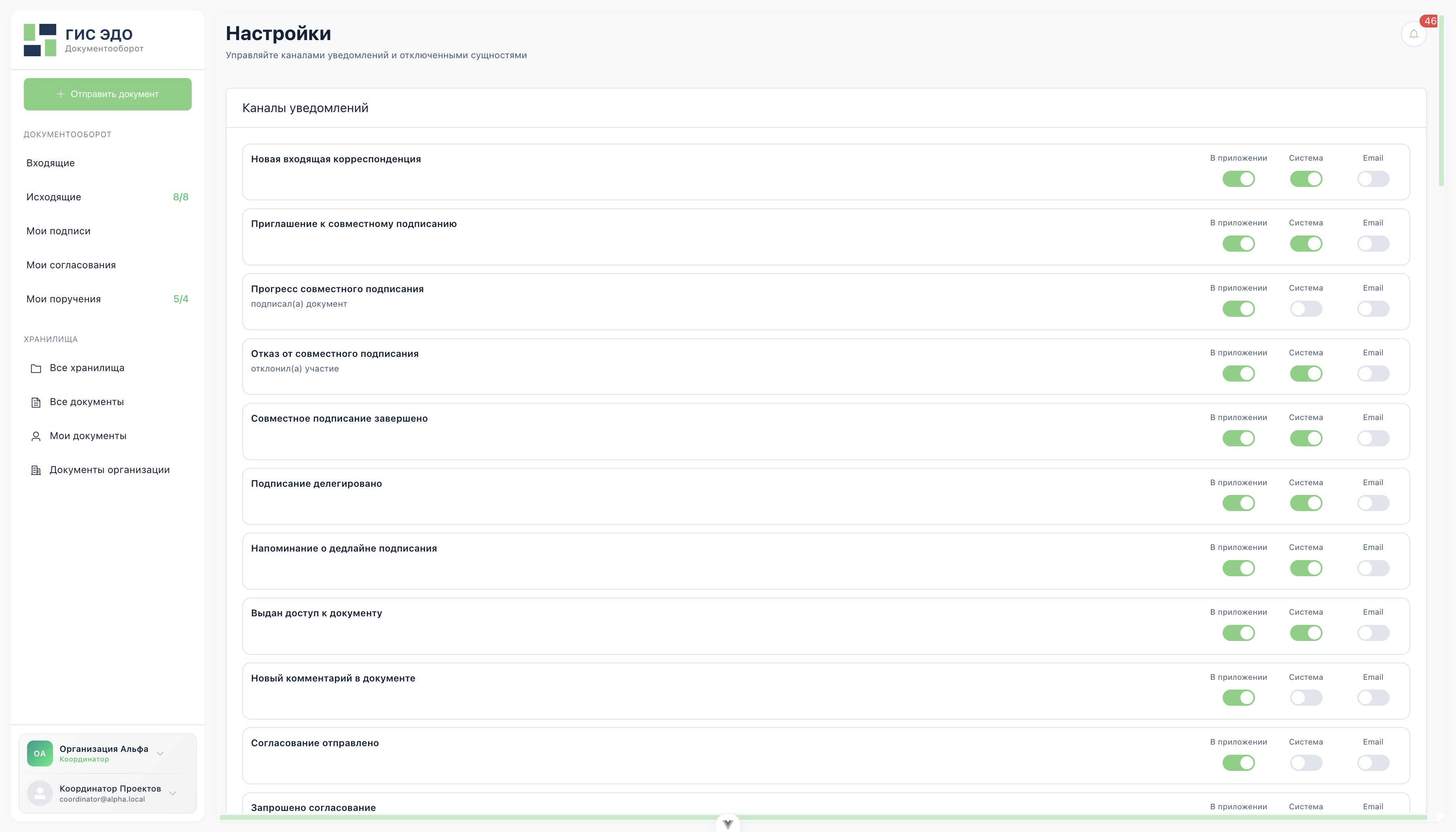
Скриншот добавить позже: настройки уведомлений
  • Нужен реальный экран `/notifications/preferences`.
  • В кадре должны быть каналы `in_app`, `os`, `email` и список muted-сущностей или форма их добавления.
  • Нужно показать, что настройки относятся к рабочим уведомлениям по документам и поручениям.

Страница /notifications/preferences показывает каналы трех типов:

  • in_app;
  • os;
  • email.

Строки формируются из реальных preference-записей, которые вернул backend.

Что такое mute

Mute нужен, когда шумит не весь класс событий, а одна конкретная сущность.

Inline mute

Самый удобный вариант. Он доступен в меню действий:

  • документа;
  • корреспонденции;
  • co-sign-сессии.

Ручной mute в настройках

На странице настроек можно вручную добавить muted-сущность по двум полям:

  • entityType;
  • entityId.

Это технический ввод, а не выбор по красивому каталогу названий.

Когда менять канал, а когда ставить mute

Используйте канал, если нужно изменить способ доставки для целого типа событий.

Используйте mute, если мешает одна конкретная сущность:

  • один документ;
  • одна переписка;
  • одна co-sign-сессия.

Что не стоит обещать

Не описывайте как готовый сценарий:

  • визуальный picker muted-сущностей по названию;
  • mute архива прямо со страницы архива;
  • отдельную кнопку mute для всего scope в экранах архивов.

Практический порядок действий

  1. Откройте колокольчик и определите, какое именно событие мешает.
  2. Если шумит один документ или письмо, используйте inline mute.
  3. Если проблема системная, откройте Настройки и измените канал по типу событий.
  4. Для возврата уведомлений снимите mute в том же меню действий или в списке muted-сущностей.

Быстрые правила

  • Колокольчик является главным входом в уведомления.
  • Каналы настраиваются только для in_app, os и email.
  • Самый удобный mute находится в меню действий документа, письма и co-sign.
  • Настройки умеют ручной mute по entityType + entityId.

Справочный портал по текущему интерфейсу государственной системы обмена электронными документами