Appearance
Найти и открыть документ
Для сотрудников органов власти и госучрежденийАрхивы и документы
Документы ищут по ведомственным архивам или по общему списку, а решения принимают в карточке
В государственном контуре хранения пользователь обычно знает либо свой архив, либо только реквизиты документа. Для этого в desktop-клиенте есть экран архивов и общий список «Все документы», а основная работа выполняется уже внутри карточки документа.
Два пути поиска
01
Архив
Подходит, когда пользователь знает ведомственный или рабочий архив и хочет пройти по структуре.
02
Все документы
Подходит, когда архив неизвестен и нужен сквозной поиск по доступным документам.
03
Карточка документа
Подпись, версии, связанная переписка, поручения и загрузки доступны уже внутри карточки.
Где искать документ
Архивы документов
Экран Архивы документов показывает:
- поиск по названию;
- фильтр по типу архива;
- закрепление и открепление пользовательских архивов;
- переход к архиву;
- переход к участникам архива.
Если права позволяют, дополнительно доступны:
- создание архива;
- редактирование;
- архивирование;
- восстановление.
Все документы
Экран Все документы показывает плоский перечень документов из всех архивов, к которым у пользователя есть доступ.
Доступны фильтры:
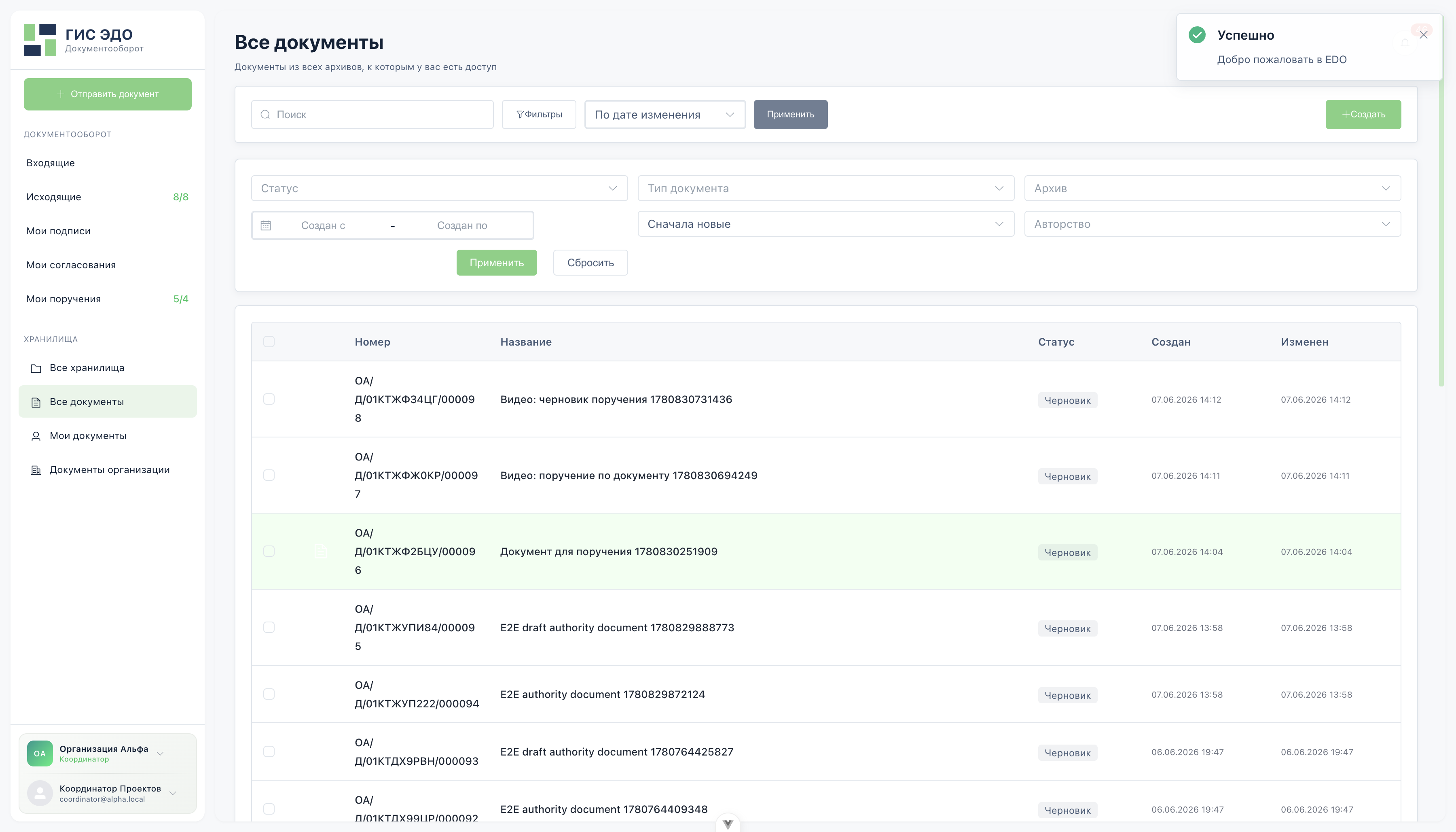
- строка поиска;
- статус;
- тип документа;
- архив;
- диапазон дат;
- сортировка;
- приоритет по авторству.
Скриншот добавить позже: Все документы
- Нужен реальный экран «Все документы».
- В кадре должны быть видны фильтры, таблица или список документов и переход в карточку.
- Нужно показать, что экран работает как общий поиск по доступным архивам.
WARNING
Экран «Все документы» нужен прежде всего для поиска и перехода в карточку. Для надежной работы с файлом, подписями и версиями лучше сразу открывать сам документ.
Что реально работает в списках
В архиве доступны:
- навигация по папкам;
- создание документа и папки при наличии прав;
- перемещение, архивирование и удаление по разрешениям архива.
Во Все документы доступны:
- поиск;
- фильтрация;
- переход в карточку документа.
Карточка документа
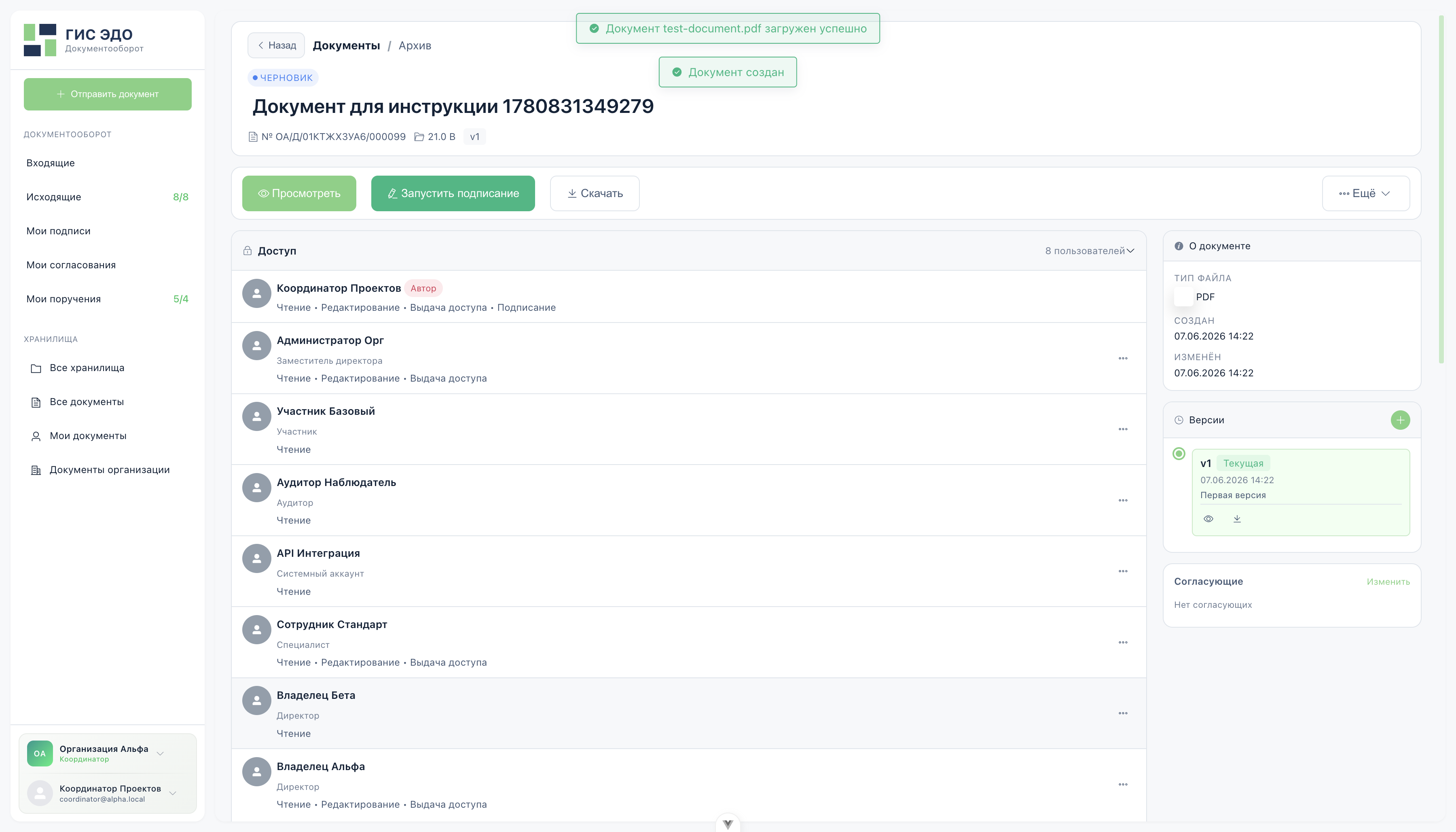
Скриншот добавить позже: карточка документа
- Нужен реальный экран карточки документа.
- В кадре должны быть верхние действия, статус документа и правая колонка с версиями или подписями.
- Желательно, чтобы также были видны связанные блоки переписки или поручений.
Карточка документа объединяет:
- заголовок и статус;
- верхнюю панель действий;
- связанную корреспонденцию;
- поручения;
- активность и комментарии;
- правую колонку с версиями, подписями, согласующими и co-sign.
Верхняя панель действий
В реальном интерфейсе здесь доступны:
- Просмотреть;
- Подписать или Запустить подписание;
- Отклонить в специальном single-sign сценарии;
- Скачать;
- Новая версия;
- Отправить коллегам;
- Внешняя корреспонденция;
- Копировать ссылку;
- mute или unmute уведомлений.
Что важно знать про загрузки
Полноценные загрузки завязаны на статус документа.
Когда документ находится в complete:
- доступно скачивание исходного файла;
- при готовых подписях и завершенном co-sign становятся доступны signed PDF и ZIP-архив;
- если артефакты еще формируются, видны состояния
pending,generating,failedилиready.
Что есть в правой колонке
Версии
Правая колонка показывает:
- текущую версию;
- предыдущие версии;
- комментарий к версии;
- просмотр версии;
- загрузку версии для завершенного документа;
- восстановление старой версии при наличии прав редактирования.
Подписи
Если документ уже подписан, справа отображаются:
- список подписей;
- статус signed PDF;
- информация о валидности подписей.
Согласующие и co-sign
Там же пользователь видит:
- блок Согласующие;
- состояние совместного подписания, если документ проходит co-sign.
Связанная корреспонденция, поручения и активность
Связанная корреспонденция
Помогает понять, в какие служебные письма документ уже входил и откуда перейти в карточку письма.
Поручения
Показывает задачи, выданные по документу, и ведет в detail-страницы поручений.
Активность
Лента активности собирает:
- события документа;
- комментарии;
- подписи;
- действия по поручениям;
- часть связанного рабочего контекста.
Права доступа
Не каждый пользователь видит панель управления доступом к документу. Если такая панель есть, значит у пользователя достаточно прав для просмотра или изменения состава участников документа.
Быстрые правила
- Если знаете архив, начинайте с архива.
- Если архив неизвестен, открывайте Все документы.
- Если нужно принять решение по документу, переходите в карточку.
- Не обещайте пользователю полноценную работу с подписями и загрузками прямо из списков.