
Appearance
Практические сценарии работы с поручениями
Пошаговые примеры для ежедневной работыНиже — типовые рабочие задачи, а не список технических функций. Названия организаций, людей и документов в примерах условные; выбирайте своих участников и действительные сроки. Примеры не означают, что у любой должности автоматически есть соответствующие полномочия: сначала проверьте доступность адресата в форме.
Перед началом изучите создание и состав результата. Если операция запрещена или нужно изменить маршрут — откройте помощь.
У каждого пронумерованного шага ниже есть свой снимок с отметками: сначала прочитайте действие, затем посмотрите на выделенный элемент. Если шаг проходит через несколько экранов, они показаны подряд — без переключения общей галереи. Красные номера соответствуют инструкциям под снимком. Увеличить с отметками открывает оригинал; Esc закрывает его.
Снимки сделаны в реальном локальном клиенте на учебных данных. Один и тот же экран может иллюстрировать повторяющееся действие в разных задачах; названия, участники и текст на нём — пример, а не значения для копирования. Выбирайте свою организацию, действительные сроки и собственный сертификат.
1. Руководитель поручает подготовить план проверки — без документа
Задача: до пятницы подготовить план проверки рабочих мест. Готового документа-основания нет, создавать его только ради поручения не нужно.
Участники: Анна — руководитель и постановщик; Борис — ответственный специалист; Вера — контролёр.
Анна открывает Поручение → Создать поручение и выбирает Обязательное поручение.
Сценарий 1 · шаг 1 · экран 1 из 2Реальный интерфейс · учебные данные 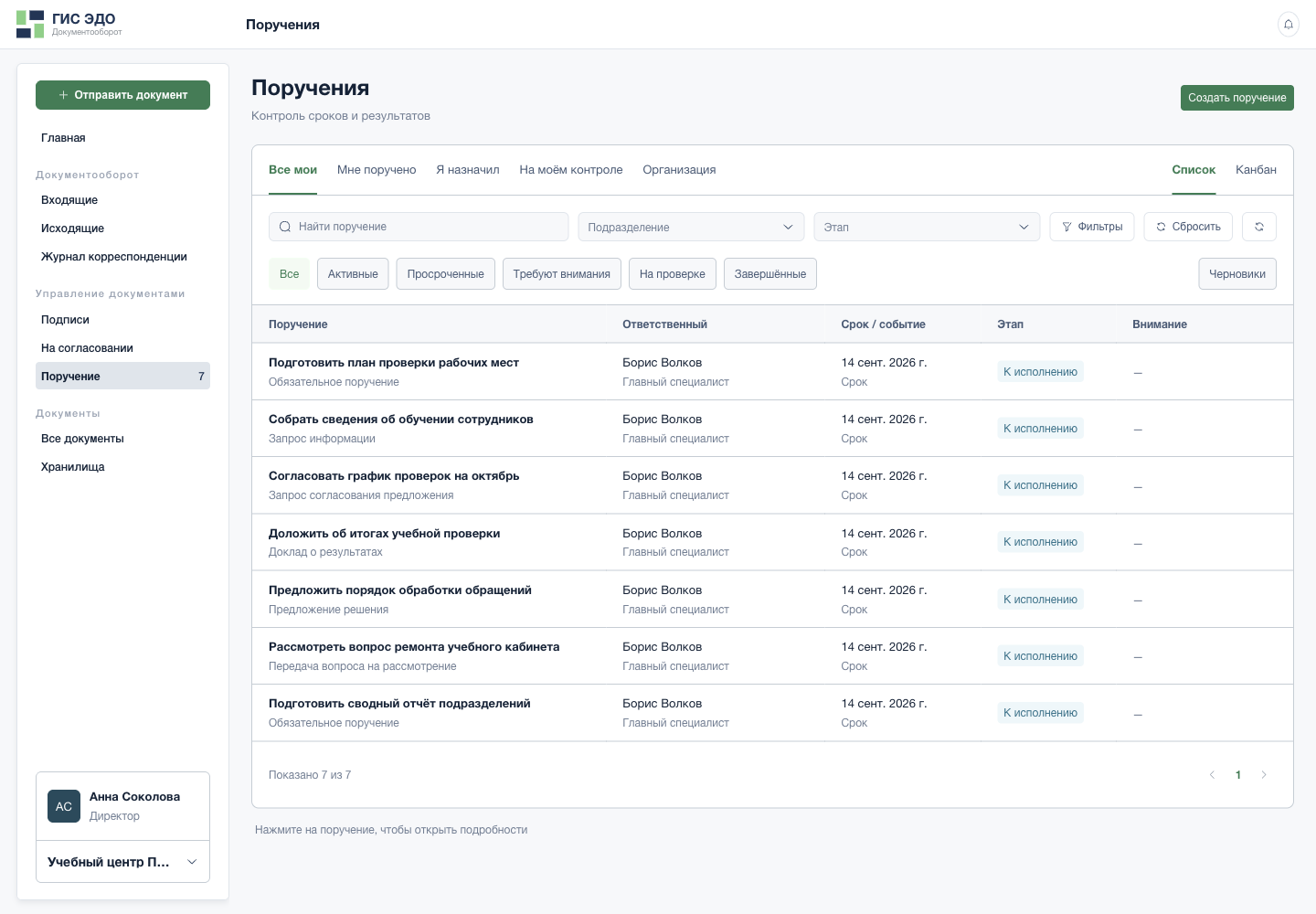
Найти поручение в списке - Откройте раздел «Поручение».
- Для новой задачи нажмите «Создать поручение».
Сценарий 1 · шаг 1 · экран 2 из 2Реальный интерфейс · учебные данные 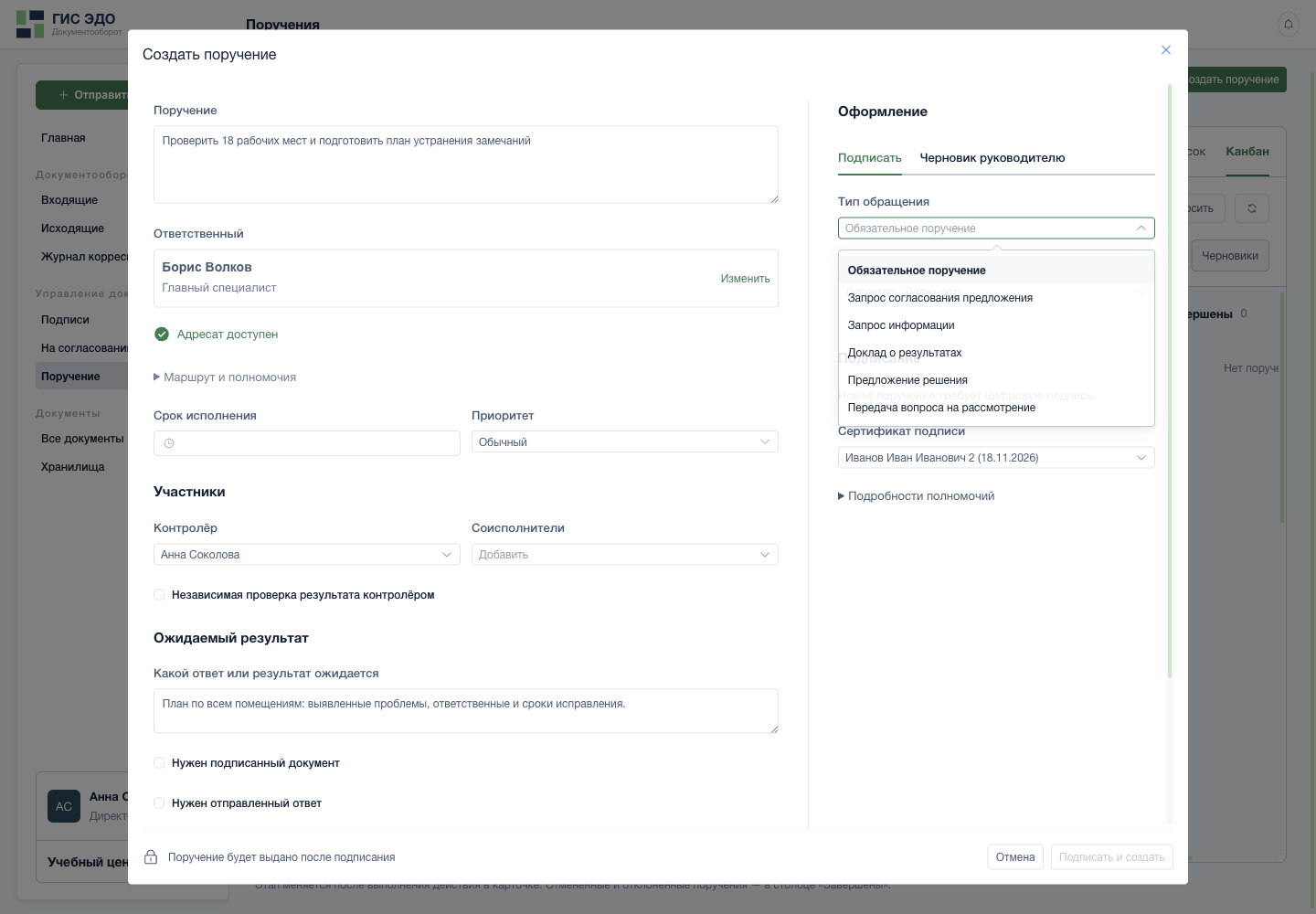
Выбрать тип по ожидаемому действию адресата - Откройте «Тип обращения».
- Выберите нужный маршрут; названия соответствуют разным процессам завершения.
Вводит: «Подготовить план проверки рабочих мест: перечень помещений, даты, ответственные и критерии готовности». Выбирает должность Бориса или его как прямого адресата, проверяет текущего сотрудника и доступность.
Сценарий 1 · шаг 2 · экран 1 из 2Реальный интерфейс · учебные данные 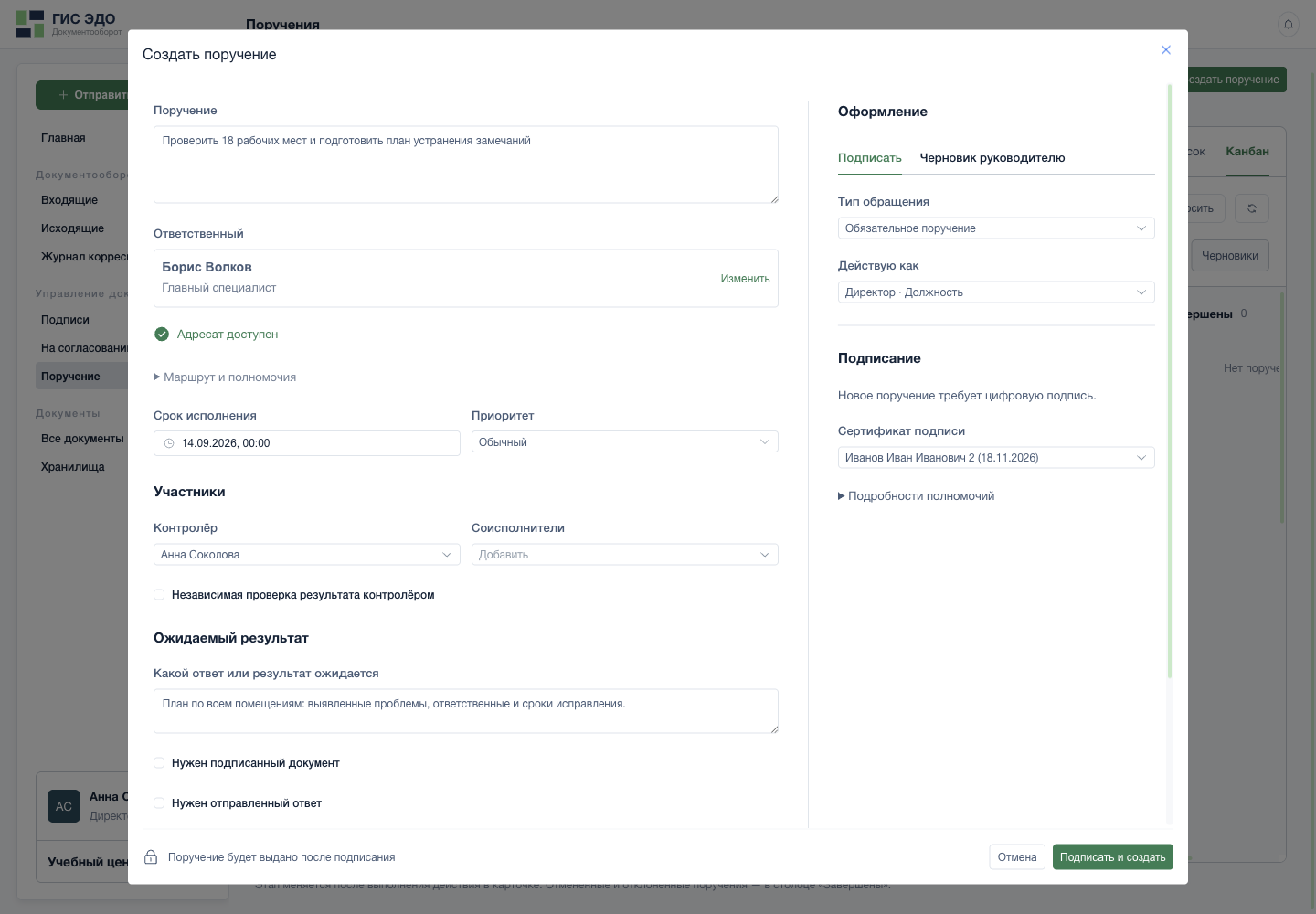
Заполнить самостоятельное поручение - Опишите действие и проверяемый итог.
- Проверьте ответственного; для замены нажмите «Изменить».
Сценарий 1 · шаг 2 · экран 2 из 2Реальный интерфейс · учебные данные 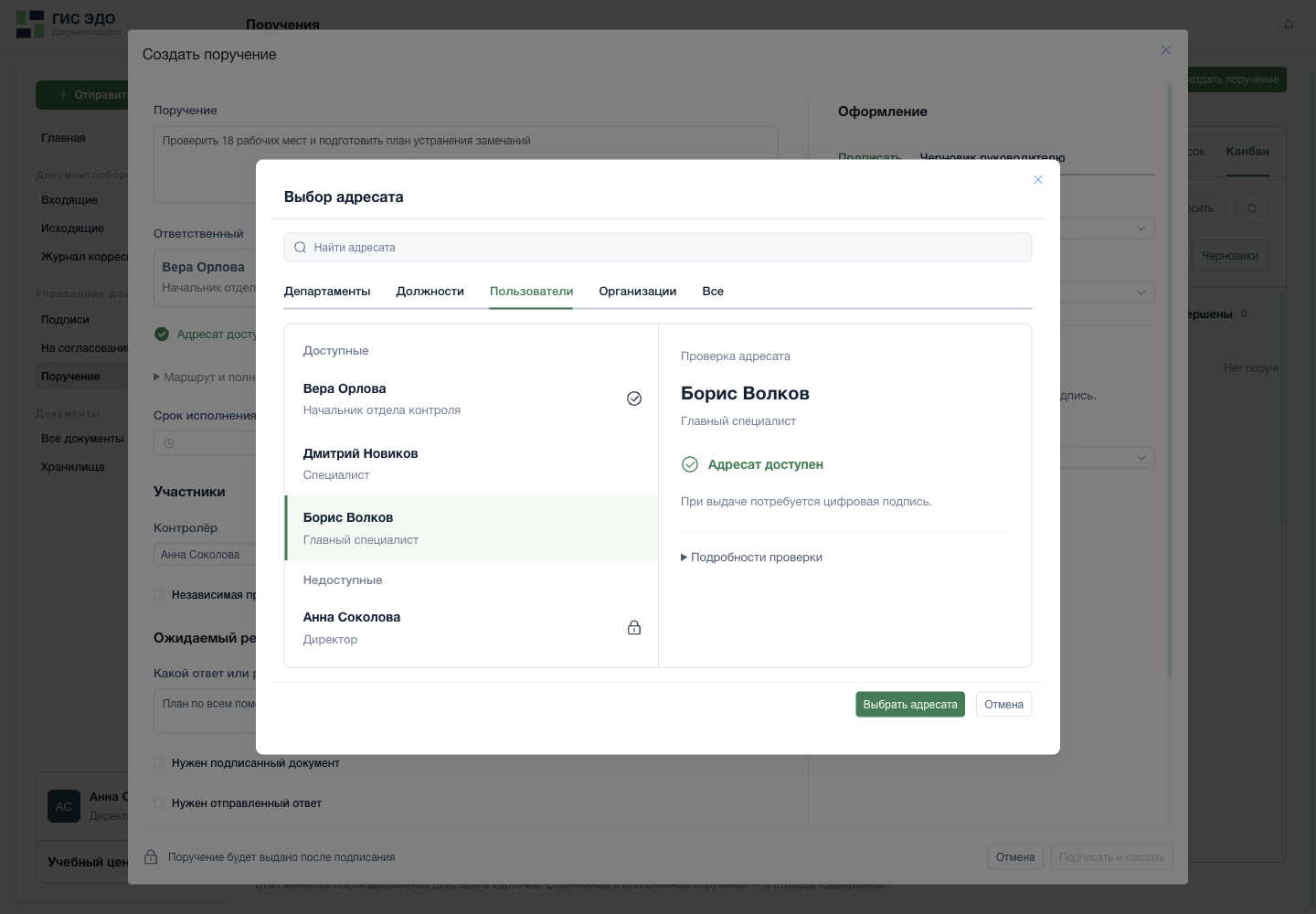
Выбрать ответственного и проверить маршрут - Выберите категорию адресата.
- Найдите сотрудника по имени или должности.
- Выберите Бориса Волкова в доступных адресатах.
- Подтвердите выбор адресата.
Указывает реальный будущий срок, Веру как контролёра и ожидаемый результат: «План по всем помещениям и список мест, где нужен ремонт». Если нужна независимая приёмка, включает соответствующее требование и проверяет, что Вера не является сдающим исполнителем.
Сценарий 1 · шаг 3 · экран 1 из 2Реальный интерфейс · учебные данные Заполнить самостоятельное поручение - Укажите срок исполнения.
- Укажите критерии приёмки.
Сценарий 1 · шаг 3 · экран 2 из 2Реальный интерфейс · учебные данные 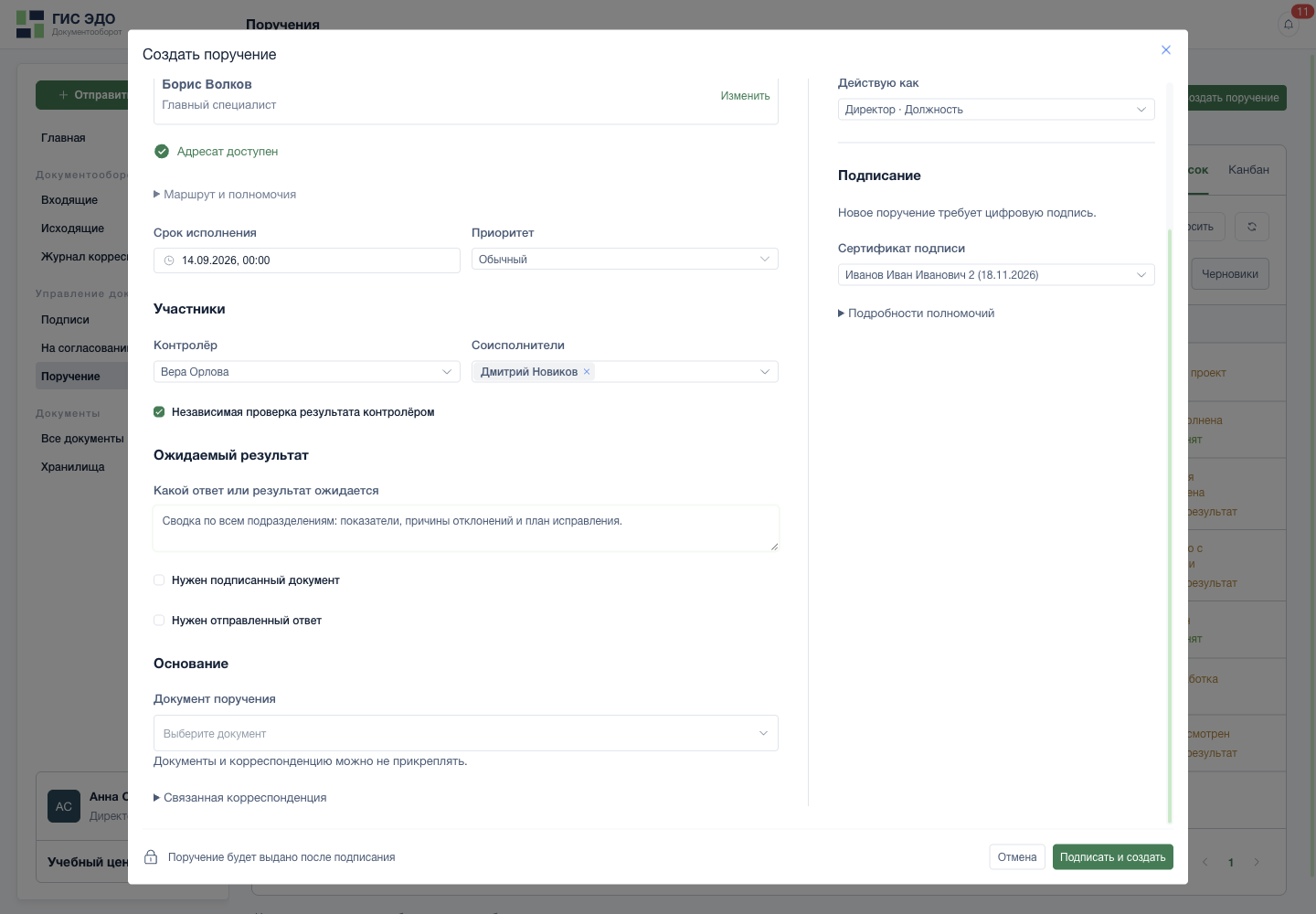
Настроить участников и требования к результату - Назначьте контролёра, который будет проверять результат.
- Включайте независимую приёмку, если исполнитель не должен принимать собственный результат.
Документ и корреспонденцию оставляет пустыми. Выбирает своё основание действия, сертификат и нажимает Подписать и создать.
Сценарий 1 · шаг 4Реальный интерфейс · учебные данные Заполнить самостоятельное поручение - Выберите тип обращения.
- В поле «Действую как» выберите своё основание действия.
- Выберите собственный действующий сертификат подписи; учебный сертификат на снимке — только пример.
- После проверки формы нажмите «Подписать и создать».
Борис находит задачу в Мне поручено, читает условия и нажимает Принять к исполнению.
Сценарий 1 · шаг 5 · экран 1 из 2Реальный интерфейс · учебные данные Найти поручение в списке - Выберите своё участие.
- Выберите рабочую очередь.
- Нажмите название, чтобы открыть карточку.
Сценарий 1 · шаг 5 · экран 2 из 2Реальный интерфейс · учебные данные 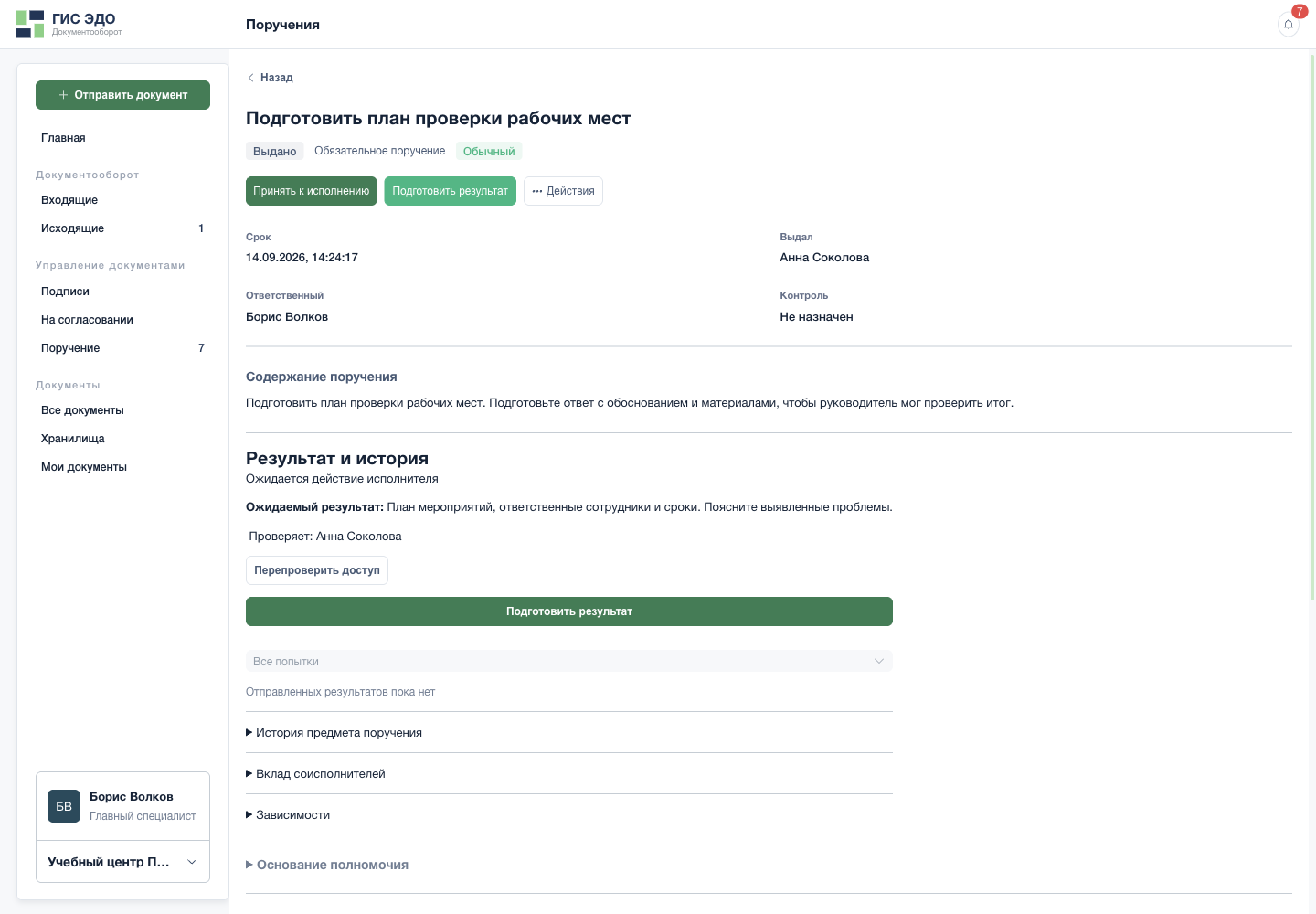
Принять задачу и начать работу - Прочитайте ожидаемый результат.
- Нажмите «Принять к исполнению».
После работы нажимает Подготовить результат, выбирает Работа выполнена, пишет: «Проверено 18 помещений. План приложен; для двух помещений нужен доступ хозяйственного отдела».
Сценарий 1 · шаг 6 · экран 1 из 2Реальный интерфейс · учебные данные Принять задачу и начать работу - Перейдите к блоку результата; внутри него нажмите «Подготовить результат».
Сценарий 1 · шаг 6 · экран 2 из 2Реальный интерфейс · учебные данные 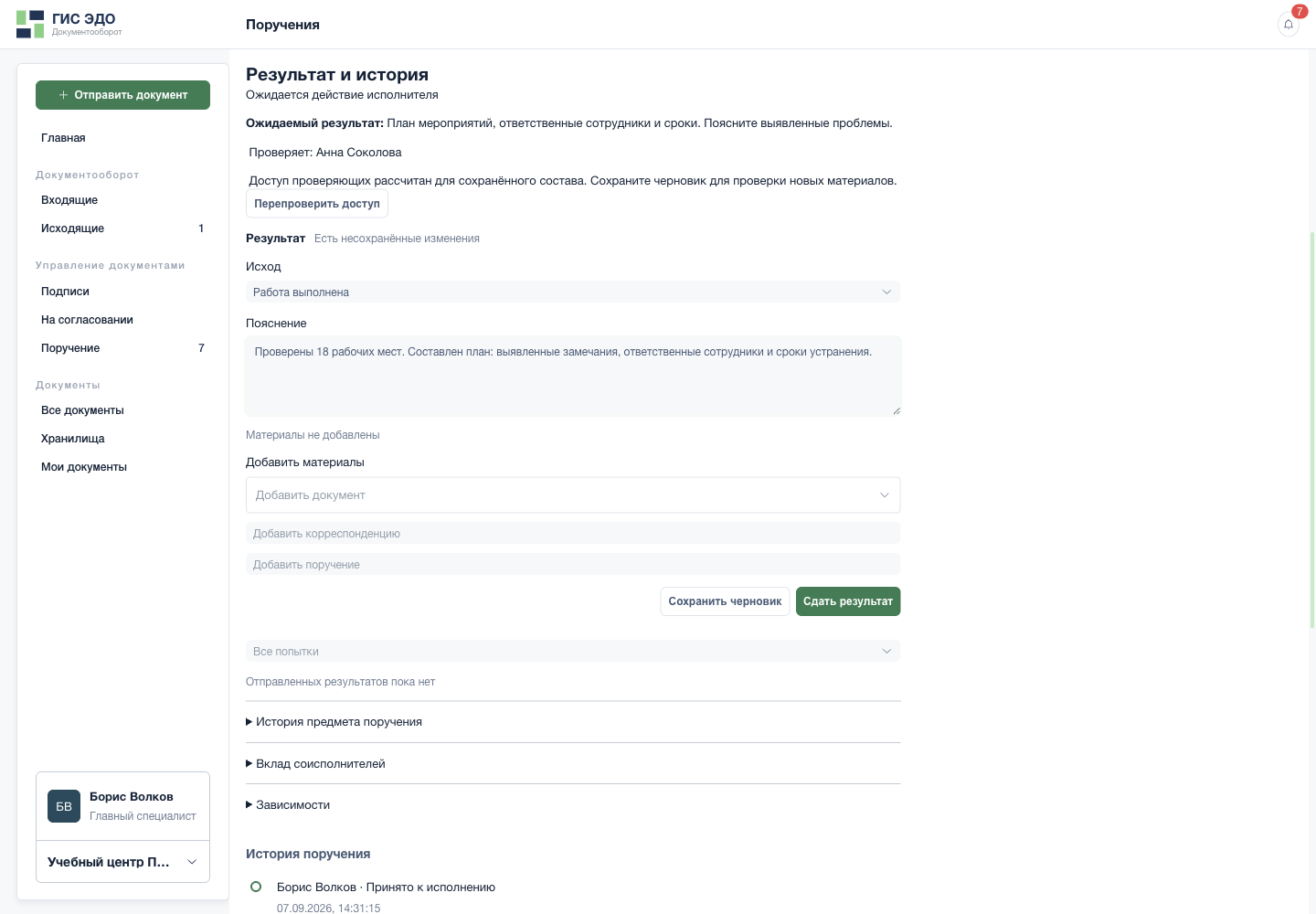
Заполнить результат и выбрать материалы - Выберите фактический исход работы.
- Опишите, что выполнено и чем подтверждается результат.
Если план оформлен документом, сначала загружает его в ЭДО, затем добавляет в результат конкретную версию и основной файл. Если достаточно подробного текстового плана и подписанный документ не требовался, может сдать текст без вложений.
Сценарий 1 · шаг 7 · экран 1 из 2Реальный интерфейс · учебные данные 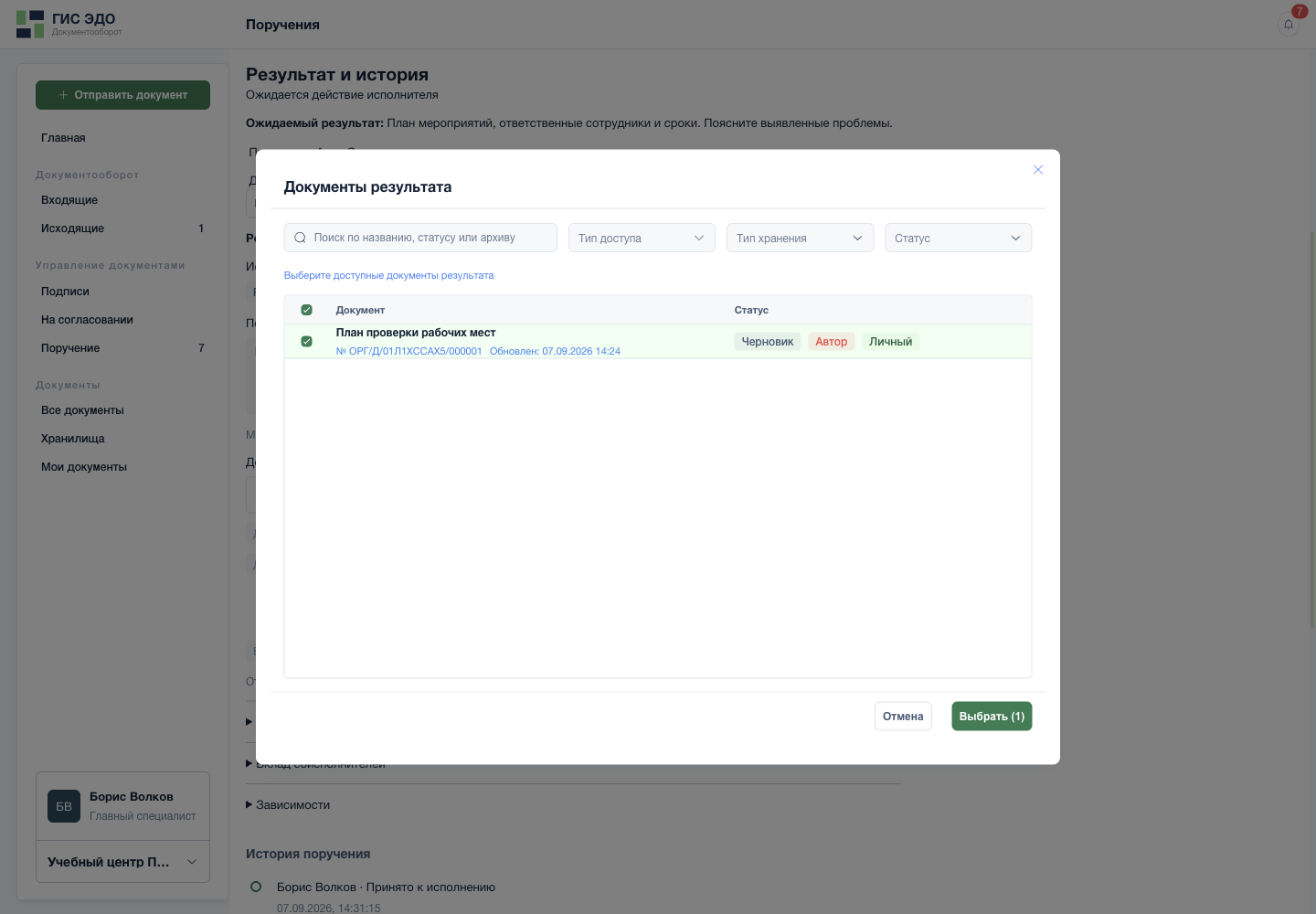
Выбрать документ для результата - Найдите документ по названию.
- Отметьте нужный документ.
- Подтвердите выбранные документы.
Сценарий 1 · шаг 7 · экран 2 из 2Реальный интерфейс · учебные данные 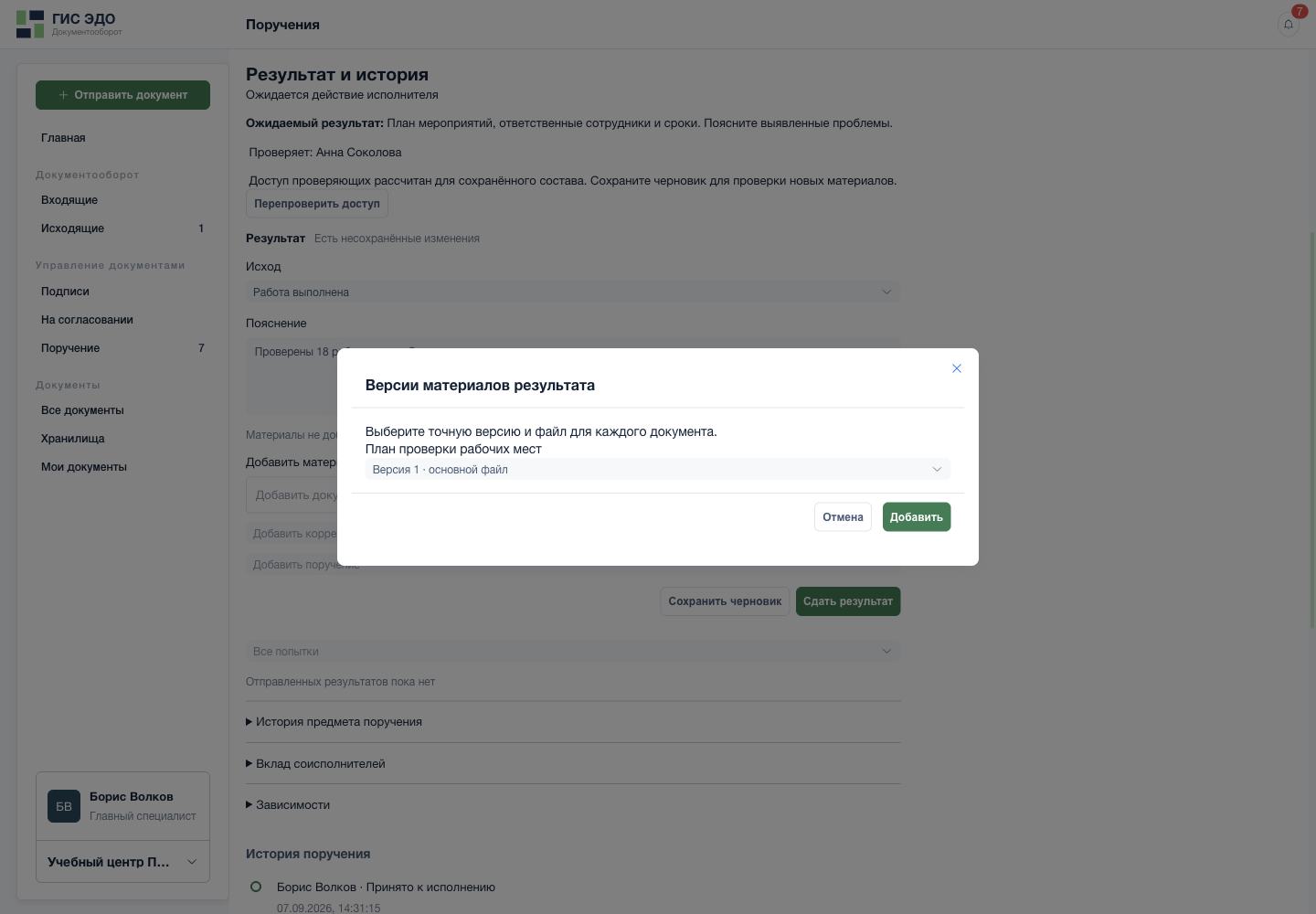
Зафиксировать версию и файл результата - Выберите точную версию и тип файла. Для требования ЭП нужен подписанный артефакт.
- Добавьте выбранную версию в результат.
Сохраняет черновик, проверяет состав, нажимает Сдать результат → Отправить.
Сценарий 1 · шаг 8 · экран 1 из 2Реальный интерфейс · учебные данные Заполнить результат и выбрать материалы - Сохраните черновик, чтобы продолжить позже.
- Когда состав проверен, нажмите «Сдать результат».
Сценарий 1 · шаг 8 · экран 2 из 2Реальный интерфейс · учебные данные 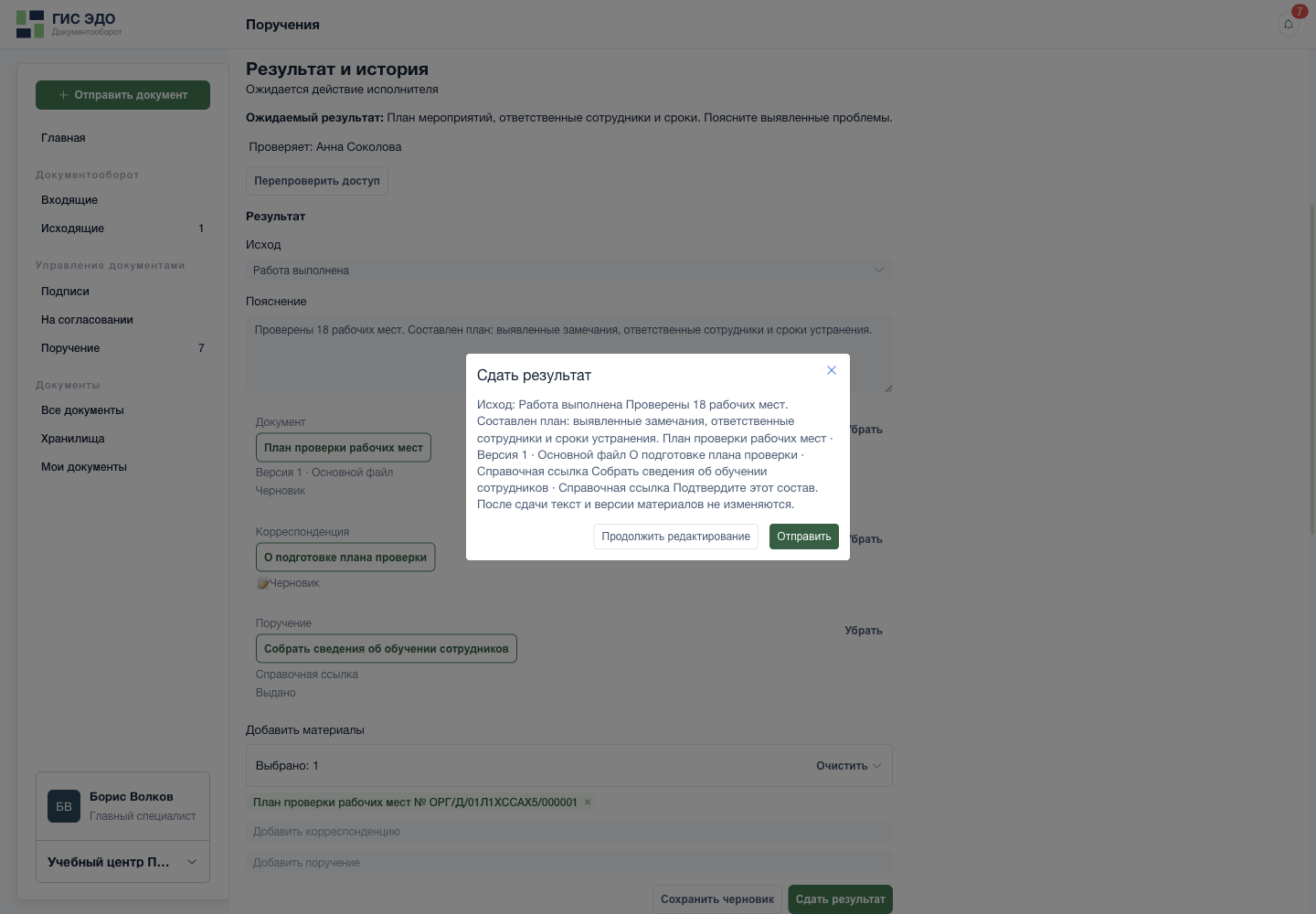
Проверить неизменяемый состав перед сдачей - Сверьте исход, пояснение и все материалы.
- Если нашли неточность, вернитесь в редактор.
- Если всё верно, отправьте результат на проверку.
Вера открывает На проверке, проверяет полноту плана и файл, нажимает Принять результат, затем отдельно Снять с контроля.
Сценарий 1 · шаг 9 · экран 1 из 4Реальный интерфейс · учебные данные 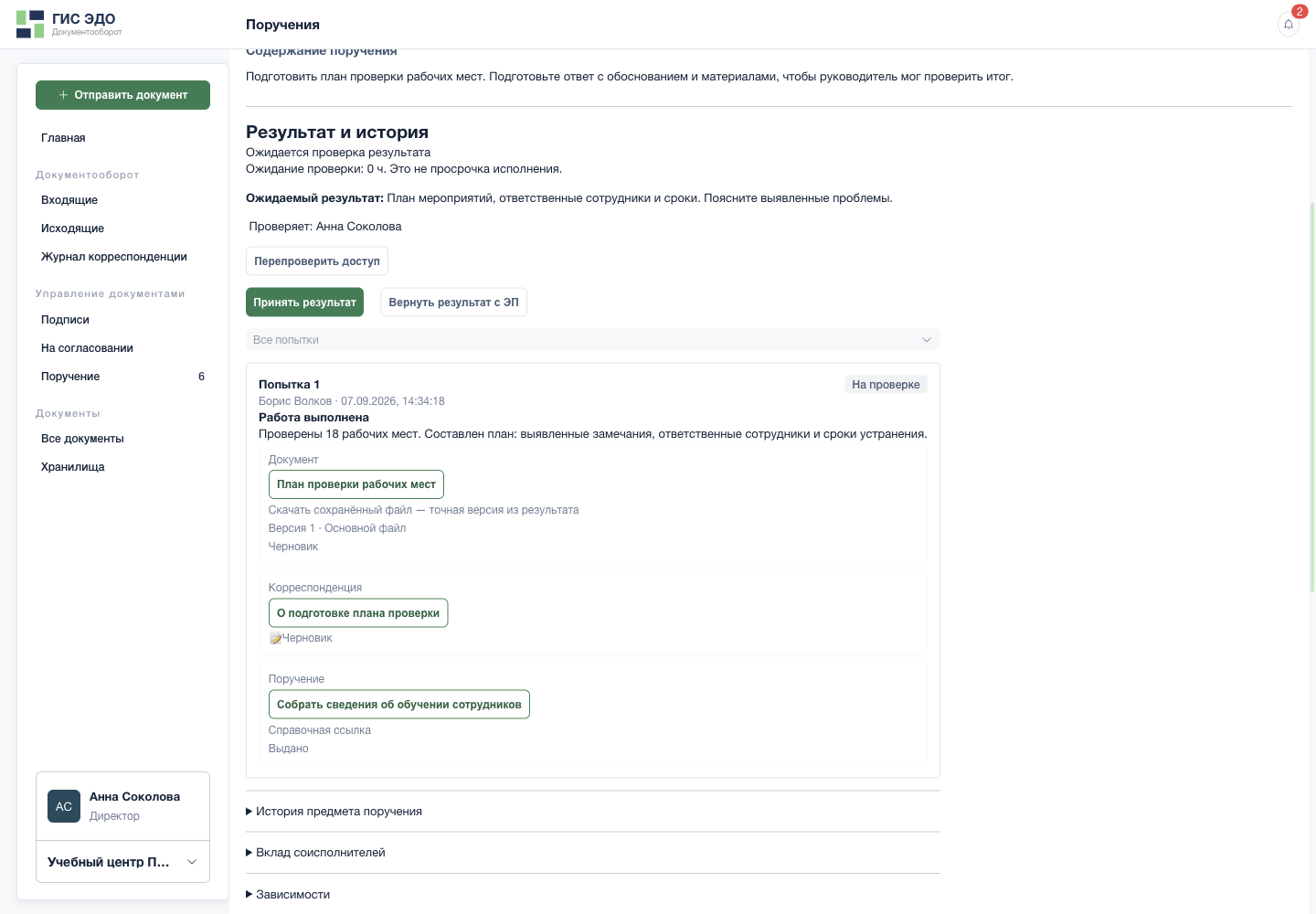
Проверить материалы и выбрать решение - Откройте сохранённый файл и проверьте содержимое.
- Если результат соответствует задаче, примите его.
Сценарий 1 · шаг 9 · экран 2 из 4Реальный интерфейс · учебные данные 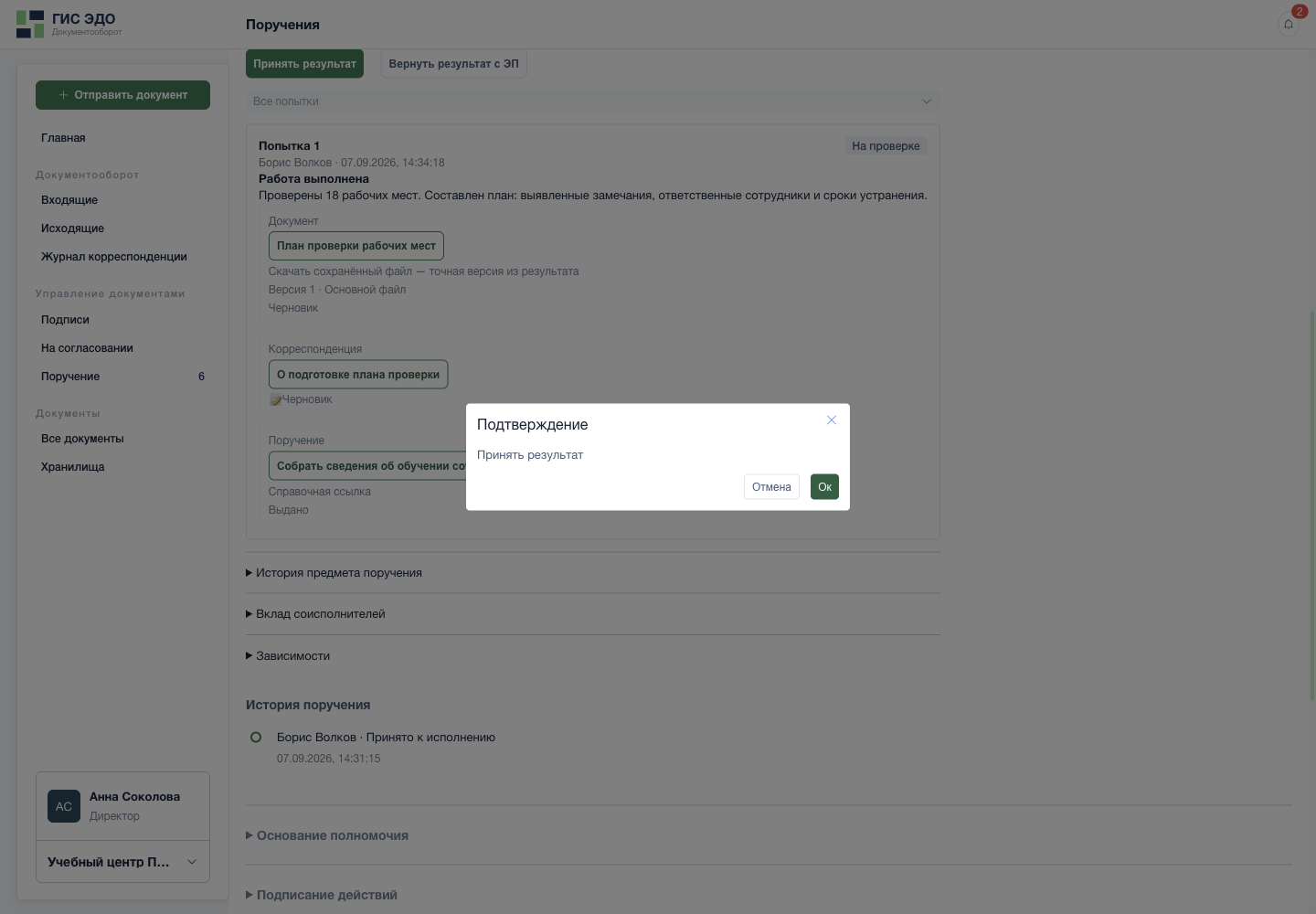
Подтвердить приёмку результата - Подтвердите решение о приёмке.
Сценарий 1 · шаг 9 · экран 3 из 4Реальный интерфейс · учебные данные 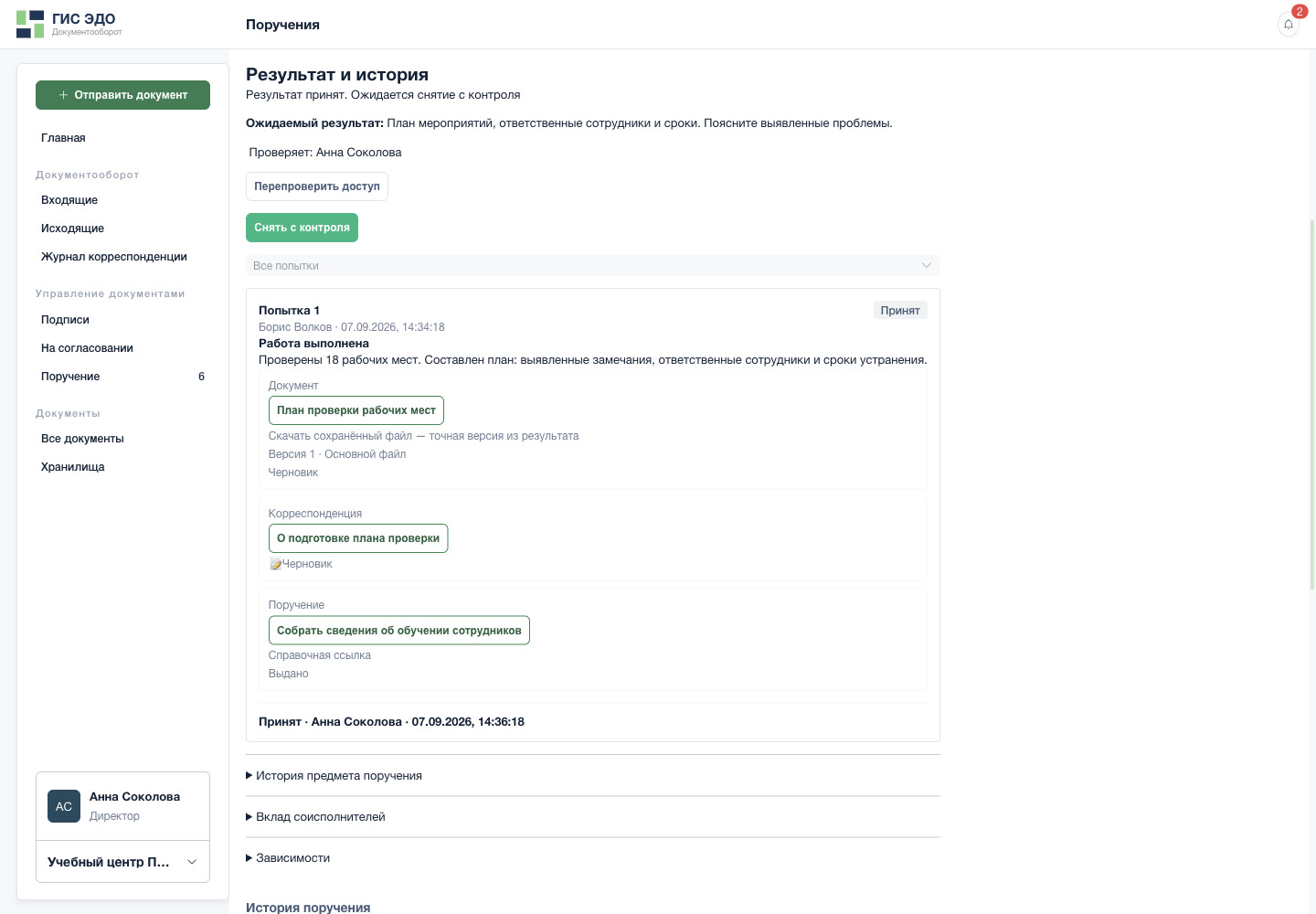
После приёмки отдельно снять поручение с контроля - Убедитесь, что результат принят.
- Нажмите «Снять с контроля». Это отдельное действие после приёмки.
Сценарий 1 · шаг 9 · экран 4 из 4Реальный интерфейс · учебные данные 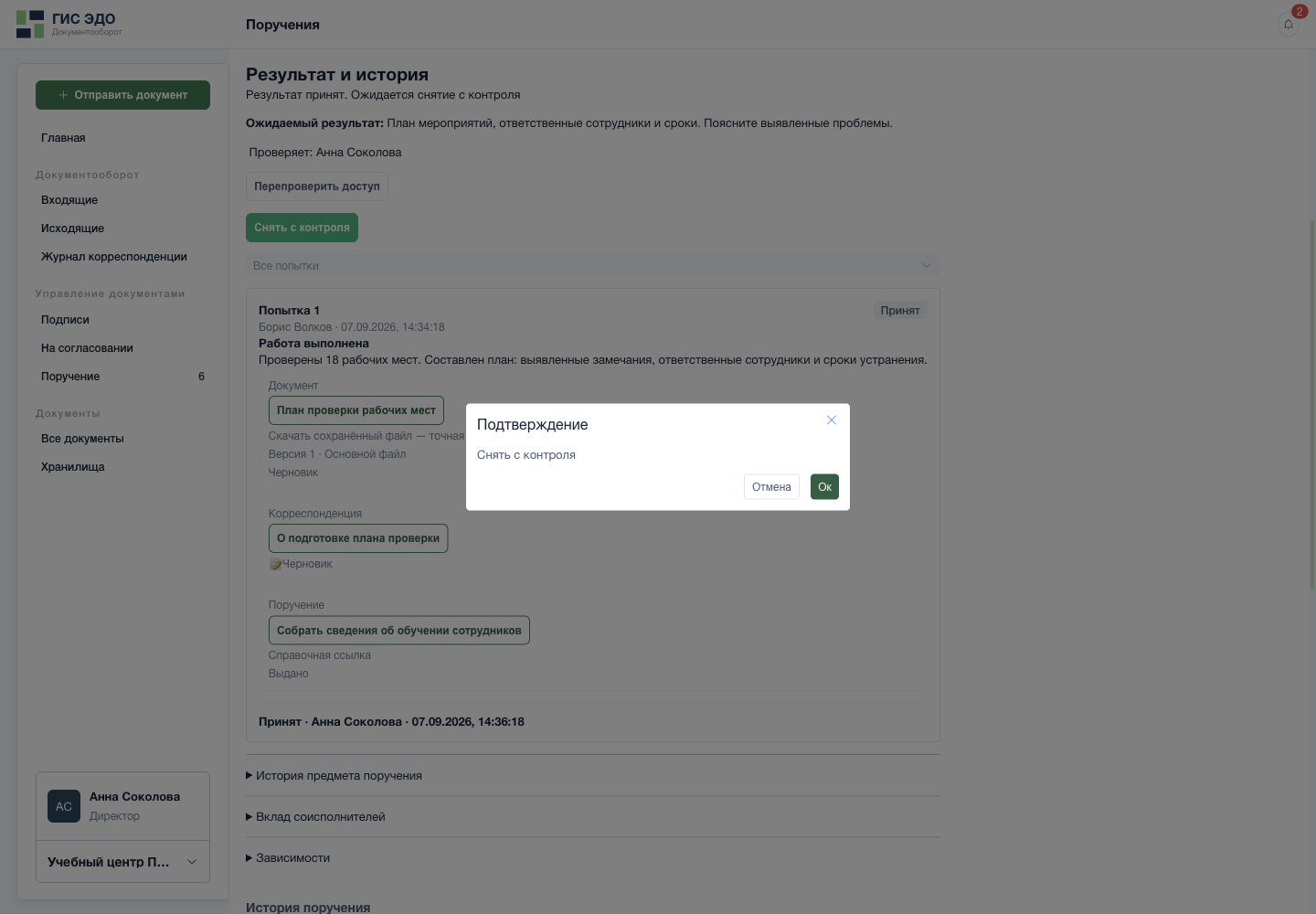
Подтвердить завершение контроля - Подтвердите снятие с контроля.
Проверка итога: у задачи закрыт контроль, в истории есть принятая попытка, исходный срок не исчез. Слова «Работа выполнена» в ответе Бориса до приёмки сами по себе не означали закрытие.
2. Канцелярия готовит поручение руководителю по входящему письму
Задача: поступило письмо учреждения с просьбой проверить расхождения в отчёте. Секретарь должен подготовить поручение, но подписывает его руководитель.
Участники: Ирина — канцелярия; Анна — будущий постановщик; Борис — будущий исполнитель.
Ирина открывает доступное входящее письмо, изучает его документы и в панели Поручения нажимает Создать поручение.
Сценарий 2 · шаг 1Реальный интерфейс · учебные данные 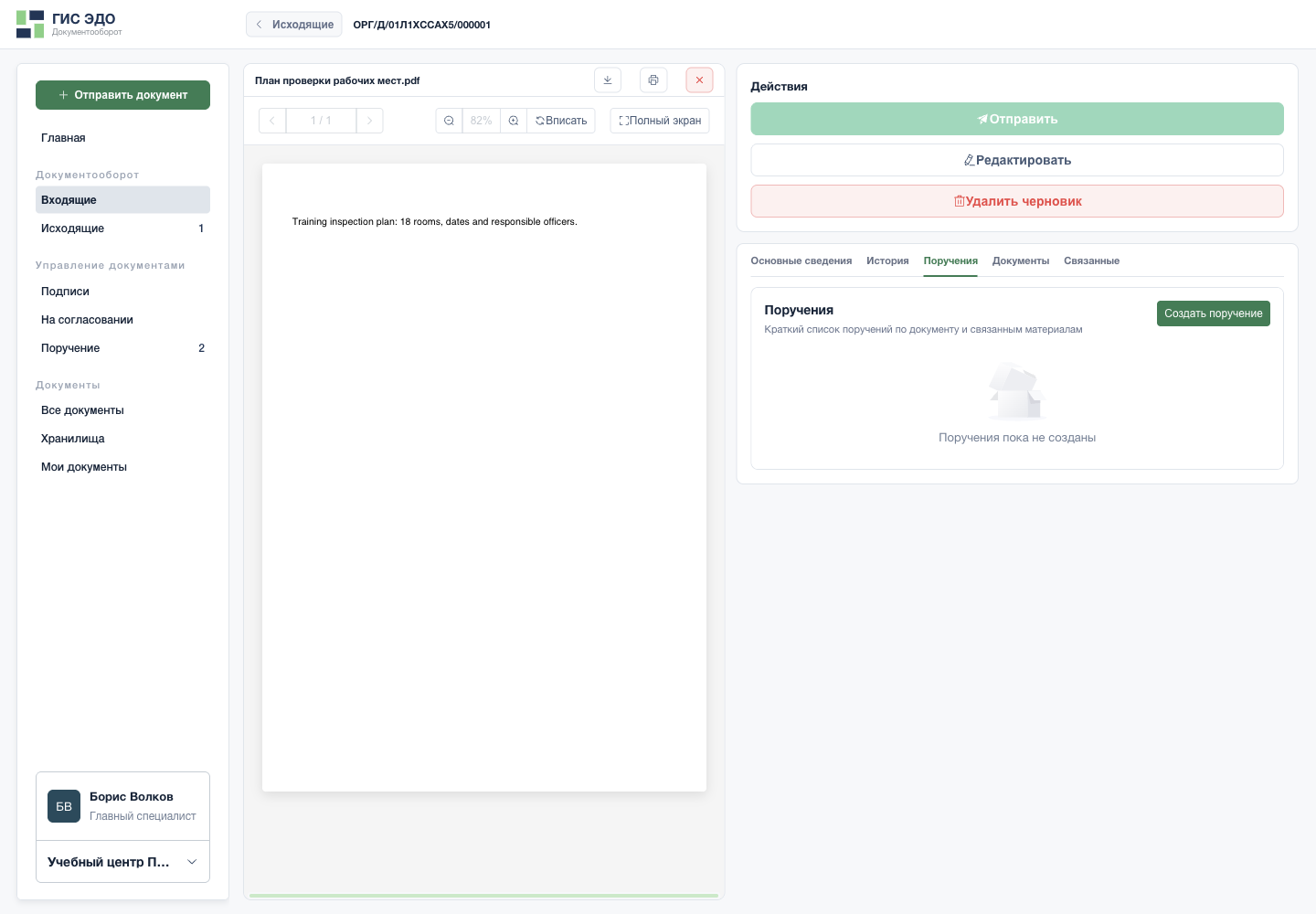
Создать поручение из корреспонденции - Откройте вкладку «Поручения» в карточке письма.
- Нажмите «Создать поручение» и проверьте подставленное основание.
Проверяет связанное письмо. Формулирует: «Сверить показатели отчёта с первичными сведениями и подготовить ответ учреждению». Выбирает Бориса, срок и критерии результата.
Сценарий 2 · шаг 2Реальный интерфейс · учебные данные Заполнить самостоятельное поручение - Опишите действие и проверяемый итог.
- Проверьте ответственного; для замены нажмите «Изменить».
- Укажите срок исполнения.
- Укажите критерии приёмки.
Выбирает вкладку Черновик руководителю, указывает Анну и отправляет черновик. Это ещё не выданная Борису задача.
Сценарий 2 · шаг 3Реальный интерфейс · учебные данные 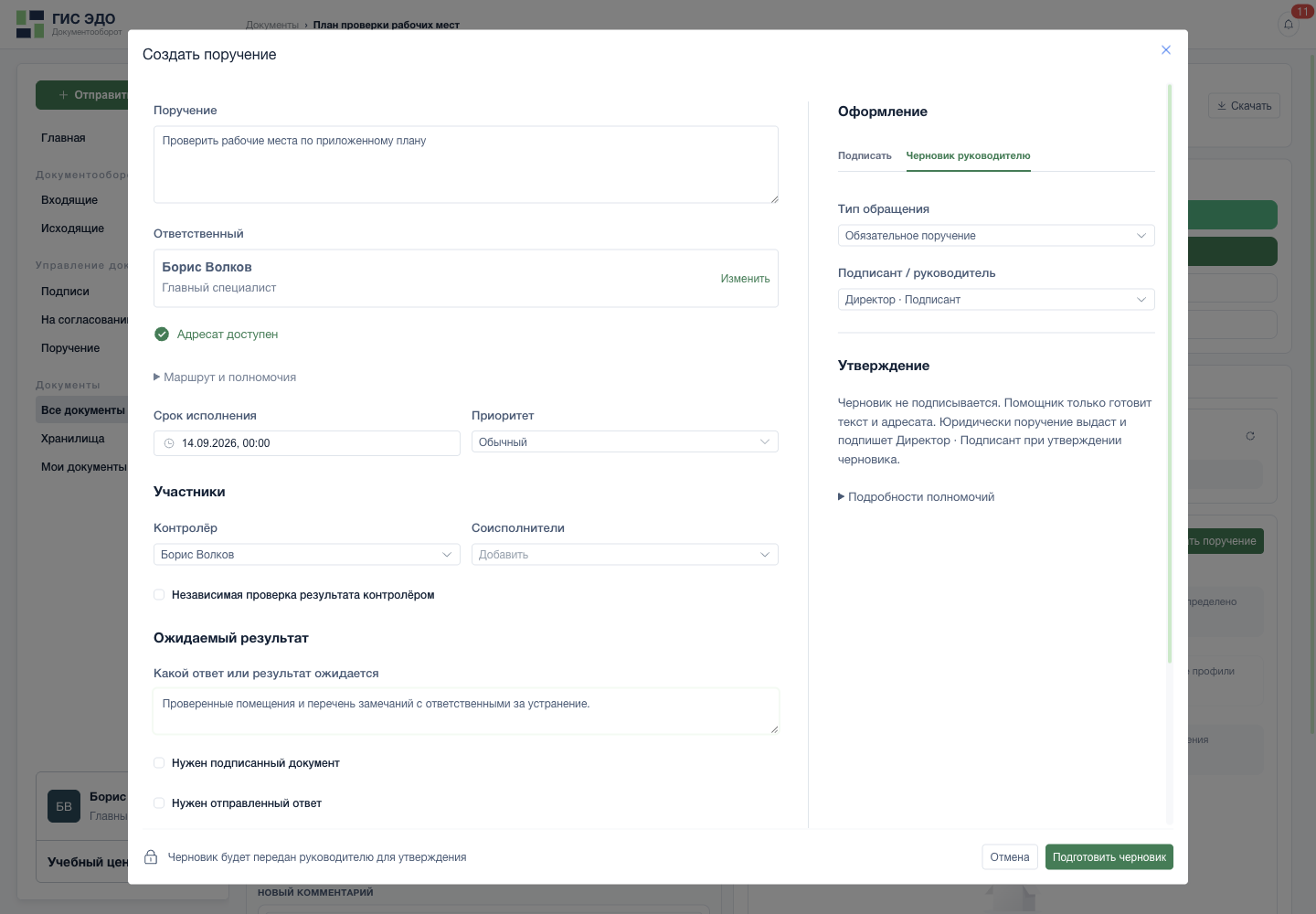
Передать черновик руководителю - Выберите «Черновик руководителю».
- Проверьте будущего подписанта.
- Заполните содержание и ожидаемый результат.
- Нажмите «Подготовить черновик». Это ещё не выдача поручения исполнителю.
Анна открывает черновик в разделе поручений. Она замечает, что в формулировке не указан период сверки, и нажимает Вернуть на доработку с пояснением: «Укажите, что сверяем показатели за второй квартал».
Сценарий 2 · шаг 4 · экран 1 из 2Реальный интерфейс · учебные данные 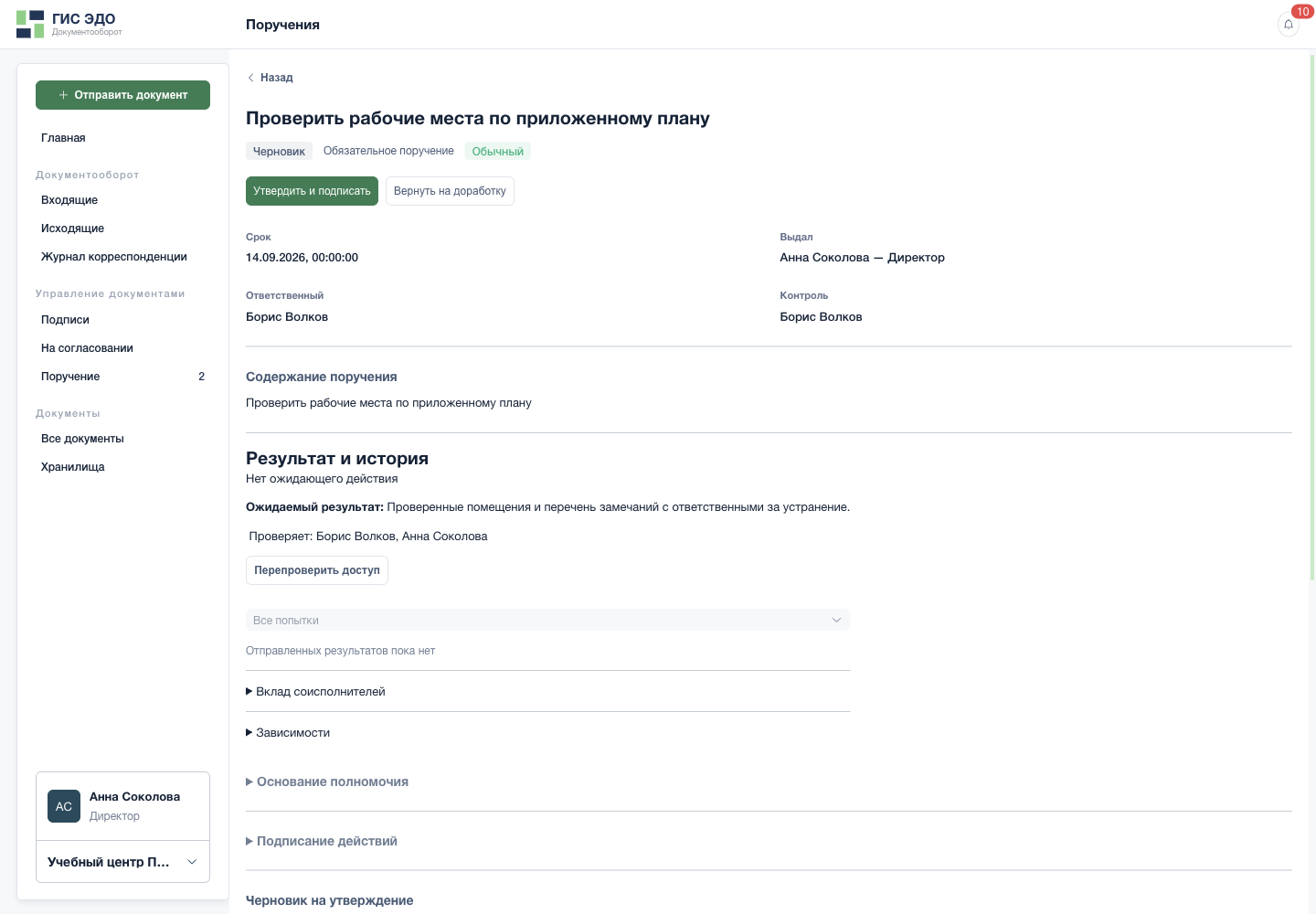
Руководителю: проверить черновик и выбрать решение - Если текст не подходит, верните черновик подготовившему.
Сценарий 2 · шаг 4 · экран 2 из 2Реальный интерфейс · учебные данные 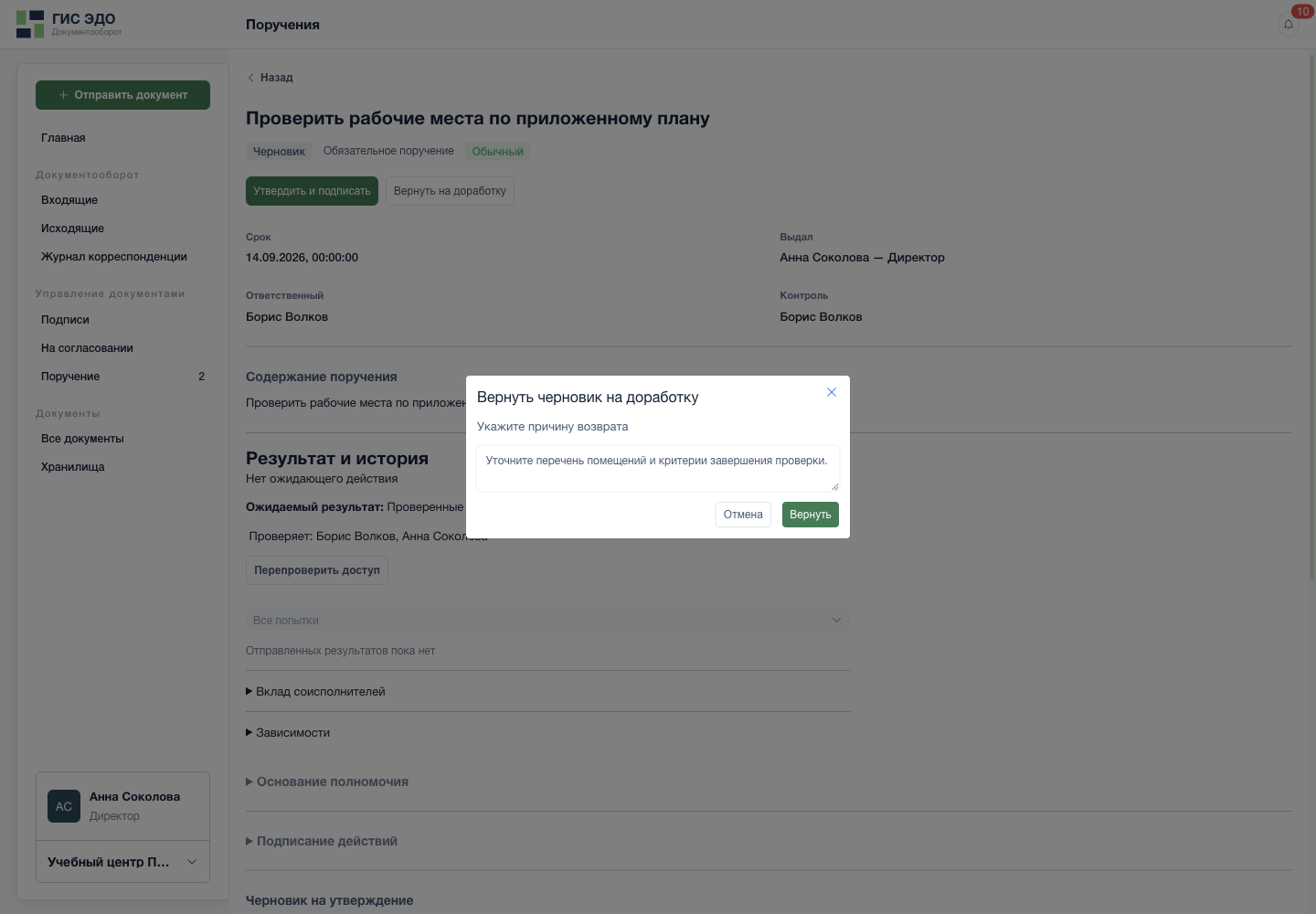
Вернуть неподписанный черновик подготовившему - Укажите, что нужно исправить в черновике.
- Верните черновик. Это не возврат сданного результата.
Ирина использует Исправить и отправить, вводит уточнённый текст поручения с периодом и повторно направляет руководителю. Этот шаг исправляет текст; не рассчитывайте, что он также изменил адресата, вложения или условия ожидаемого результата.
Сценарий 2 · шаг 5Реальный интерфейс · учебные данные 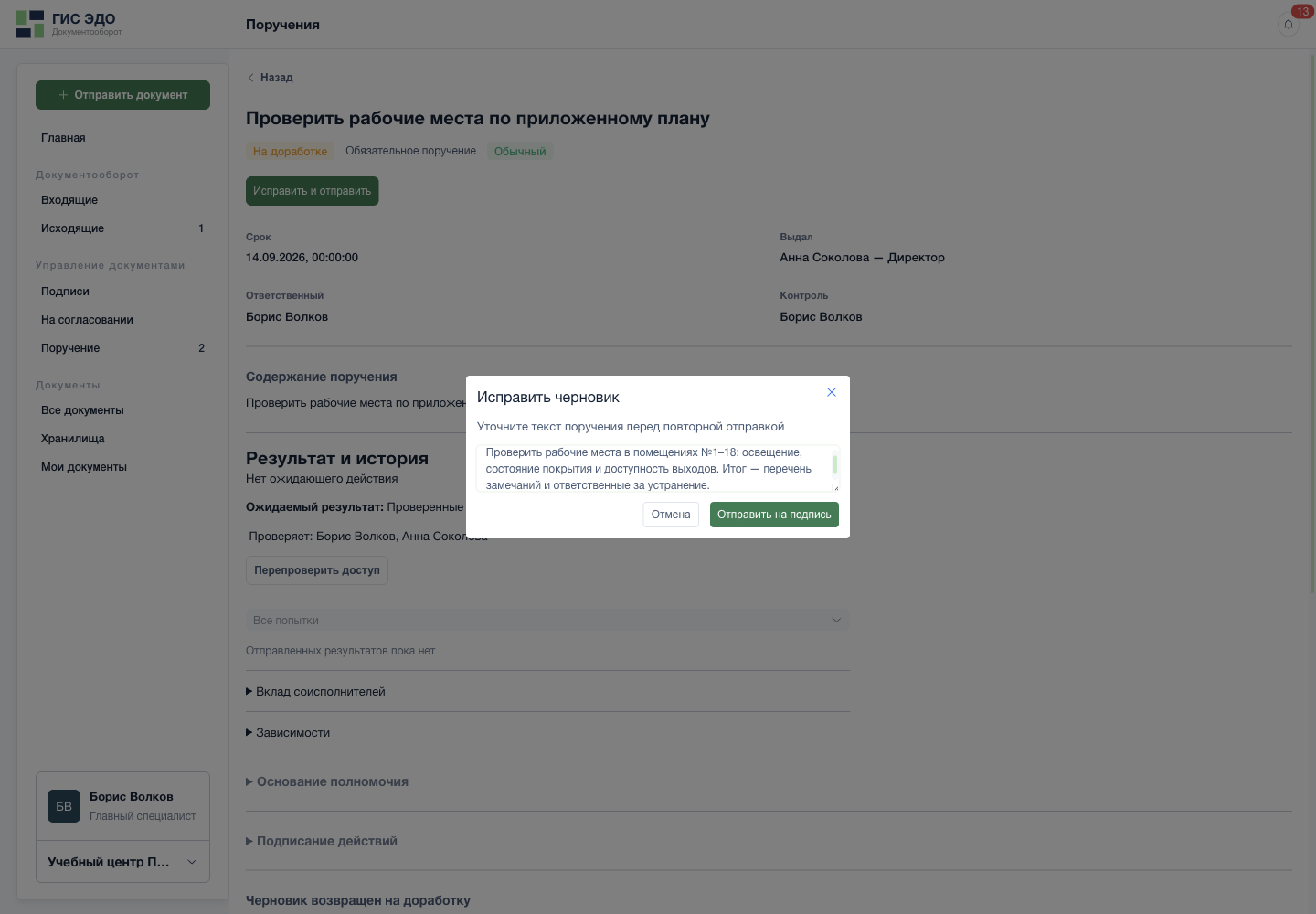
Исправить черновик и повторно направить руководителю - Уточните текст по замечаниям руководителя.
- Отправьте исправленный черновик на подпись.
Анна проверяет актуальный текст, адресата и ожидаемый результат, затем нажимает Утвердить и подписать и подписывает своим сертификатом.
Сценарий 2 · шаг 6Реальный интерфейс · учебные данные Руководителю: проверить черновик и выбрать решение - После проверки содержания и сертификата нажмите «Утвердить и подписать».
Только после успешной выдачи Борис получает поручение. Участники могут проверить, кто подготовил его и кто действительно выдал.
Сценарий 2 · шаг 7 · экран 1 из 2Реальный интерфейс · учебные данные Найти поручение в списке - Выберите своё участие.
- Нажмите название, чтобы открыть карточку.
Сценарий 2 · шаг 7 · экран 2 из 2Реальный интерфейс · учебные данные 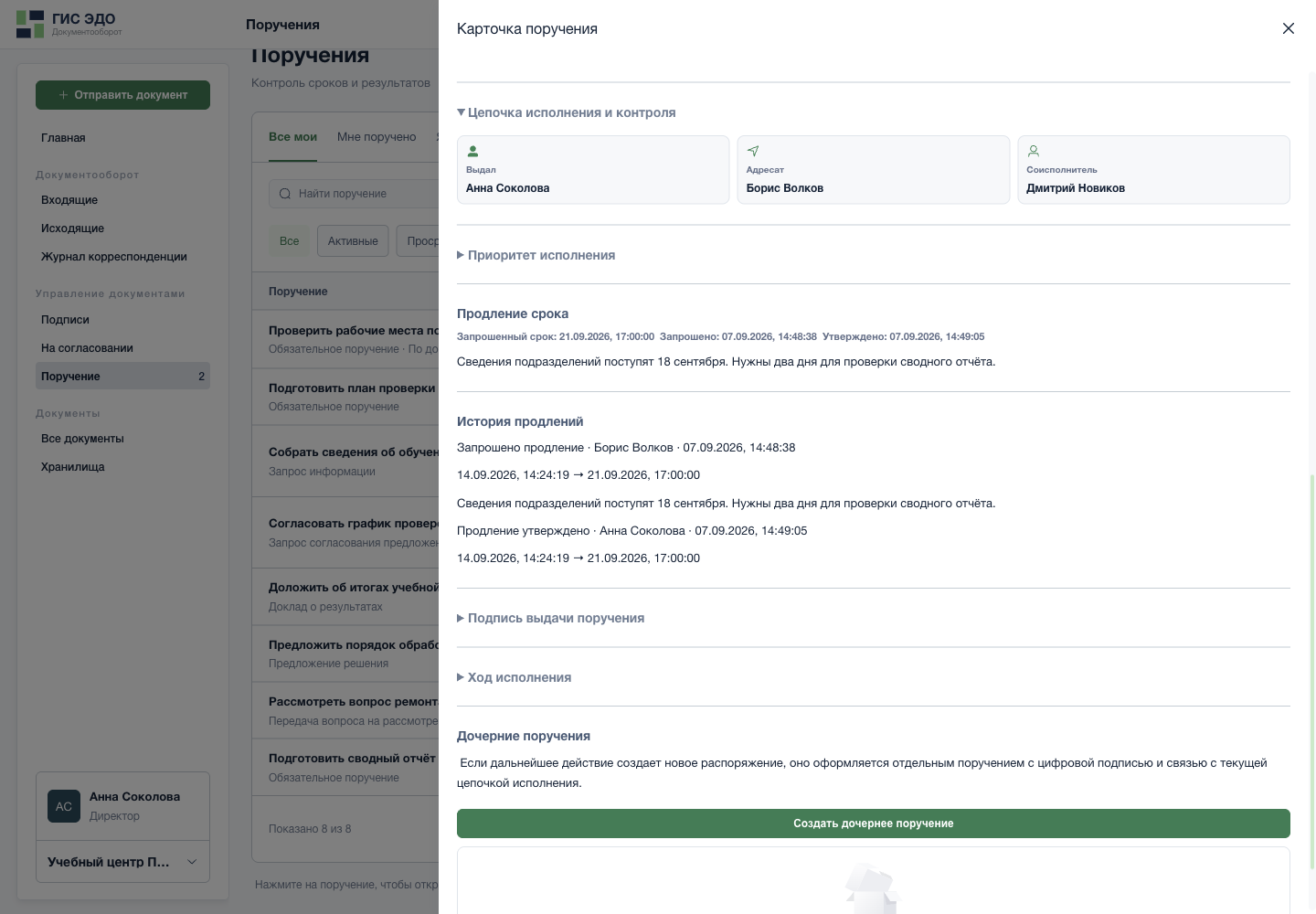
Проверить участников цепочки - Проверьте, кто выдал поручение, кто адресат и кто соисполнитель.
Проверка итога: черновик не стал «подписанным» от имени Ирины; будущий исполнитель не участвовал в приватной подготовке до выдачи. Подпись документа-основания не заменила подпись выдачи поручения.
3. Собрать общий результат нескольких сотрудников
Задача: подготовить квартальную сводку. Борис отвечает за общий ответ, Вера готовит финансовую часть, Денис — показатели выполнения работ.
Постановщик выбирает Бориса ответственным, Веру и Дениса — соисполнителями. При добавлении участника после выдачи уполномоченный пользователь использует Действия → Назначить соисполнителя.
Сценарий 3 · шаг 1 · экран 1 из 2Реальный интерфейс · учебные данные Настроить участников и требования к результату - Добавьте сотрудников для отдельных частей работы.
Сценарий 3 · шаг 1 · экран 2 из 2Реальный интерфейс · учебные данные 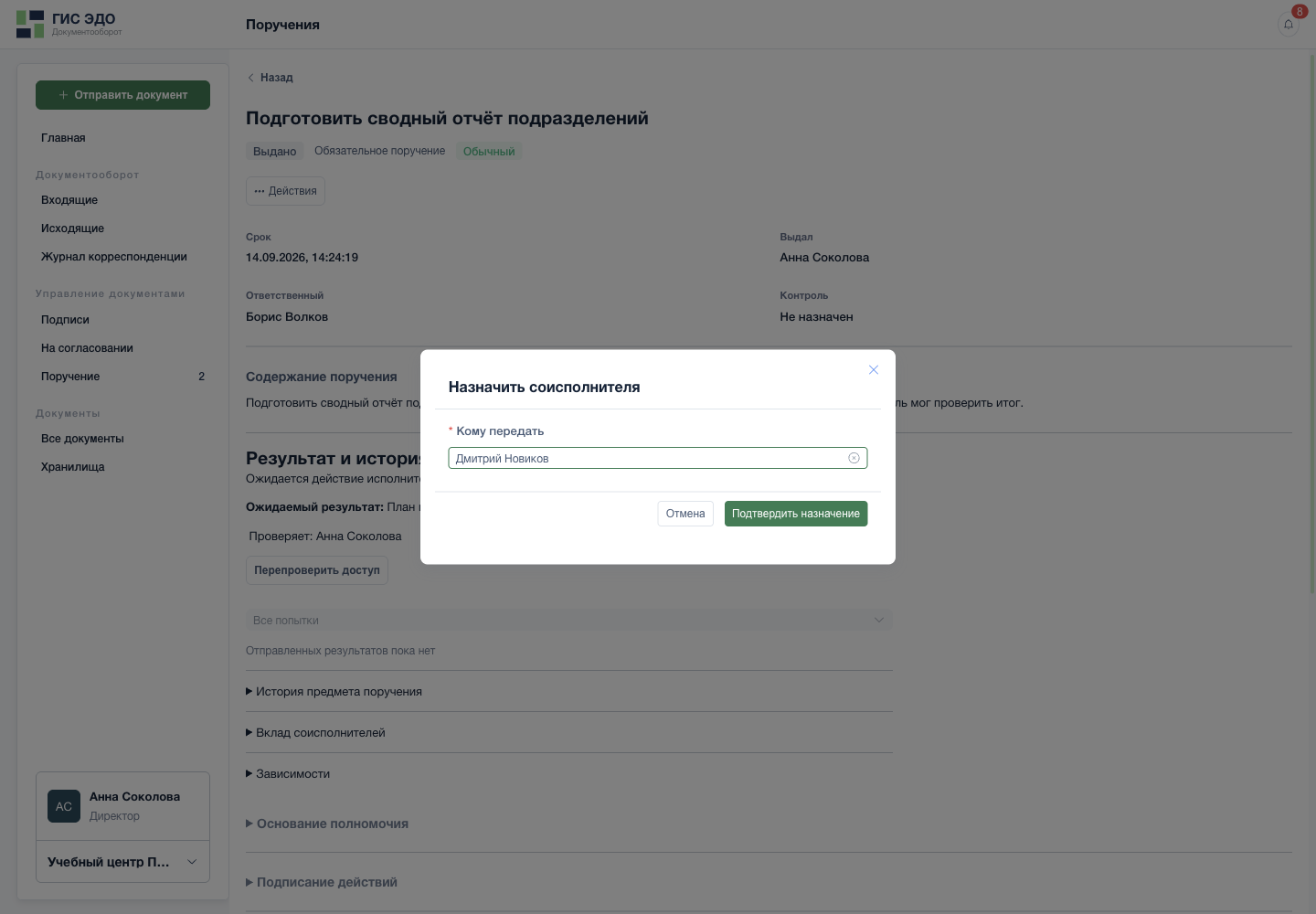
Назначить соисполнителя общей работы - Выберите сотрудника, который внесёт свой вклад.
- Подтвердите назначение. Ответственный за общий итог не меняется.
Вера открывает Результат и история → Вклад соисполнителей, заполняет Ваш вклад в общий результат, добавляет документ с расчётами и нажимает Передать вклад.
Сценарий 3 · шаг 2Реальный интерфейс · учебные данные 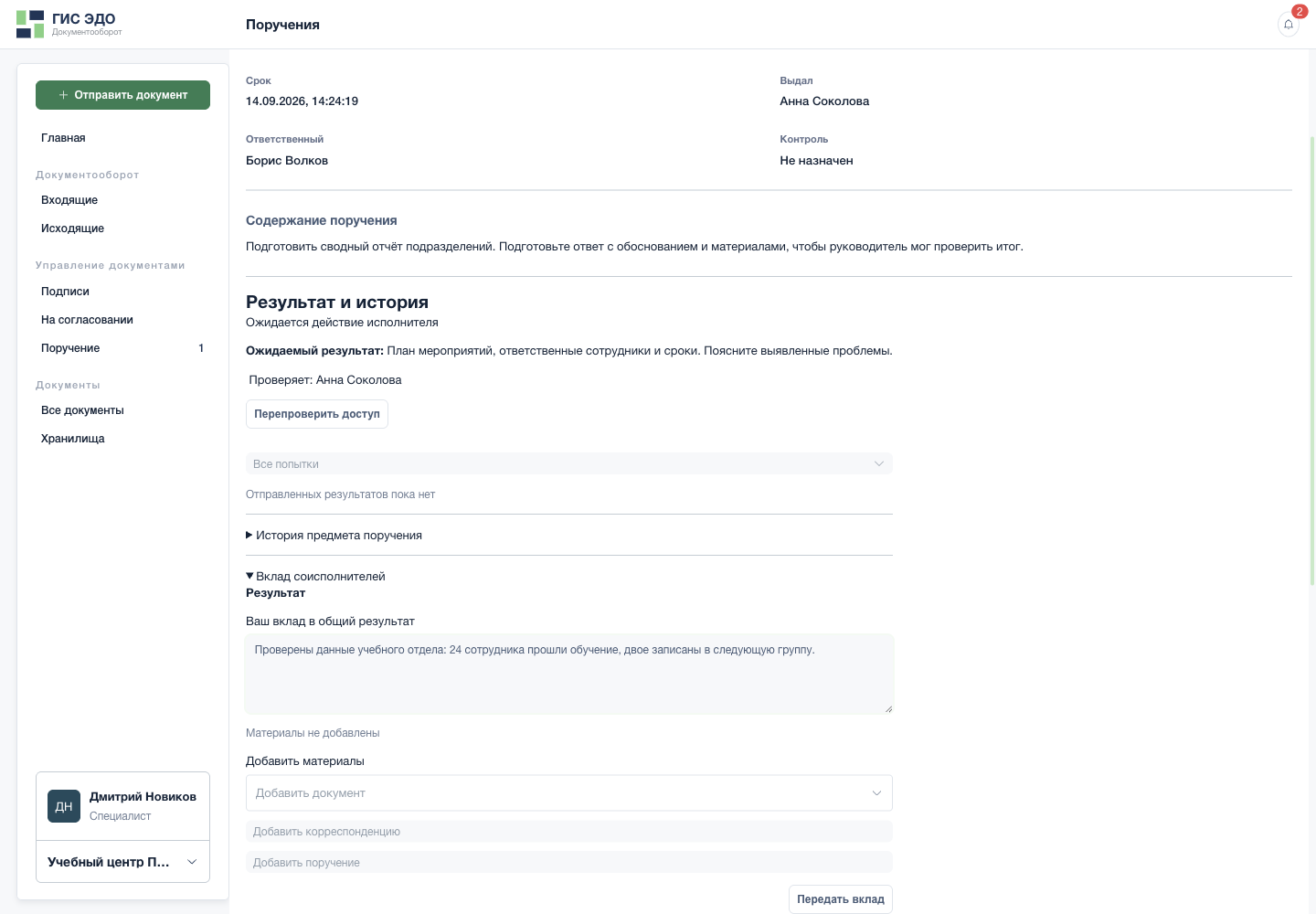
Передать свой вклад ответственному исполнителю - Раскройте «Вклад соисполнителей».
- Опишите свою часть работы.
- При необходимости добавьте подтверждающие материалы.
- Передайте вклад. Это не сдача общего результата поручения.
Денис передаёт свой вклад с показателями. Ни один из этих шагов не сдаёт всё поручение и не снимает с Бориса ответственность за полноту.
Сценарий 3 · шаг 3Реальный интерфейс · учебные данные Передать свой вклад ответственному исполнителю - Опишите свою часть работы.
- Передайте вклад. Это не сдача общего результата поручения.
Борис открывает оба вклада, при необходимости нажимает Показать материалы вклада, проверяет цифры и версии файлов.
Сценарий 3 · шаг 4Реальный интерфейс · учебные данные 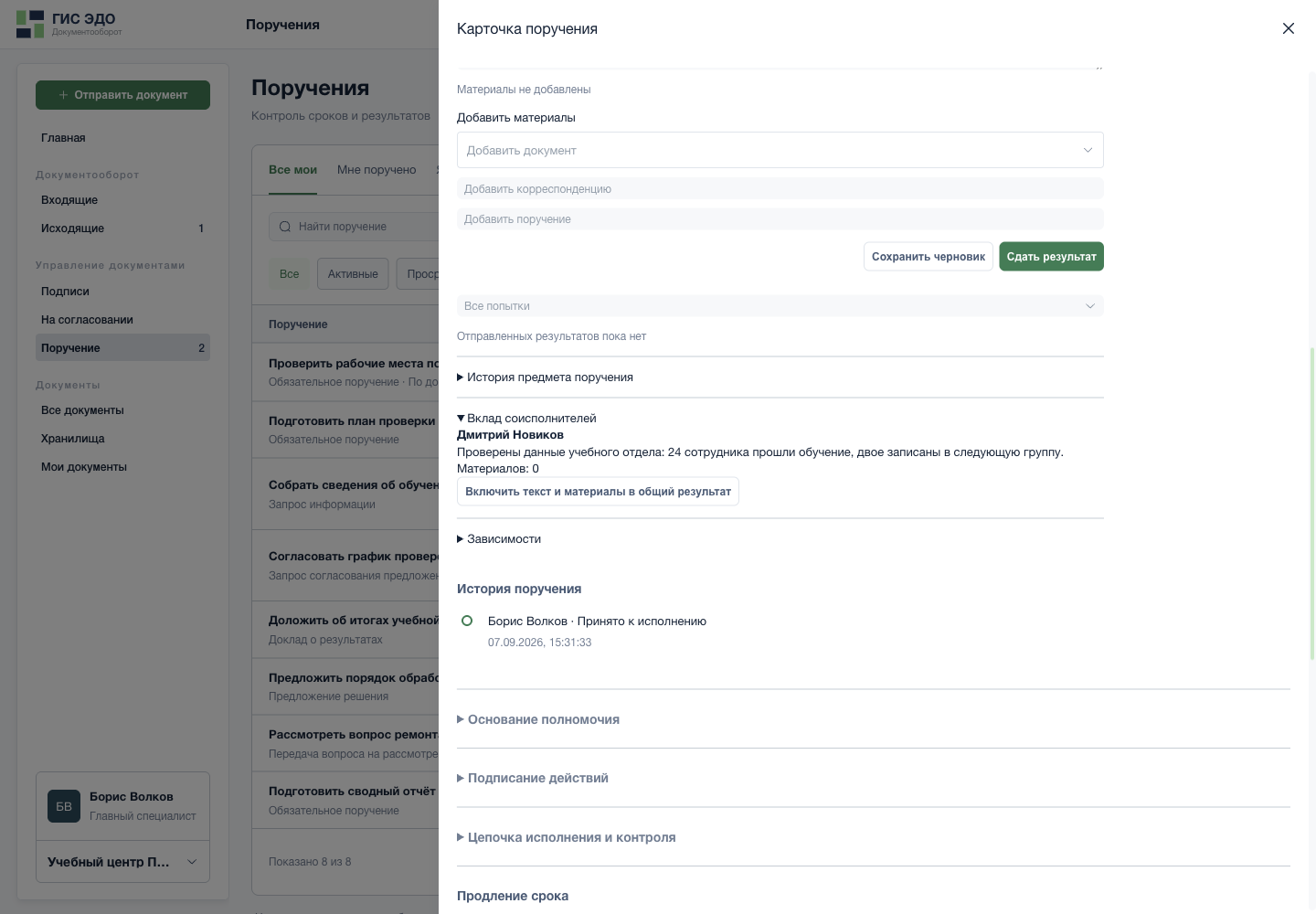
Проверить и включить вклад - Прочитайте вклад и проверьте автора. Если есть материалы, раскройте их перед включением.
В своём черновике общего результата выбирает Включить текст и материалы в общий результат для нужных вкладов. Дополняет общий вывод: «План выполнен на 92%; причины отставания и корректирующие действия приведены в таблице».
Сценарий 3 · шаг 5 · экран 1 из 2Реальный интерфейс · учебные данные Проверить и включить вклад - Добавьте текст и материалы проверенного вклада в свой общий черновик.
Сценарий 3 · шаг 5 · экран 2 из 2Реальный интерфейс · учебные данные 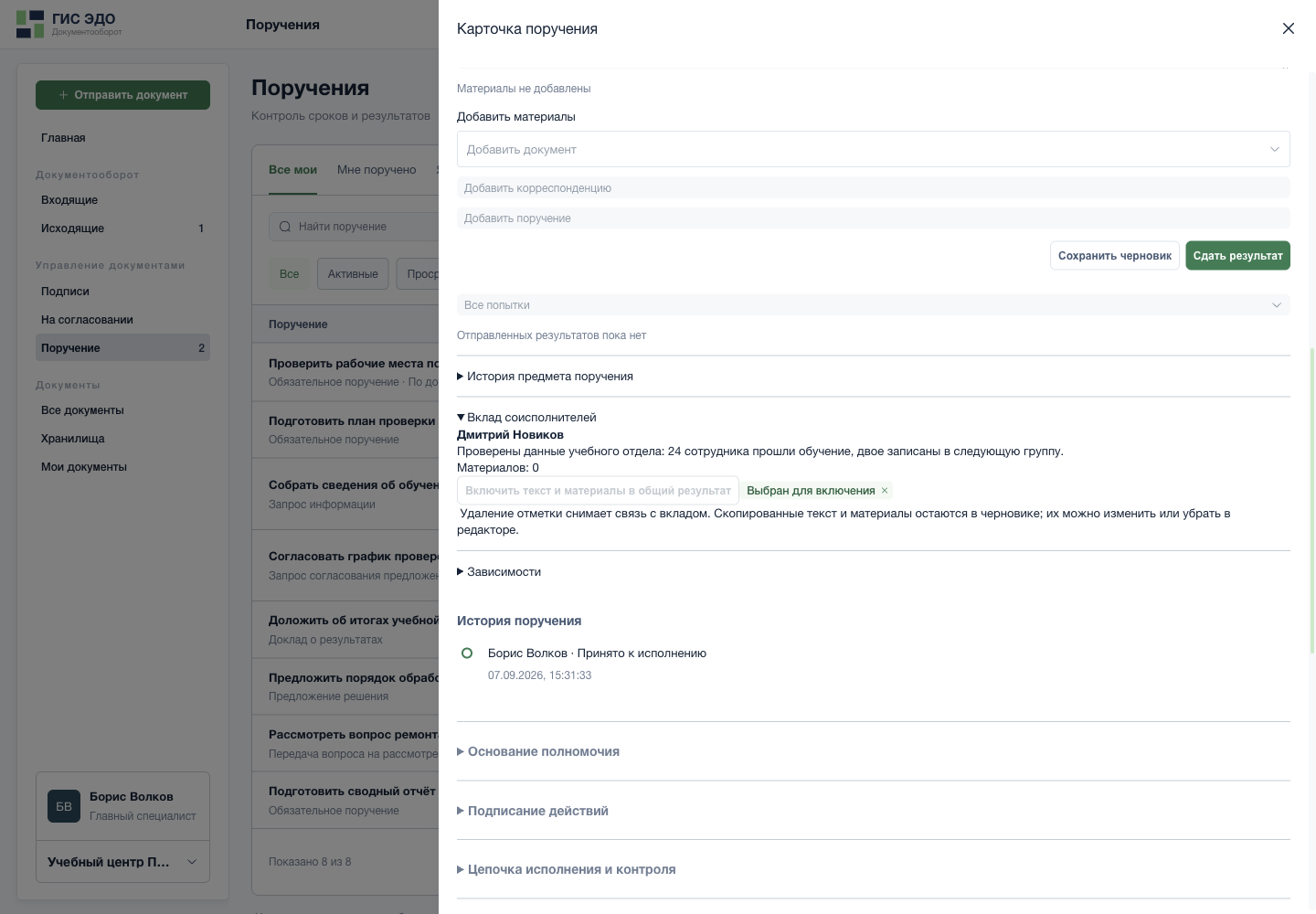
Проверить включённый вклад - Отметка подтверждает выбор вклада. Её удаление не очищает скопированный текст и материалы.
Проверяет, что нет дублирующихся материалов и противоречащих друг другу цифр. Сохраняет и сдаёт один общий результат.
Сценарий 3 · шаг 6 · экран 1 из 2Реальный интерфейс · учебные данные Заполнить результат и выбрать материалы - Опишите, что выполнено и чем подтверждается результат.
- Добавьте документ, письмо или другое поручение при необходимости.
- Сохраните черновик, чтобы продолжить позже.
- Когда состав проверен, нажмите «Сдать результат».
Сценарий 3 · шаг 6 · экран 2 из 2Реальный интерфейс · учебные данные Проверить неизменяемый состав перед сдачей - Сверьте исход, пояснение и все материалы.
- Если нашли неточность, вернитесь в редактор.
- Если всё верно, отправьте результат на проверку.
Проверяющий принимает общий состав, а не каждый вклад отдельно. История показывает происхождение включённых частей.
Сценарий 3 · шаг 7 · экран 1 из 2Реальный интерфейс · учебные данные Проверить материалы и выбрать решение - Откройте сохранённый файл и проверьте содержимое.
- Если результат соответствует задаче, примите его.
- Если нужны исправления, оформите возврат с электронной подписью.
Сценарий 3 · шаг 7 · экран 2 из 2Реальный интерфейс · учебные данные Подтвердить приёмку результата - Подтвердите решение о приёмке.
Если вклад ошибочен: до его включения в сданный результат соисполнитель исправляет собственный вклад через Изменить мой вклад. После включения в сданную попытку его нельзя незаметно переписать. Для исправлений используйте новую попытку результата или новый допустимый вклад.
Важная деталь: снятие отметки Выбран для включения убирает связь с вкладом, но уже скопированные текст и материалы остаются в черновике. Просмотрите редактор и удалите ненужное явно.
4. Вернуть неполный ответ и сохранить доказательства исправления
Задача: Борис сдал таблицу по 10 учреждениям вместо требуемых 12.
Вера открывает текущую попытку из очереди На проверке, сверяет критерии и скачивает сохранённую версию таблицы.
Сценарий 4 · шаг 1Реальный интерфейс · учебные данные Проверить материалы и выбрать решение - Откройте сохранённый файл и проверьте содержимое.
Нажимает Вернуть результат с ЭП и пишет: «Нет учреждений №3 и №8. Добавьте сведения либо обоснование их отсутствия; не меняйте уже проверенные показатели остальных учреждений».
Сценарий 4 · шаг 2 · экран 1 из 2Реальный интерфейс · учебные данные Проверить материалы и выбрать решение - Если нужны исправления, оформите возврат с электронной подписью.
Сценарий 4 · шаг 2 · экран 2 из 2Реальный интерфейс · учебные данные 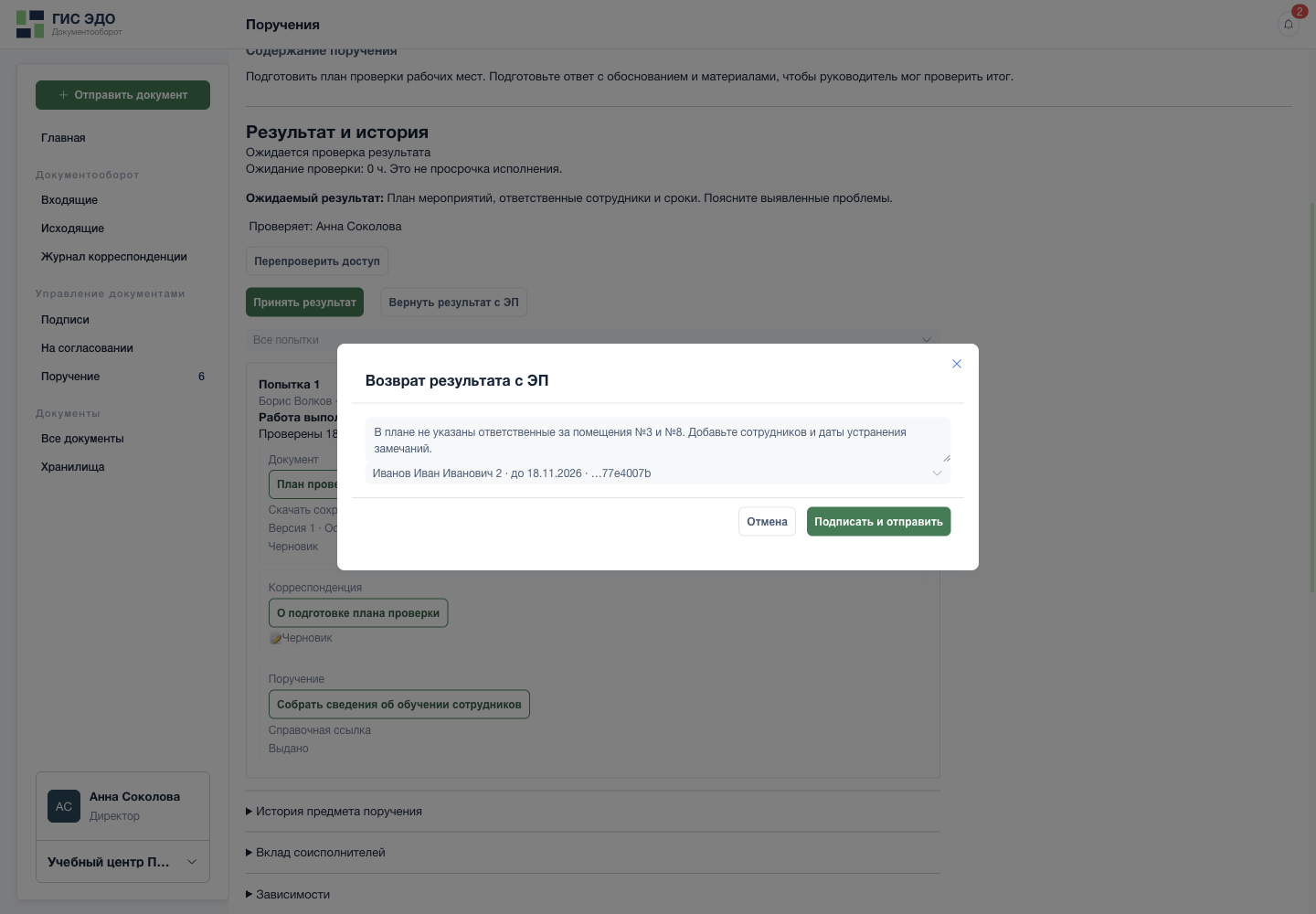
Вернуть результат с конкретными замечаниями - Опишите, что именно требуется исправить.
Выбирает сертификат и нажимает Подписать и отправить.
Сценарий 4 · шаг 3Реальный интерфейс · учебные данные Вернуть результат с конкретными замечаниями - Выберите свой действующий сертификат.
- Подпишите и отправьте замечания исполнителю.
Борис видит причину возврата и отдельный черновик следующей попытки. Первая попытка с прежней таблицей остаётся в истории.
Сценарий 4 · шаг 4 · экран 1 из 2Реальный интерфейс · учебные данные 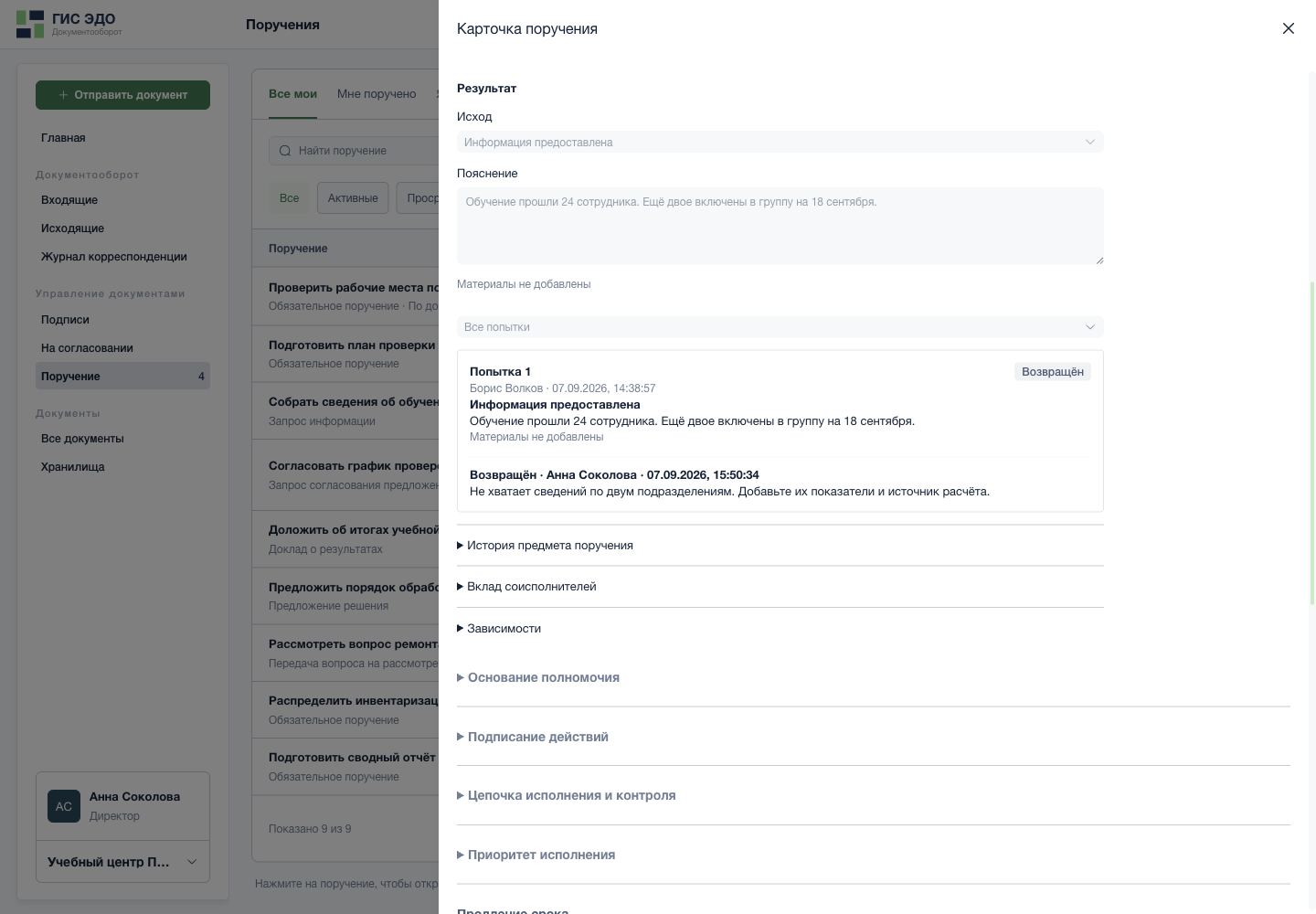
Найти возвращённую попытку и замечания - Предыдущая попытка сохранена со статусом «Возвращён».
- Прочитайте причину возврата перед подготовкой исправлений.
Сценарий 4 · шаг 4 · экран 2 из 2Реальный интерфейс · учебные данные 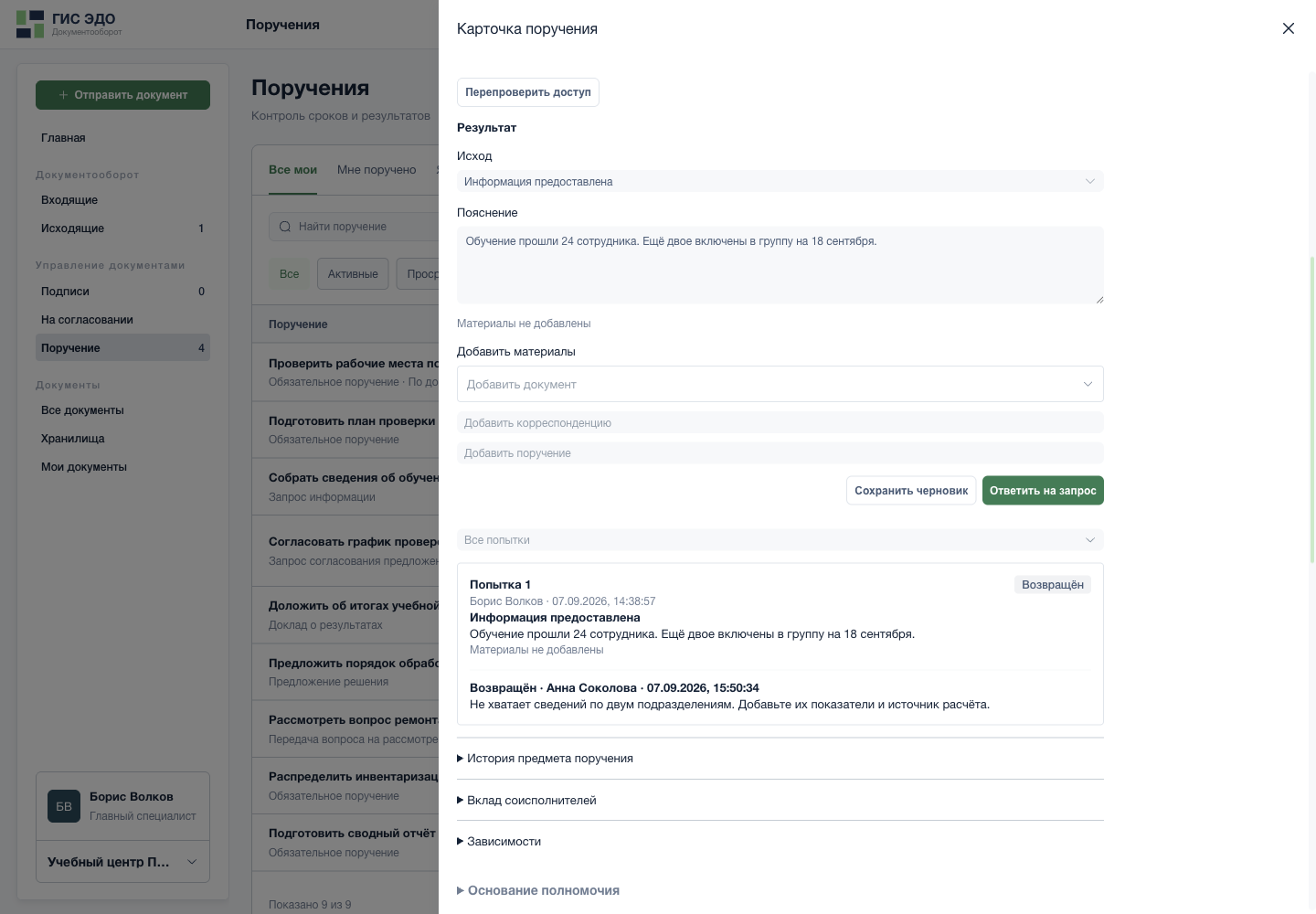
Исправить ответ в следующей попытке - Внесите исправления в новый черновик ответа; прежняя сдача не перезаписывается.
- Сохраните исправленный состав перед повторной сдачей.
Борис создаёт новую версию таблицы в документе. В черновике результата заменяет материал на эту версию, а не рассчитывает на автоматическое обновление старой ссылки.
Сценарий 4 · шаг 5 · экран 1 из 3Реальный интерфейс · учебные данные 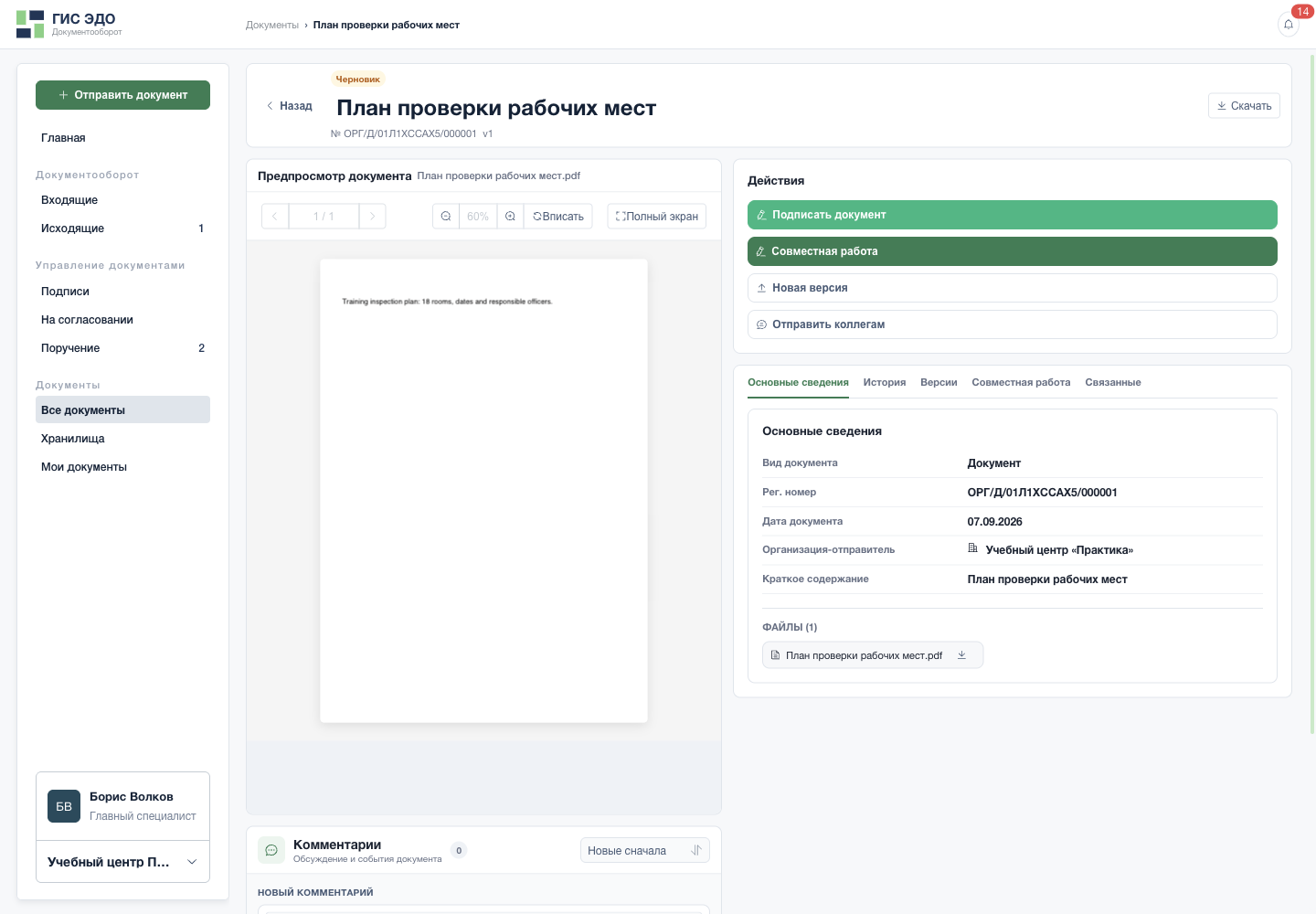
Подготовить и подписать документ отдельно - Для исправленного файла используйте «Новая версия» в допустимом состоянии документа.
Сценарий 4 · шаг 5 · экран 2 из 3Реальный интерфейс · учебные данные 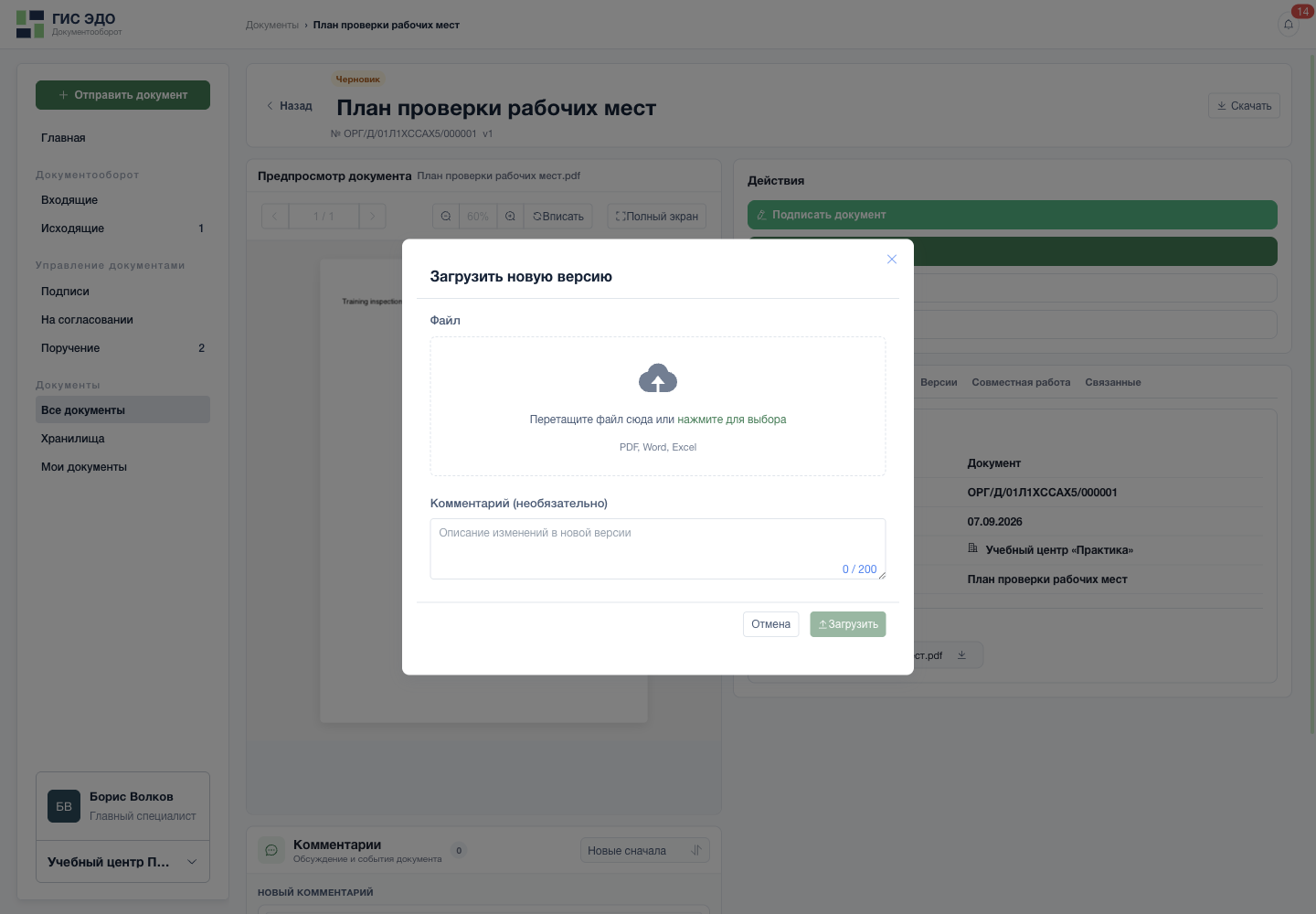
Загрузить исправленный файл новой версией - Выберите исправленный файл. Предыдущая версия остаётся отдельной.
- Поясните, что исправлено.
- После выбора файла нажмите «Загрузить». Затем заново выберите версию в результате поручения.
Сценарий 4 · шаг 5 · экран 3 из 3Реальный интерфейс · учебные данные Зафиксировать версию и файл результата - Выберите точную версию и тип файла. Для требования ЭП нужен подписанный артефакт.
- Добавьте выбранную версию в результат.
Добавляет пояснение исправлений, сохраняет черновик, повторно сдаёт и подтверждает новый состав.
Сценарий 4 · шаг 6 · экран 1 из 2Реальный интерфейс · учебные данные Заполнить результат и выбрать материалы - Опишите, что выполнено и чем подтверждается результат.
- Сохраните черновик, чтобы продолжить позже.
- Когда состав проверен, нажмите «Сдать результат».
Сценарий 4 · шаг 6 · экран 2 из 2Реальный интерфейс · учебные данные Проверить неизменяемый состав перед сдачей - Сверьте исход, пояснение и все материалы.
- Если нашли неточность, вернитесь в редактор.
- Если всё верно, отправьте результат на проверку.
Вера сравнивает попытки, проверяет новую версию и принимает результат; для обязательного поручения затем снимает контроль.
Сценарий 4 · шаг 7 · экран 1 из 3Реальный интерфейс · учебные данные Проверить материалы и выбрать решение - Откройте сохранённый файл и проверьте содержимое.
- Если результат соответствует задаче, примите его.
Сценарий 4 · шаг 7 · экран 2 из 3Реальный интерфейс · учебные данные После приёмки отдельно снять поручение с контроля - Убедитесь, что результат принят.
- Нажмите «Снять с контроля». Это отдельное действие после приёмки.
Сценарий 4 · шаг 7 · экран 3 из 3Реальный интерфейс · учебные данные Подтвердить завершение контроля - Подтвердите снятие с контроля.
Проверка итога: из первой попытки скачивается старая таблица, из второй — исправленная. Причина возврата и обе сдачи сохранены. Возврат не добавил времени к первоначальному сроку: продление оформляется отдельно.
5. Запросить сведения у другого подразделения
Задача: для сводного отчёта нужны данные о количестве обращений и среднем времени ответа. Это запрос сведений, а не распоряжение устранить нарушения.
Анна создаёт Запрос информации доступному адресату: «Сообщить количество обращений за квартал, среднее время ответа и число просрочек; указать источник расчёта».
Сценарий 5 · шаг 1 · экран 1 из 2Реальный интерфейс · учебные данные Выбрать тип по ожидаемому действию адресата - Откройте «Тип обращения».
- Выберите нужный маршрут; названия соответствуют разным процессам завершения.
Сценарий 5 · шаг 1 · экран 2 из 2Реальный интерфейс · учебные данные Заполнить самостоятельное поручение - Опишите действие и проверяемый итог.
- Проверьте ответственного; для замены нажмите «Изменить».
Задаёт срок и ожидаемый формат — текст, таблица или оба. Подписывает выдачу в рамках доступного полномочия.
Сценарий 5 · шаг 2Реальный интерфейс · учебные данные Заполнить самостоятельное поручение - Укажите срок исполнения.
- Укажите критерии приёмки.
- В поле «Действую как» выберите своё основание действия.
- Выберите собственный действующий сертификат подписи; учебный сертификат на снимке — только пример.
- После проверки формы нажмите «Подписать и создать».
Адресат открывает Подготовить результат и выбирает Информация предоставлена. Добавляет цифры и таблицу, нажимает Ответить на запрос → Отправить.
Сценарий 5 · шаг 3 · экран 1 из 2Реальный интерфейс · учебные данные 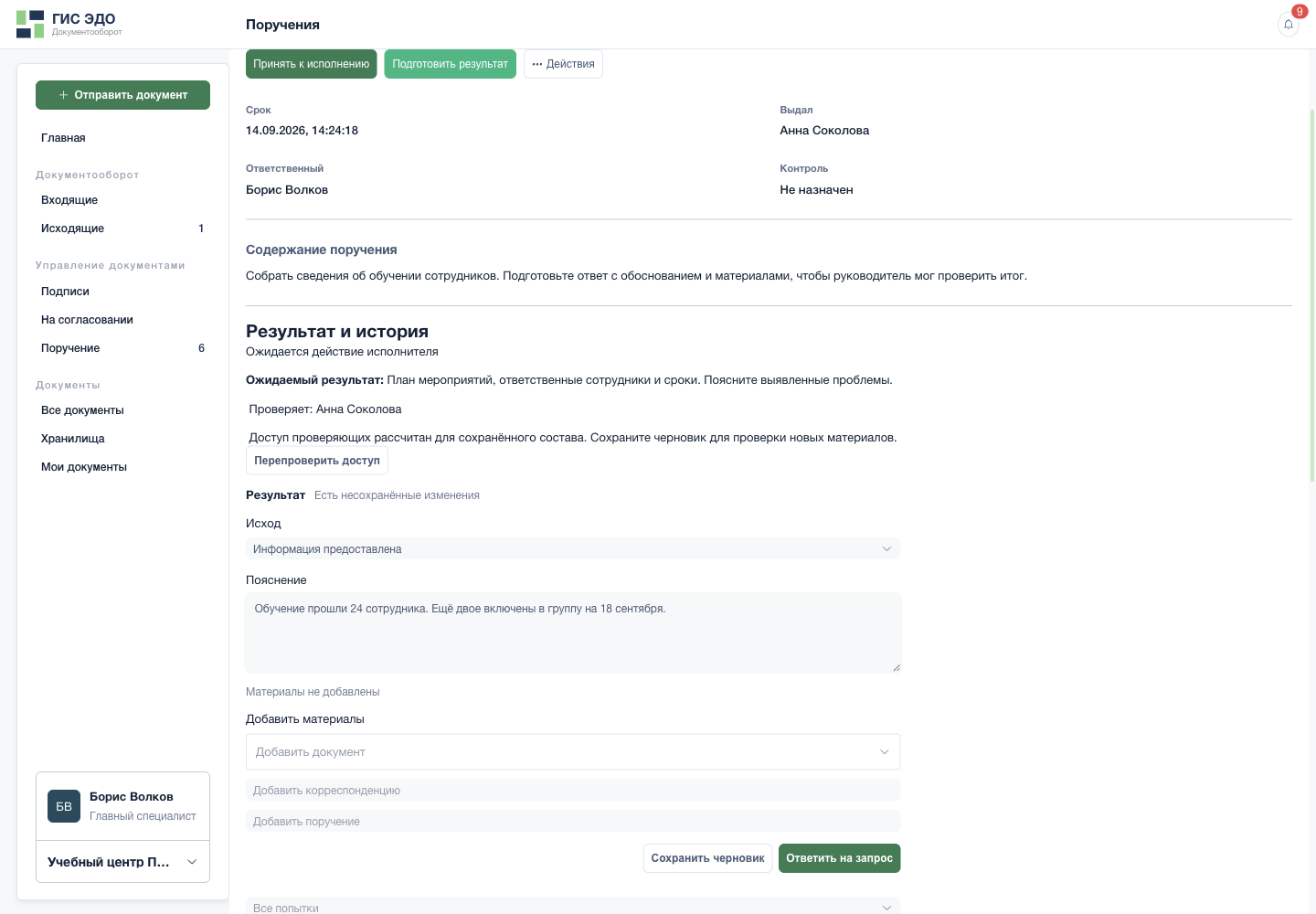
Ответить на запрос информации - Выберите: сведения предоставлены или информация отсутствует.
- Приведите сведения либо объясните их отсутствие.
- Направьте ответ инициатору запроса.
Сценарий 5 · шаг 3 · экран 2 из 2Реальный интерфейс · учебные данные Проверить неизменяемый состав перед сдачей - Сверьте исход, пояснение и все материалы.
- Если всё верно, отправьте результат на проверку.
Анна или уполномоченный контролёр проверяет ответ и выбирает Принять ответ и завершить. Отдельное снятие контроля для этого типа не требуется.
Сценарий 5 · шаг 4Реальный интерфейс · учебные данные 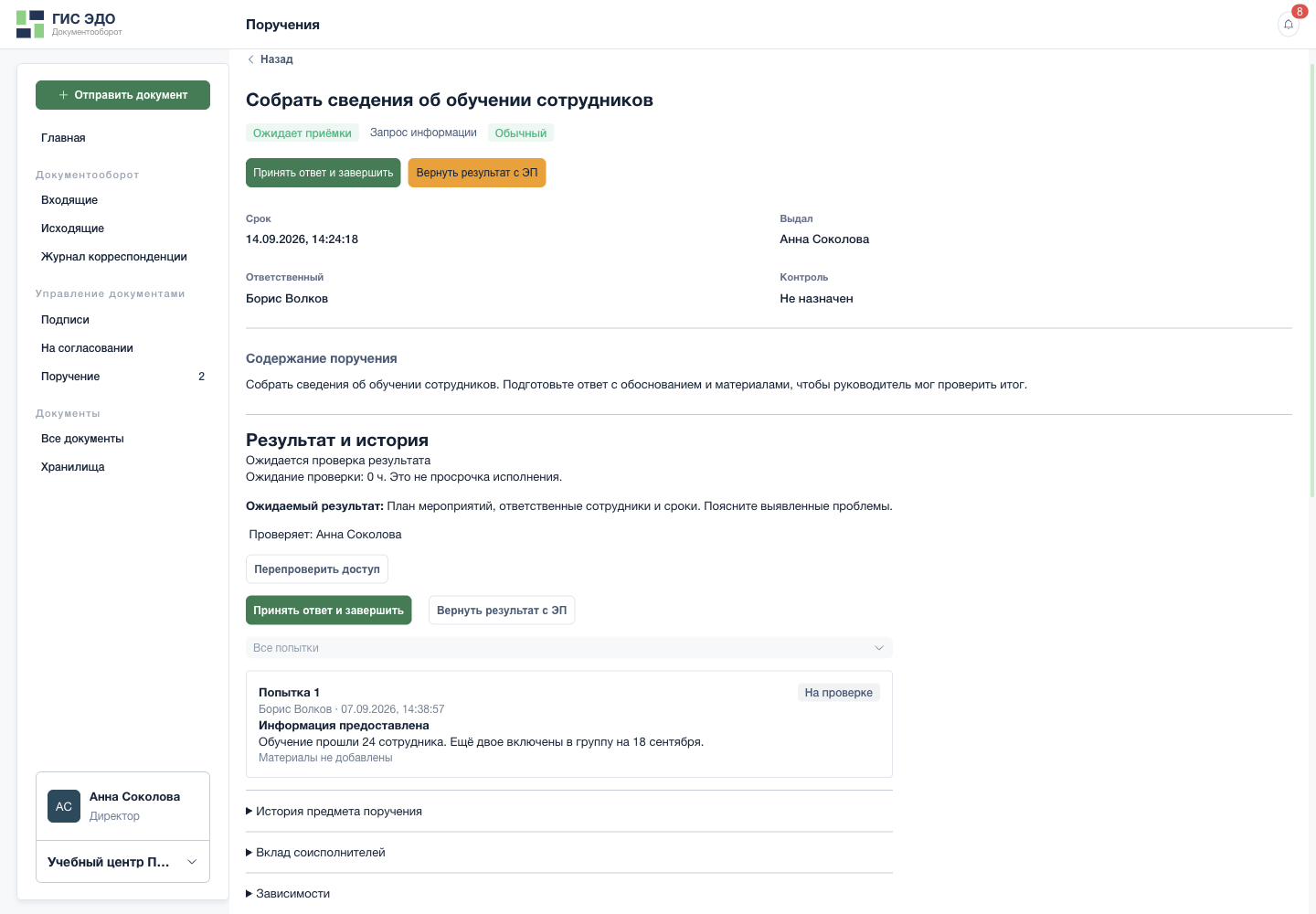
Проверить ответ и завершить запрос информации - Прочитайте ответ и сопоставьте его с вопросом.
- Примите ответ и завершите запрос.
Если сведений нет: адресат выбирает Информация отсутствует и поясняет, какие данные отсутствуют и почему: «Раздельный учёт времени ответа до начала квартала не вёлся; доступны только общее количество и число просрочек». Это содержательный ответ, а не пустой результат.
Если ответ неполный: проверяющий возвращает именно ответ с ЭП и конкретными замечаниями. Вопрос остаётся прежним; адресат готовит новую попытку ответа.
6. Согласовать предложение с замечаниями
Задача: хозяйственный отдел предлагает новый график обслуживания помещений и хочет получить решение юридического отдела.
Инициатор создаёт Запрос согласования предложения, описывает график, приложенные документы и конкретный вопрос: «Согласовать порядок уведомления подразделений и сроки предоставления доступа».
Сценарий 6 · шаг 1 · экран 1 из 2Реальный интерфейс · учебные данные Выбрать тип по ожидаемому действию адресата - Откройте «Тип обращения».
- Выберите нужный маршрут; названия соответствуют разным процессам завершения.
Сценарий 6 · шаг 1 · экран 2 из 2Реальный интерфейс · учебные данные Заполнить самостоятельное поручение - Опишите действие и проверяемый итог.
- Проверьте ответственного; для замены нажмите «Изменить».
- Укажите критерии приёмки.
Уполномоченный адресат изучает предложение. В Подготовить результат выбирает Согласовано с замечаниями, пишет: «Уведомлять минимум за два рабочих дня; для помещений с ограниченным доступом согласовывать время отдельно».
Сценарий 6 · шаг 2 · экран 1 из 2Реальный интерфейс · учебные данные 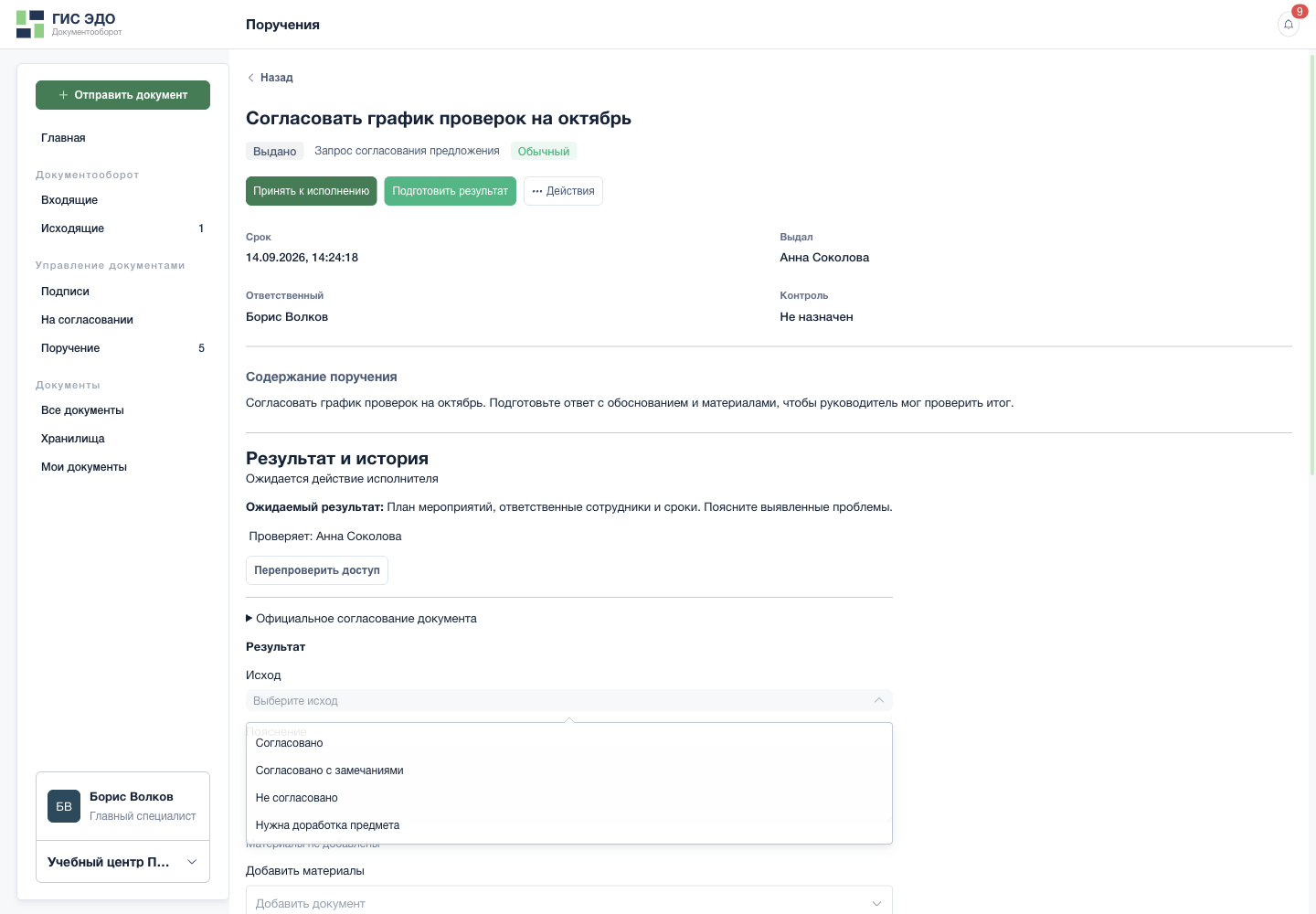
Выбрать решение по согласованию предложения - Откройте варианты исхода.
- Выберите решение по существу. «Доработка предмета» возвращает ход автору предложения.
Сценарий 6 · шаг 2 · экран 2 из 2Реальный интерфейс · учебные данные 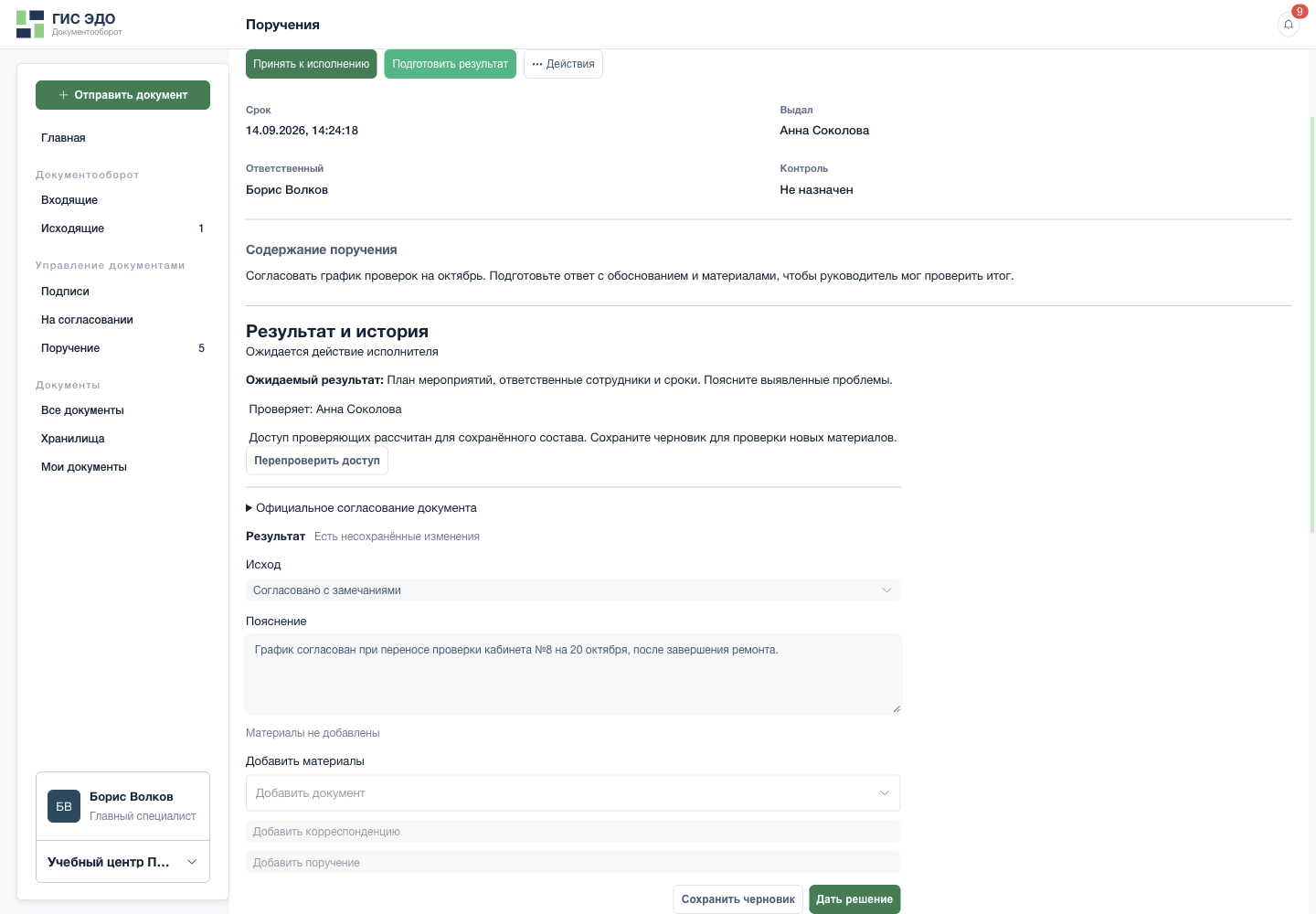
Направить решение с замечаниями - Зафиксируйте исход согласования.
- Опишите замечания так, чтобы автор мог их учесть.
Нажимает Дать решение → Отправить.
Сценарий 6 · шаг 3 · экран 1 из 2Реальный интерфейс · учебные данные Направить решение с замечаниями - Нажмите «Дать решение» и подтвердите отправку.
Сценарий 6 · шаг 3 · экран 2 из 2Реальный интерфейс · учебные данные Проверить неизменяемый состав перед сдачей - Сверьте исход, пояснение и все материалы.
- Если всё верно, отправьте результат на проверку.
Инициатор читает замечания и нажимает Подтвердить получение решения. Это завершает обращение, но не меняет содержимое и статус приложенного документа.
Сценарий 6 · шаг 4Реальный интерфейс · учебные данные 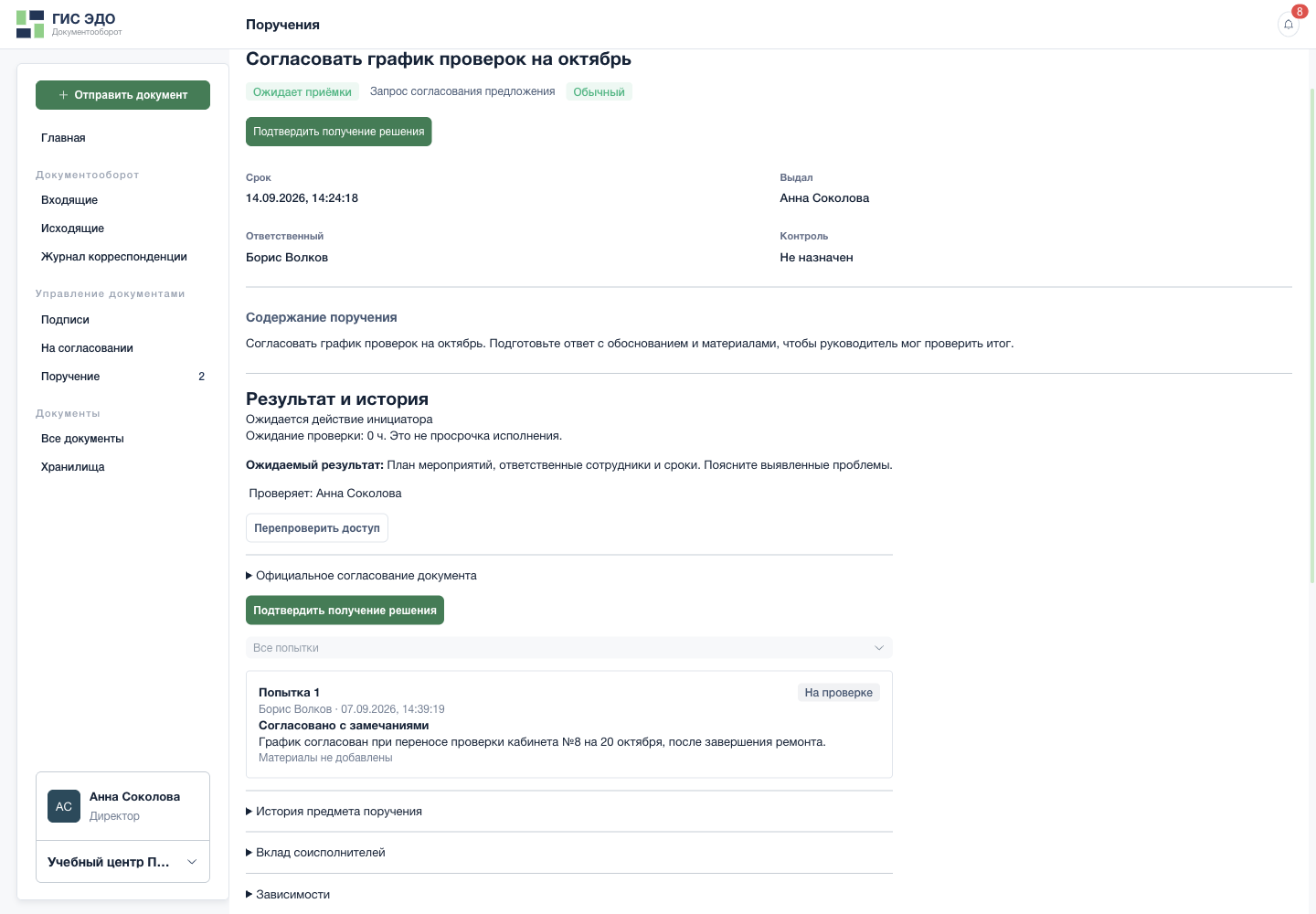
Подтвердить получение решения адресата - Прочитайте решение и замечания адресата.
- Подтвердите получение решения. Это не означает согласия с его содержанием.
Если требуется новый текст предложения: адресат выбирает Нужна доработка предмета, перечисляет необходимые изменения и отправляет решение. Следующее действие выполняет инициатор: Доработать предмет с ЭП, новая редакция, повторное рассмотрение адресатом. Не возвращайте адресату его собственные замечания как «некачественное исполнение».
Если решение «Не согласовано»: обязательна причина. Инициатор подтверждает получение отрицательного решения; это не превращает его в положительное. Для нового варианта предложения нужен новый допустимый цикл или отдельное обращение.
Проверка итога: согласование приложенного документа в документном маршруте выполняется отдельно. Нельзя считать, что нажатие «Дать решение» подписало файл или завершило его согласование.
7. Предложить руководителю решение и затем выдать отдельную работу
Задача: специалист обнаружил повторяющиеся сбои и предлагает провести профилактику оборудования.
Борис создаёт Предложение решения Анне: «Предлагаю провести профилактику оборудования по пятницам после рабочего дня. Ожидаемое снижение простоев — …». Прикладывает доступную справку, если она нужна.
Сценарий 7 · шаг 1 · экран 1 из 2Реальный интерфейс · учебные данные Выбрать тип по ожидаемому действию адресата - Откройте «Тип обращения».
- Выберите нужный маршрут; названия соответствуют разным процессам завершения.
Сценарий 7 · шаг 1 · экран 2 из 2Реальный интерфейс · учебные данные Заполнить самостоятельное поручение - Опишите действие и проверяемый итог.
- Проверьте ответственного; для замены нажмите «Изменить».
- Укажите критерии приёмки.
- В поле «Действую как» выберите своё основание действия.
- Выберите собственный действующий сертификат подписи; учебный сертификат на снимке — только пример.
- После проверки формы нажмите «Подписать и создать».
Анна открывает предложение и нажимает Подготовить результат. Если согласна по существу, выбирает исход Поддержано, затем Рассмотреть предложение → Отправить. Если нет — Отклонено по существу с объяснением; если не хватает обоснования — Нужна доработка предмета.
Сценарий 7 · шаг 2Реальный интерфейс · учебные данные 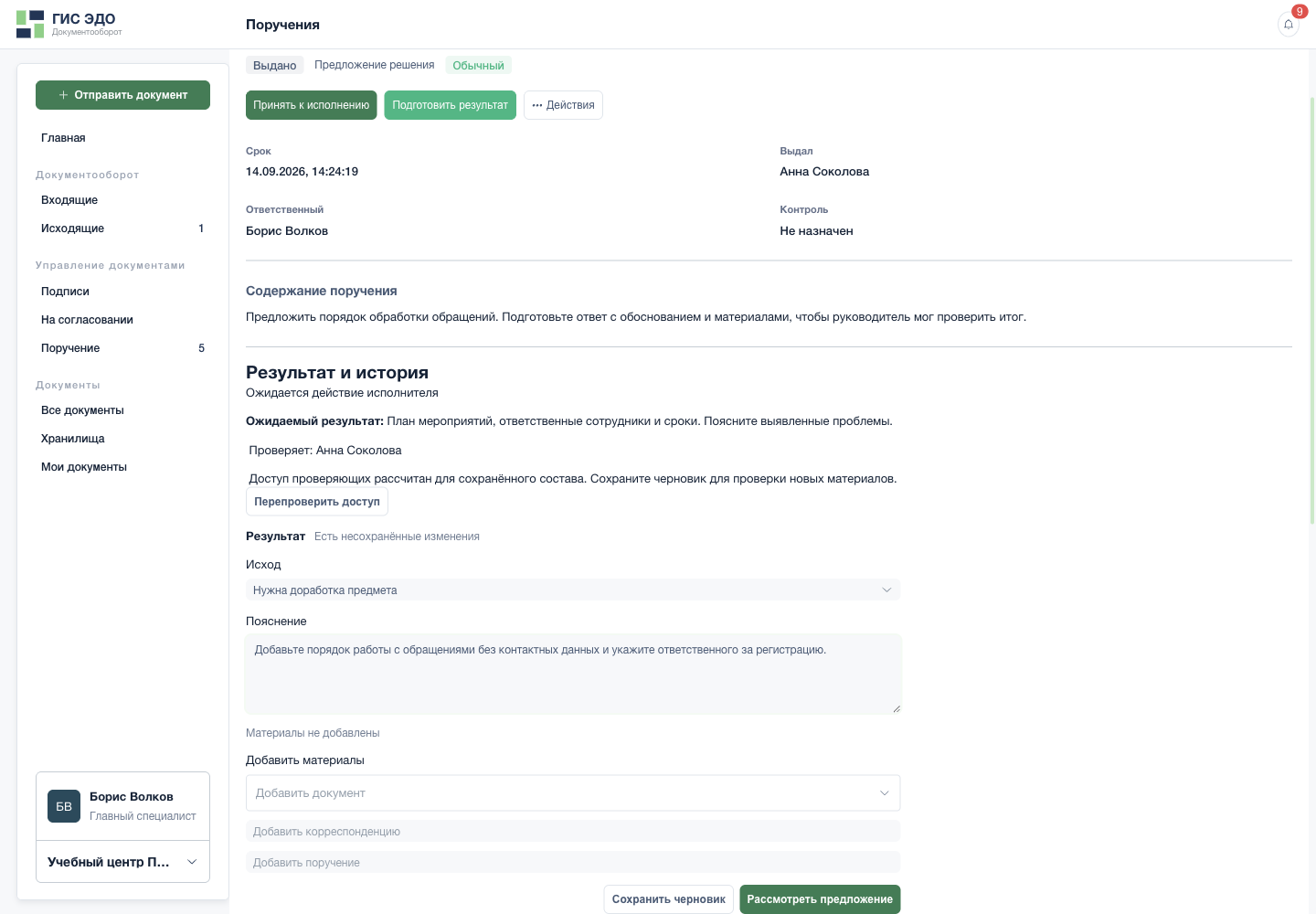
Рассмотреть предложение или запросить доработку предмета - Выберите решение по предложению.
- При доработке объясните, что автор должен изменить в самом предложении.
- Направьте решение автору.
При окончательном решении Борис нажимает Подтвердить получение решения. Поддержанное предложение закрыто как рассмотренное, но профилактика ещё никому не поручена.
Сценарий 7 · шаг 3Реальный интерфейс · учебные данные Подтвердить получение решения адресата - Прочитайте решение и замечания адресата.
- Подтвердите получение решения. Это не означает согласия с его содержанием.
Анна, если у неё есть нужные полномочия, создаёт отдельное Обязательное поручение исполнителю: конкретные мероприятия, срок и результат. Может использовать разрешённое создание дочернего поручения из поддержанного предложения или связать новую задачу с решением.
Сценарий 7 · шаг 4 · экран 1 из 2Реальный интерфейс · учебные данные 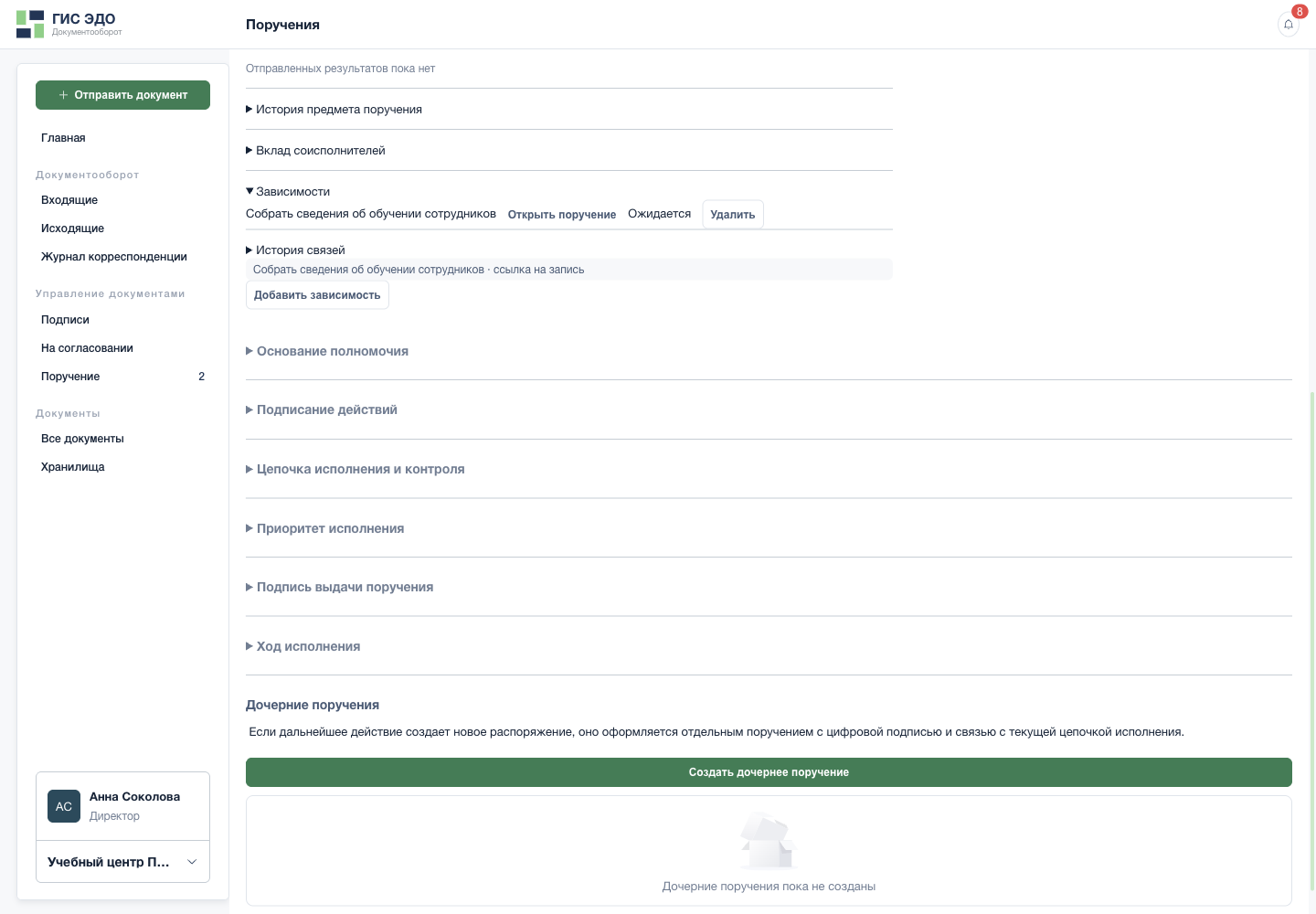
Создать отдельную дочернюю задачу - Нажмите «Создать дочернее поручение». Новая задача имеет собственные срок, подпись и результат.
Сценарий 7 · шаг 4 · экран 2 из 2Реальный интерфейс · учебные данные Заполнить самостоятельное поручение - Опишите действие и проверяемый итог.
- Проверьте ответственного; для замены нажмите «Изменить».
- Укажите срок исполнения.
- Укажите критерии приёмки.
Новое поручение подписывается отдельно и имеет собственный цикл исполнения и контроля.
Сценарий 7 · шаг 5 · экран 1 из 2Реальный интерфейс · учебные данные Заполнить самостоятельное поручение - Выберите тип обращения.
- В поле «Действую как» выберите своё основание действия.
- Выберите собственный действующий сертификат подписи; учебный сертификат на снимке — только пример.
- После проверки формы нажмите «Подписать и создать».
Сценарий 7 · шаг 5 · экран 2 из 2Реальный интерфейс · учебные данные Проверить участников цепочки - Проверьте, кто выдал поручение, кто адресат и кто соисполнитель.
Проверка итога: предложение и обязательное поручение — два разных объекта. Решение «Поддержано» не подставляет автоматически исполнителя, срок или подпись нового распоряжения.
8. Направить руководителю доклад о результатах
Задача: после завершения проверки нужно довести итоги до руководителя, не поручая ему выполнять проверку повторно.
Борис создаёт Доклад о результатах: краткий итог, выявленные проблемы, принятые меры и что требует внимания. Если нужно, добавляет исходный отчёт как документ. Ссылку или номер завершённой задачи указывает в тексте: в форме создания нет отдельного выбора поручения-основания.
Сценарий 8 · шаг 1 · экран 1 из 2Реальный интерфейс · учебные данные Выбрать тип по ожидаемому действию адресата - Откройте «Тип обращения».
- Выберите нужный маршрут; названия соответствуют разным процессам завершения.
Сценарий 8 · шаг 1 · экран 2 из 2Реальный интерфейс · учебные данные Заполнить самостоятельное поручение - Опишите действие и проверяемый итог.
- Укажите критерии приёмки.
Выбирает Анну адресатом, допустимое основание и срок рассмотрения, подписывает отправку обращения.
Сценарий 8 · шаг 2 · экран 1 из 2Реальный интерфейс · учебные данные Выбрать ответственного и проверить маршрут - Выберите категорию адресата.
- Найдите сотрудника по имени или должности.
- Выберите Бориса Волкова в доступных адресатах.
- Подтвердите выбор адресата.
Сценарий 8 · шаг 2 · экран 2 из 2Реальный интерфейс · учебные данные Заполнить самостоятельное поручение - Укажите срок исполнения.
- В поле «Действую как» выберите своё основание действия.
- Выберите собственный действующий сертификат подписи; учебный сертификат на снимке — только пример.
- После проверки формы нажмите «Подписать и создать».
Анна открывает доклад. Система фиксирует просмотр конкретной редакции. Само открытие не закрывает доклад.
Сценарий 8 · шаг 3Реальный интерфейс · учебные данные Найти поручение в списке - Выберите своё участие.
- Нажмите название, чтобы открыть карточку.
После изучения Анна нажимает Ознакомиться с докладом, выбирает Ознакомлен, затем Подтвердить ознакомление → Отправить.
Сценарий 8 · шаг 4Реальный интерфейс · учебные данные 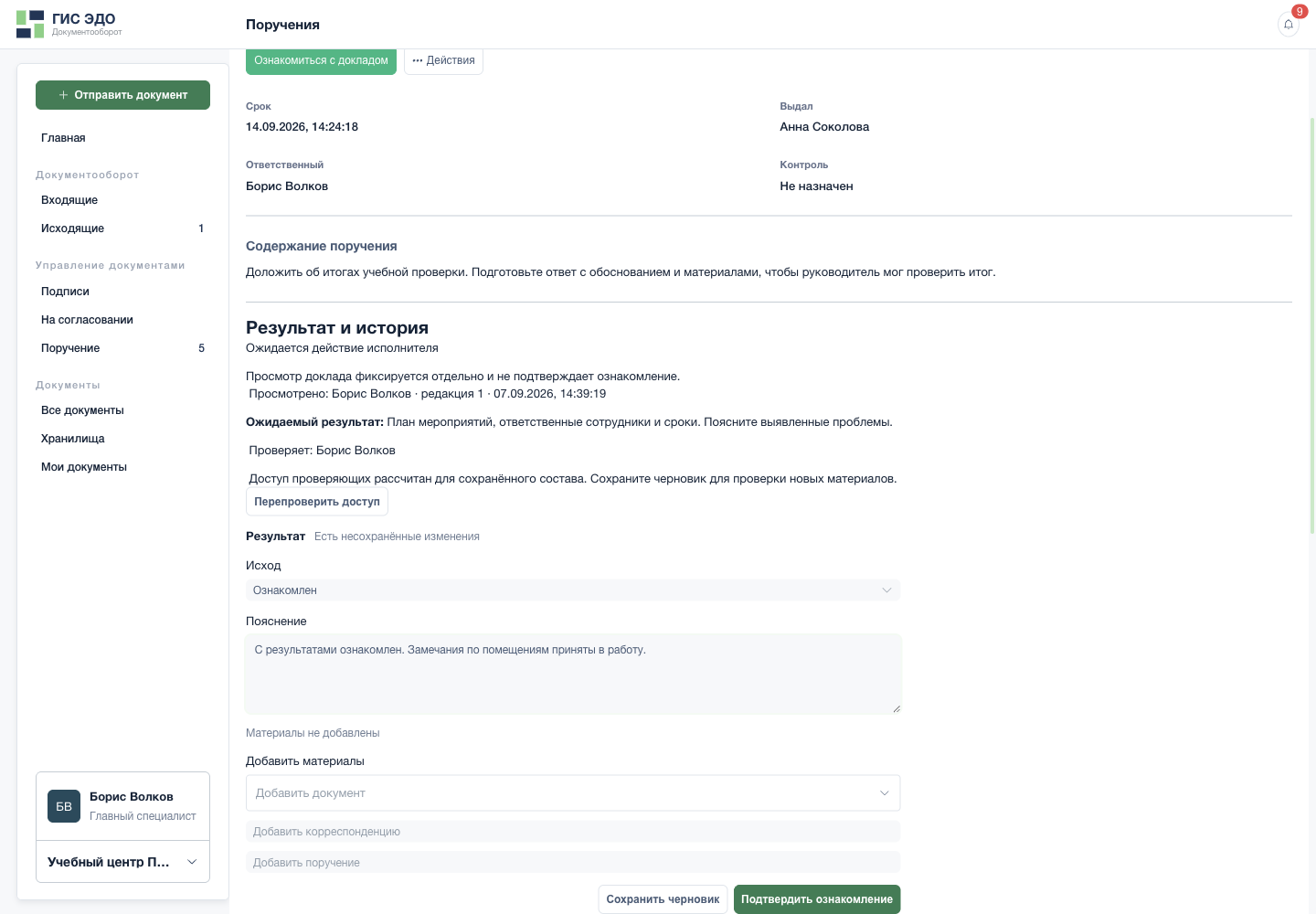
Явно подтвердить ознакомление с докладом - Выберите «Ознакомлен» после прочтения доклада.
- При необходимости добавьте пояснение.
- Подтвердите ознакомление. Простое открытие карточки этого не делает.
Доклад завершён явным действием адресата; отдельная приёмка доклада его автором не нужна.
Сценарий 8 · шаг 5Реальный интерфейс · учебные данные 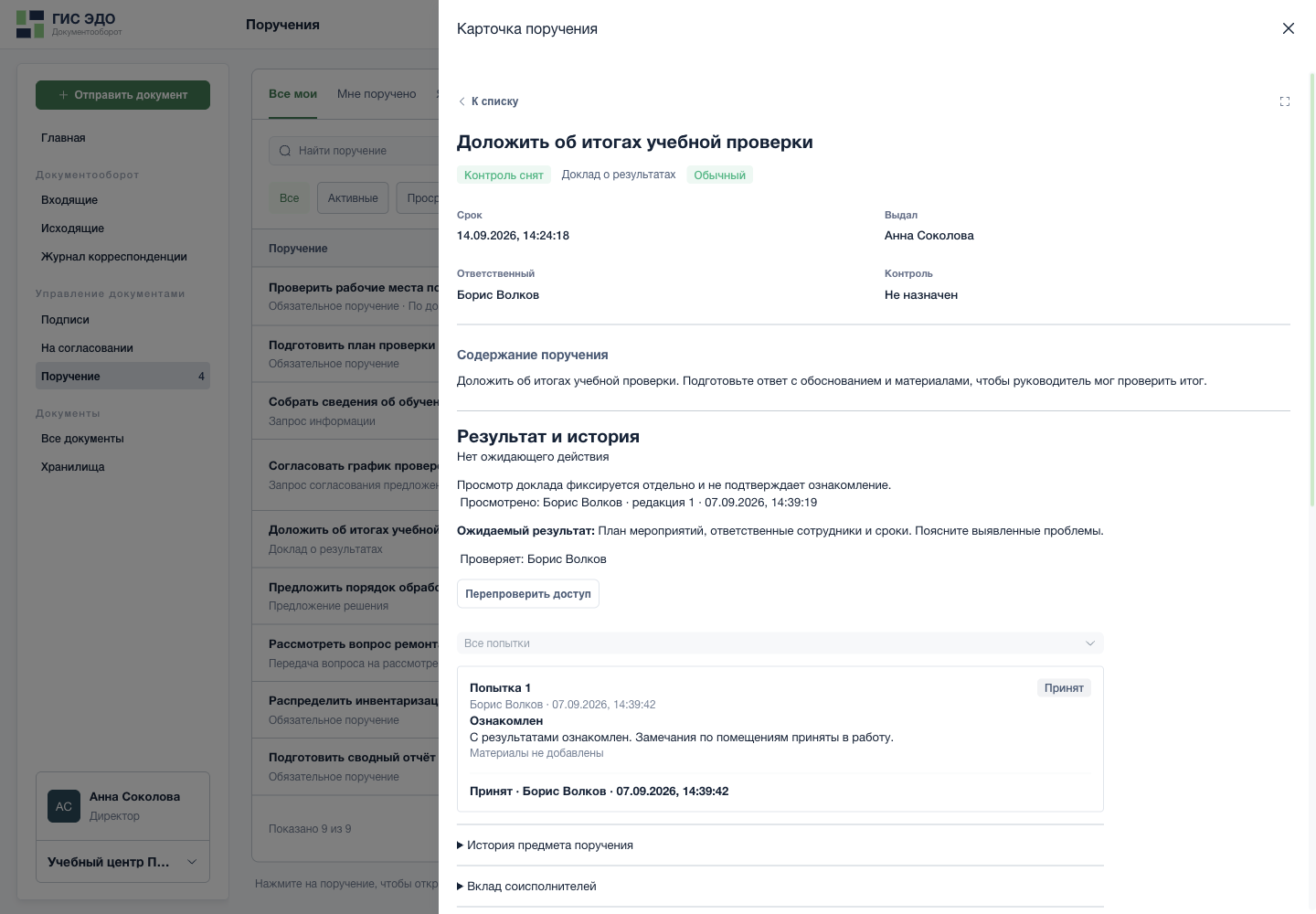
Проверить явное ознакомление с докладом - Ищите результат «Ознакомлен» и автора решения, а не только запись о просмотре.
- В принятой попытке сохранены решение адресата и дата.
Если не хватает анализа: Анна выбирает Нужна доработка предмета с пояснением. Борис дорабатывает сам доклад через Доработать предмет с ЭП; просмотр и решение по старой редакции не становятся ознакомлением с новой.
Если нужны последующие действия: уполномоченный руководитель оформляет отдельное обязательное поручение. Ознакомление с докладом не назначает работу автоматически.
9. Передать вопрос по компетенции, не имитируя отправку письма
Задача: канцелярия получила вопрос об эксплуатации здания и передаёт его на рассмотрение хозяйственному отделу.
Ирина из письма или общего списка создаёт Передача вопроса на рассмотрение. Пишет, что нужно выяснить: «Определить причину отключений и предложить дальнейший порядок действий».
Сценарий 9 · шаг 1 · экран 1 из 3Реальный интерфейс · учебные данные Создать поручение из корреспонденции - Откройте вкладку «Поручения» в карточке письма.
- Нажмите «Создать поручение» и проверьте подставленное основание.
Сценарий 9 · шаг 1 · экран 2 из 3Реальный интерфейс · учебные данные Выбрать тип по ожидаемому действию адресата - Откройте «Тип обращения».
- Выберите нужный маршрут; названия соответствуют разным процессам завершения.
Сценарий 9 · шаг 1 · экран 3 из 3Реальный интерфейс · учебные данные Заполнить самостоятельное поручение - Опишите действие и проверяемый итог.
- Проверьте ответственного; для замены нажмите «Изменить».
- В поле «Действую как» выберите своё основание действия.
- Выберите собственный действующий сертификат подписи; учебный сертификат на снимке — только пример.
- После проверки формы нажмите «Подписать и создать».
Ответственный изучает вопрос и выбирает Вопрос рассмотрен. Пишет вывод и добавляет материалы, затем Сообщить итог рассмотрения → Отправить.
Сценарий 9 · шаг 2 · экран 1 из 2Реальный интерфейс · учебные данные 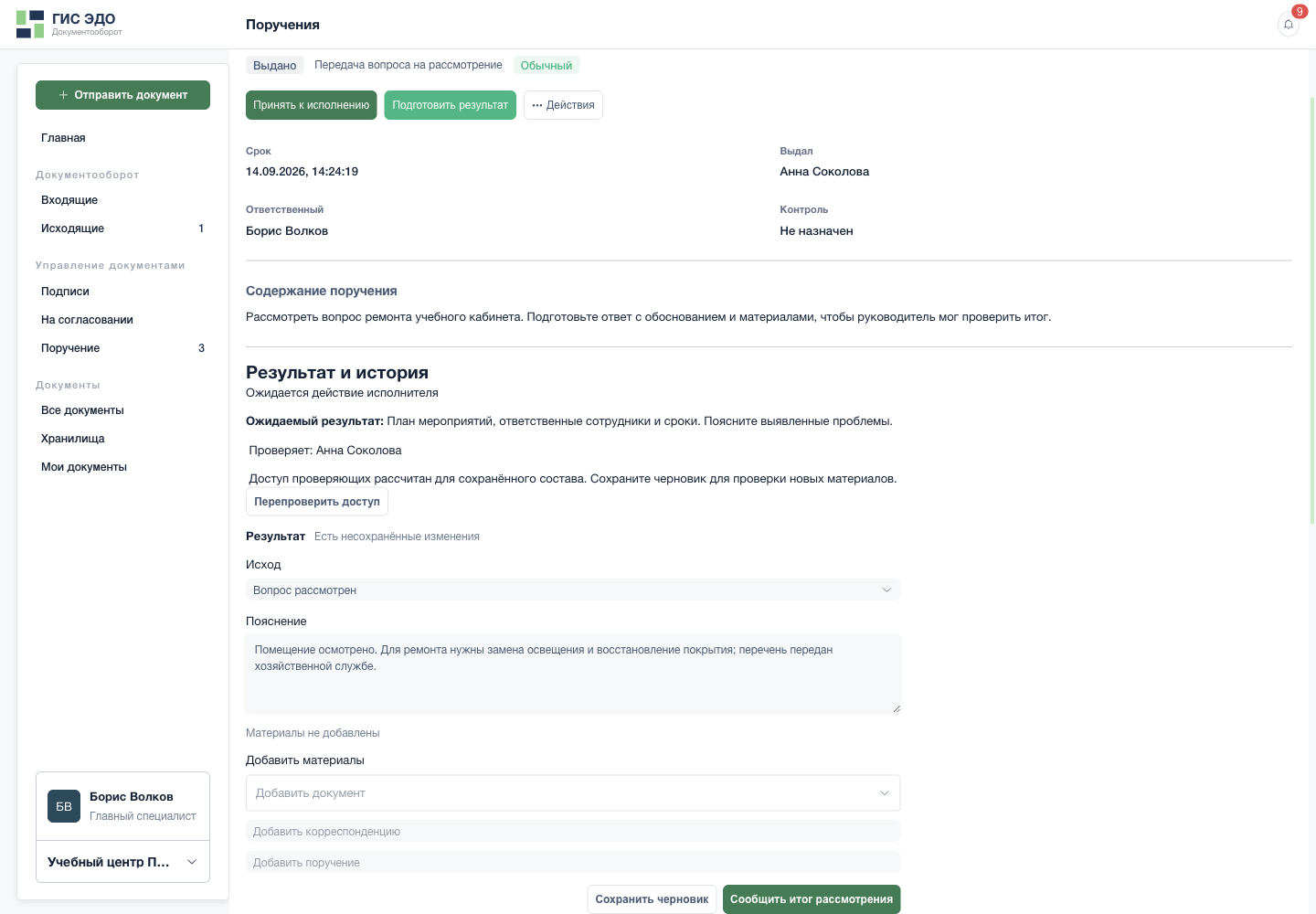
Сообщить итог рассмотрения вопроса - Выберите итог: вопрос рассмотрен или предложено перенаправление.
- Опишите результат рассмотрения и дальнейшие действия.
- Отправьте итог инициатору. Это не отправка корреспонденции.
Сценарий 9 · шаг 2 · экран 2 из 2Реальный интерфейс · учебные данные Проверить неизменяемый состав перед сдачей - Сверьте исход, пояснение и все материалы.
- Если всё верно, отправьте результат на проверку.
Инициатор или уполномоченный контролёр проверяет вывод и нажимает Принять итог и завершить.
Сценарий 9 · шаг 3Реальный интерфейс · учебные данные 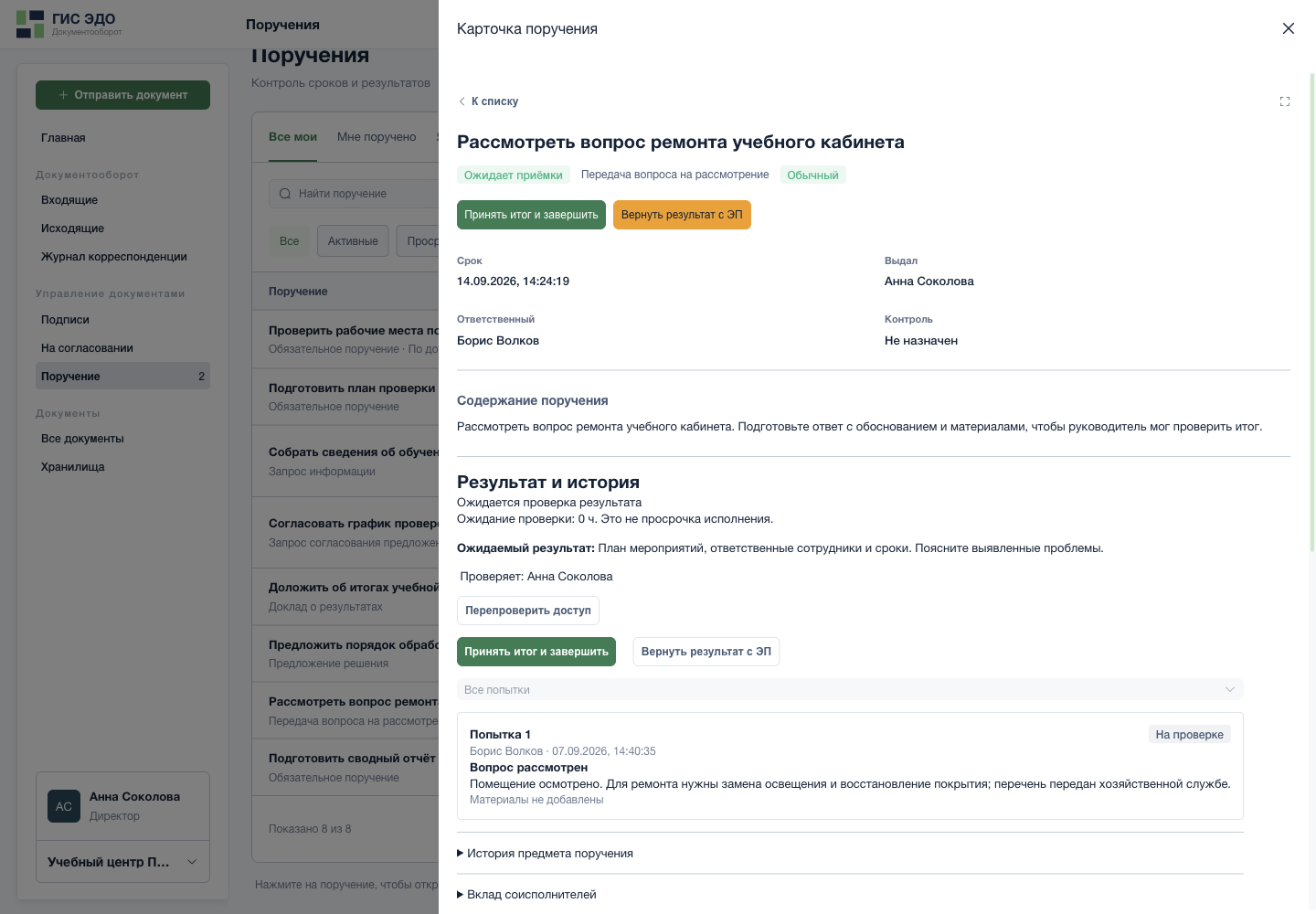
Принять итог рассмотрения вопроса - Сверьте вывод с исходным вопросом.
- Нажмите «Принять итог и завершить» после проверки.
Если компетенция другая: адресат выбирает Предложено перенаправление и объясняет, кому и почему следует передать вопрос. Это предложение маршрута, а не автоматическая отправка новому адресату. Уполномоченный пользователь отдельно оформляет переназначение или новое обращение.
Если письма нет: можно передать текстовый вопрос без документа и корреспонденции. Название типа не делает их обязательными.
10. От входящего письма до действительно отправленного ответа
Задача: учреждение сообщило о расхождениях. Организация должна проверить данные и направить официальный ответ с подписанным документом.
Участники: Ирина регистрирует и готовит корреспонденцию; Анна выдаёт поручение и проверяет итог; Борис отвечает за проверку и сдачу результата. Все участники должны иметь необходимый доступ.
Ирина открывает входящее письмо и документы. Если её задача — предложить решение Анне, создаёт Предложение решения от собственного имени. Если нужно только подготовить Анне распоряжение на подпись, использует Черновик руководителю — это другой маршрут.
Сценарий 10 · шаг 1 · экран 1 из 2Реальный интерфейс · учебные данные Создать поручение из корреспонденции - Откройте вкладку «Поручения» в карточке письма.
- Нажмите «Создать поручение» и проверьте подставленное основание.
Сценарий 10 · шаг 1 · экран 2 из 2Реальный интерфейс · учебные данные Передать черновик руководителю - Выберите «Черновик руководителю».
- Проверьте будущего подписанта.
- Заполните содержание и ожидаемый результат.
- Нажмите «Подготовить черновик». Это ещё не выдача поручения исполнителю.
После рассмотрения Анна выдаёт Борису отдельное Обязательное поручение: «Проверить расхождения и обеспечить отправку ответа учреждению». В ожидаемом результате указывает выводы, Нужен подписанный документ и Нужен отправленный ответ.
Сценарий 10 · шаг 2 · экран 1 из 2Реальный интерфейс · учебные данные Заполнить самостоятельное поручение - Опишите действие и проверяемый итог.
- Проверьте ответственного; для замены нажмите «Изменить».
- Укажите критерии приёмки.
Сценарий 10 · шаг 2 · экран 2 из 2Реальный интерфейс · учебные данные Настроить участников и требования к результату - Укажите, нужен ли именно подписанный документ.
- Для ответа письмом потребуйте действительно отправленную корреспонденцию.
Борис выполняет проверку. Если участвуют другие сотрудники, собирает их вклады или результаты отдельных задач, сохраняя одного ответственного за общий ответ.
Сценарий 10 · шаг 3Реальный интерфейс · учебные данные Проверить и включить вклад - Прочитайте вклад и проверьте автора. Если есть материалы, раскройте их перед включением.
- Добавьте текст и материалы проверенного вклада в свой общий черновик.
Ответственный за документ готовит его и проходит обычный процесс согласования и подписи. Если документ уже подписан, не подменяет его редактированием основной версии вне установленного процесса.
Сценарий 10 · шаг 4 · экран 1 из 2Реальный интерфейс · учебные данные Подготовить и подписать документ отдельно - Для собственной подписи откройте «Подписать документ».
- Если нужно согласование или другой подписант, откройте «Совместная работа».
Сценарий 10 · шаг 4 · экран 2 из 2Реальный интерфейс · учебные данные 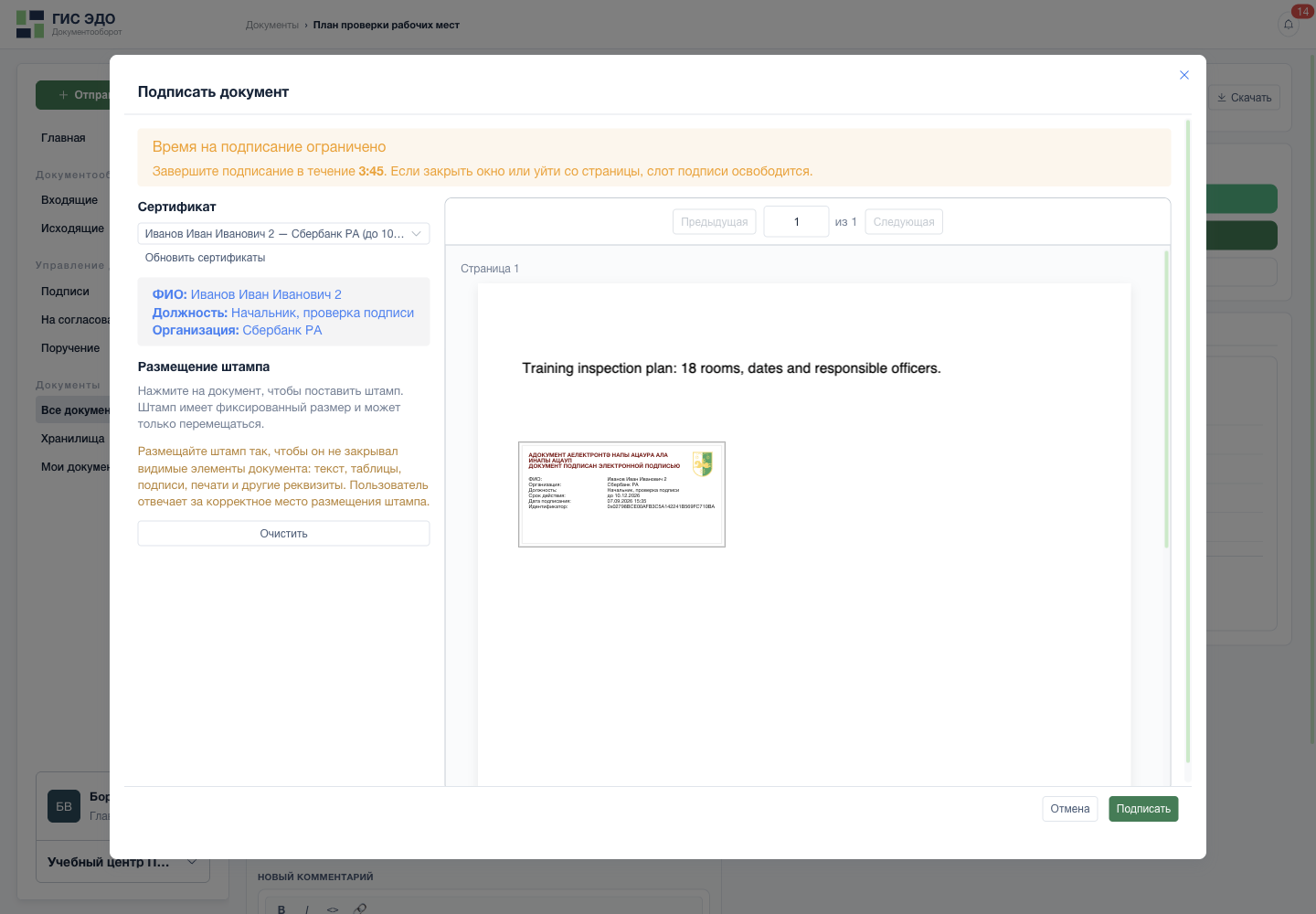
Подписать учебный документ - Выберите свой действующий сертификат и проверьте данные владельца.
- После размещения штампа в свободном месте нажмите «Подписать».
Ирина формирует исходящую корреспонденцию, прикладывает разрешённый к передаче подписанный документ, проверяет адресата и фактически отправляет письмо. Проверяет статус отправки в карточке корреспонденции.
Сценарий 10 · шаг 5Реальный интерфейс · учебные данные 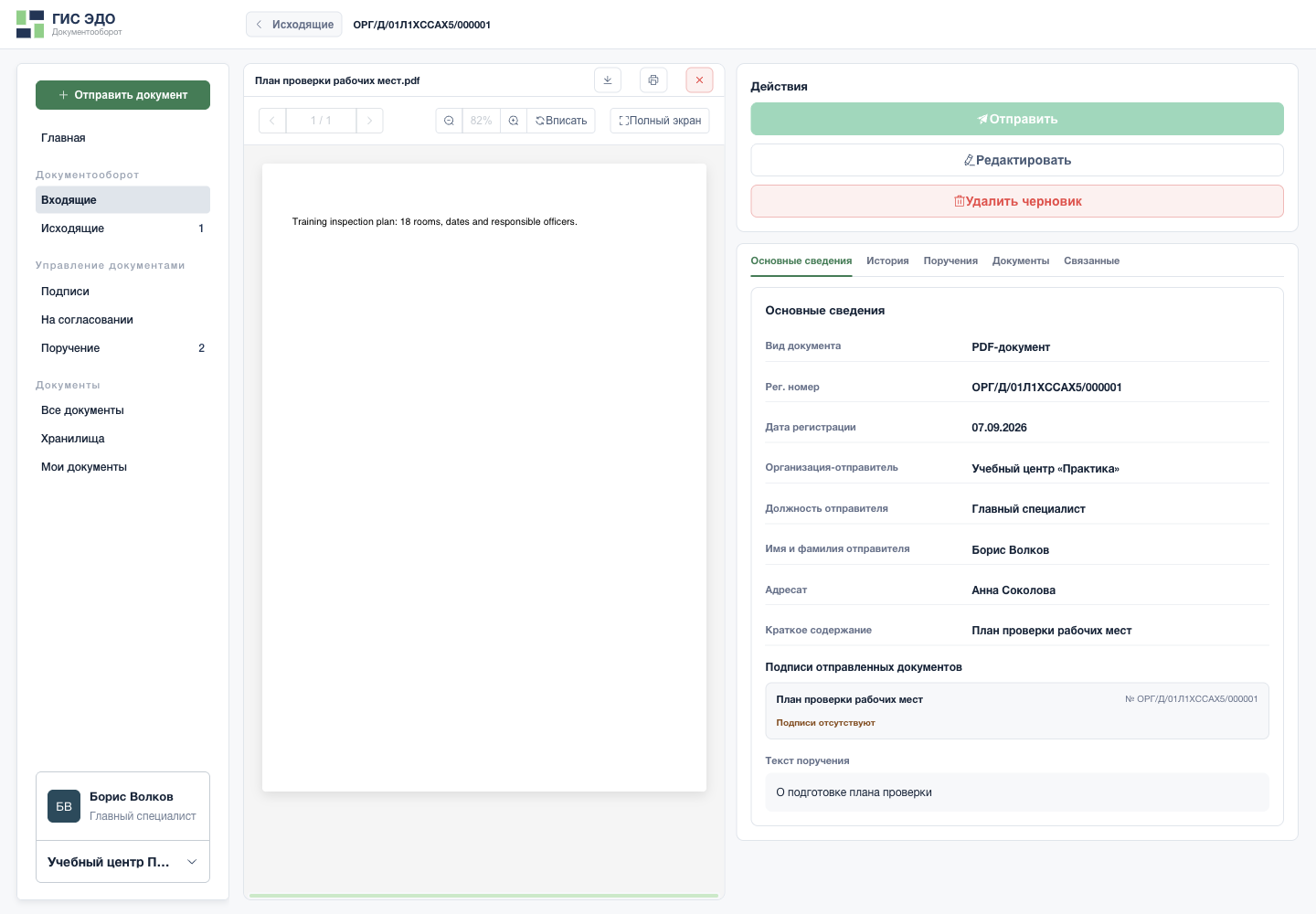
Отправить письмо отдельным действием - Проверьте адресата до отправки.
- Проверьте подписи документов. На этом снимке их нет — требование подписанного ответа ещё не выполнено.
- Отправка выполняется здесь, а не кнопкой сдачи результата поручения.
Сценарий 10 · шаг 5 · проверка подписи перед отправкойРеальный интерфейс · учебные данные 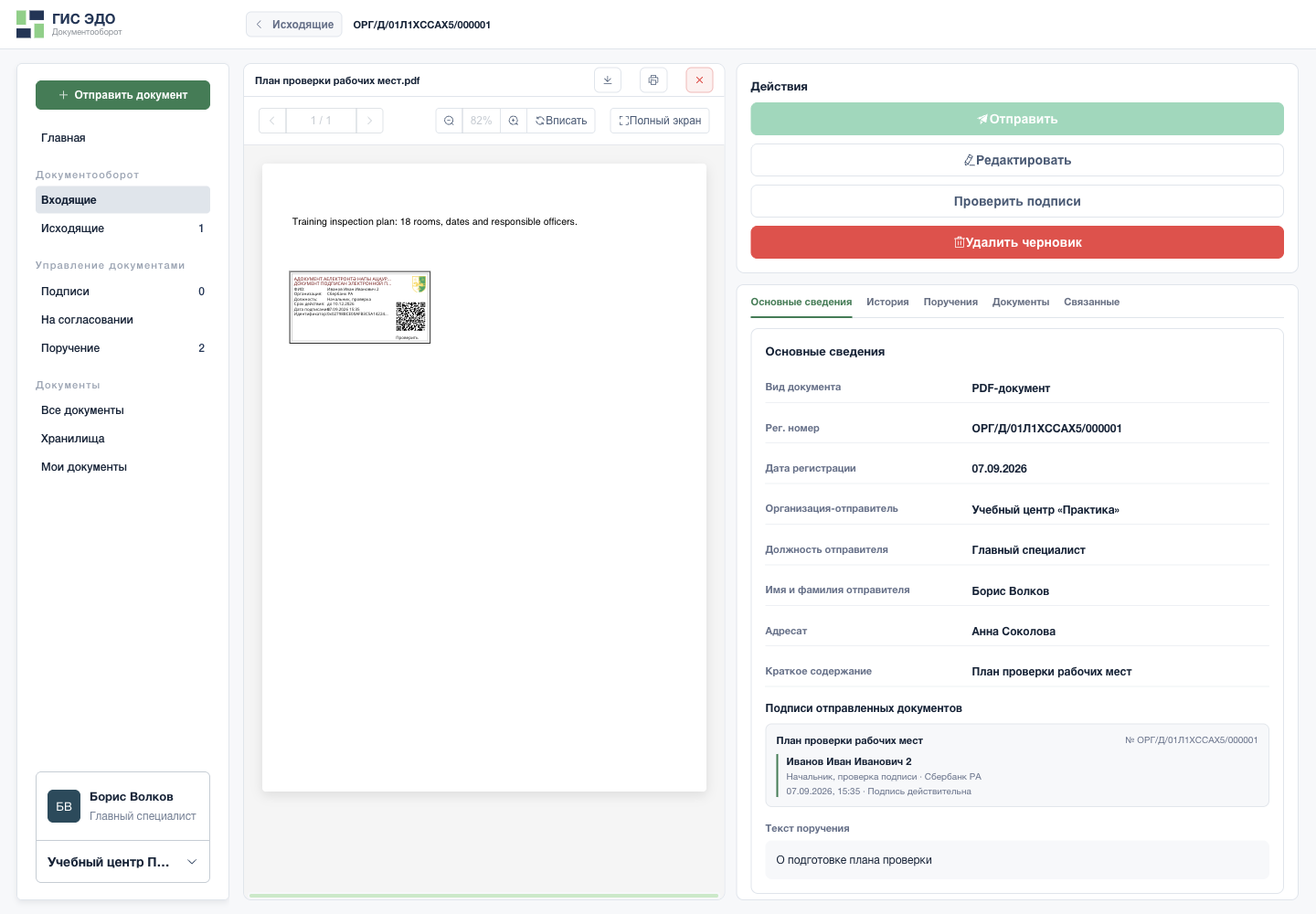
Проверить подписанный документ и отправить письмо - Проверьте фактического адресата.
- Проверьте подпись, владельца сертификата и её действительность.
Если «Отправить» неактивна: наведите на кнопку и прочитайте причину. На втором учебном снимке подпись уже действительна, но отправка ещё недоступна: документный маршрут не завершён. Это не пример отправленного письма. Дождитесь завершения маршрута; если все его этапы завершены, а статус не изменился, обратитесь к оператору ЭДО. Не сдавайте такой черновик как доказательство отправленного ответа.
Борис собирает результат поручения: пояснение о проверке, точную подписанную версию документа и запись отправленного ответа. Если вложенные документы письма тоже должны входить в результат, выбирает их явно.
Сценарий 10 · шаг 6 · экран 1 из 3Реальный интерфейс · учебные данные Заполнить результат и выбрать материалы - Опишите, что выполнено и чем подтверждается результат.
- Добавьте документ, письмо или другое поручение при необходимости.
Сценарий 10 · шаг 6 · экран 2 из 3Реальный интерфейс · учебные данные Зафиксировать версию и файл результата - Выберите точную версию и тип файла. Для требования ЭП нужен подписанный артефакт.
- Добавьте выбранную версию в результат.
Сценарий 10 · шаг 6 · экран 3 из 3Реальный интерфейс · учебные данные 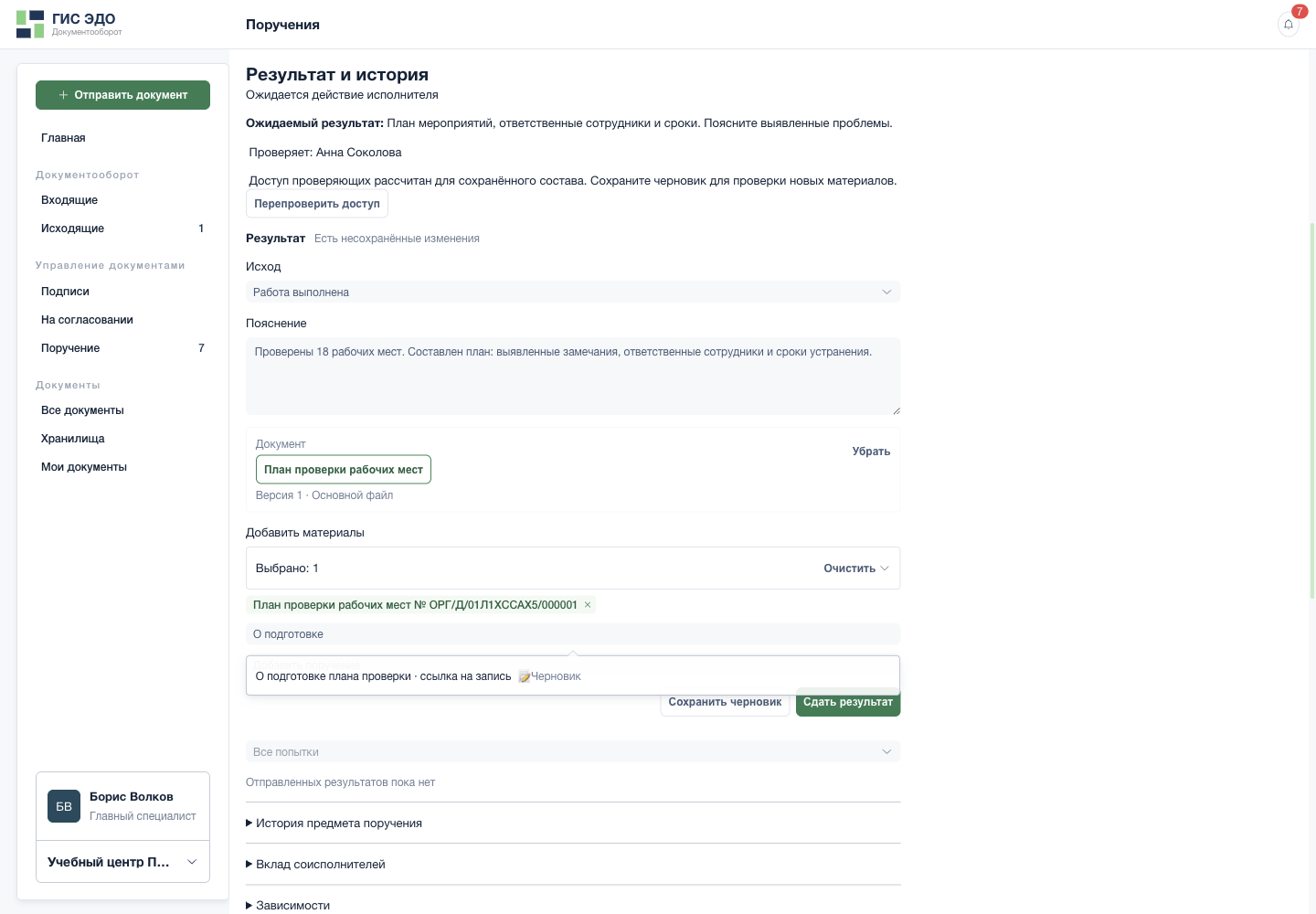
Добавить корреспонденцию в состав результата - Начните вводить тему письма.
- Выберите запись и проверьте её статус. Черновик не является отправленным ответом.
Проверяет доступ Анны к материалам, сохраняет и сдаёт результат.
Сценарий 10 · шаг 7 · экран 1 из 2Реальный интерфейс · учебные данные Заполнить результат и выбрать материалы - Сохраните черновик, чтобы продолжить позже.
- Когда состав проверен, нажмите «Сдать результат».
Сценарий 10 · шаг 7 · экран 2 из 2Реальный интерфейс · учебные данные Проверить неизменяемый состав перед сдачей - Сверьте исход, пояснение и все материалы.
- Если нашли неточность, вернитесь в редактор.
- Если всё верно, отправьте результат на проверку.
Анна проверяет не только текст «Ответ отправлен», но и приложенную запись со статусом отправки, подписанный файл и соответствие исходному вопросу. Принимает результат и отдельно снимает контроль.
Сценарий 10 · шаг 8 · экран 1 из 3Реальный интерфейс · учебные данные Проверить материалы и выбрать решение - Откройте сохранённый файл и проверьте содержимое.
- Если результат соответствует задаче, примите его.
- Если нужны исправления, оформите возврат с электронной подписью.
Сценарий 10 · шаг 8 · экран 2 из 3Реальный интерфейс · учебные данные После приёмки отдельно снять поручение с контроля - Убедитесь, что результат принят.
- Нажмите «Снять с контроля». Это отдельное действие после приёмки.
Сценарий 10 · шаг 8 · экран 3 из 3Реальный интерфейс · учебные данные Подтвердить завершение контроля - Подтвердите снятие с контроля.
Проверка итога: входящее письмо, поручение, документ и исходящий ответ связаны, но каждый прошёл собственный процесс. Письмо-черновик или неподписанный файл не заменили требуемые доказательства. Одна ссылка не дала всем участникам доступ ко всей цепочке.
11. Распределить поручение организации или подразделению и вести дочернюю работу
Задача: организации или отделу поручено провести инвентаризацию; уполномоченный руководитель распределяет практическую работу. На снимках адресована учебная организация; для подразделения выбирайте исполнителя внутри этого подразделения.
Уполномоченный руководитель открывает поручение на свою организацию или подразделение и проверяет Цепочку исполнения и контроля.
Сценарий 11 · шаг 1Реальный интерфейс · учебные данные 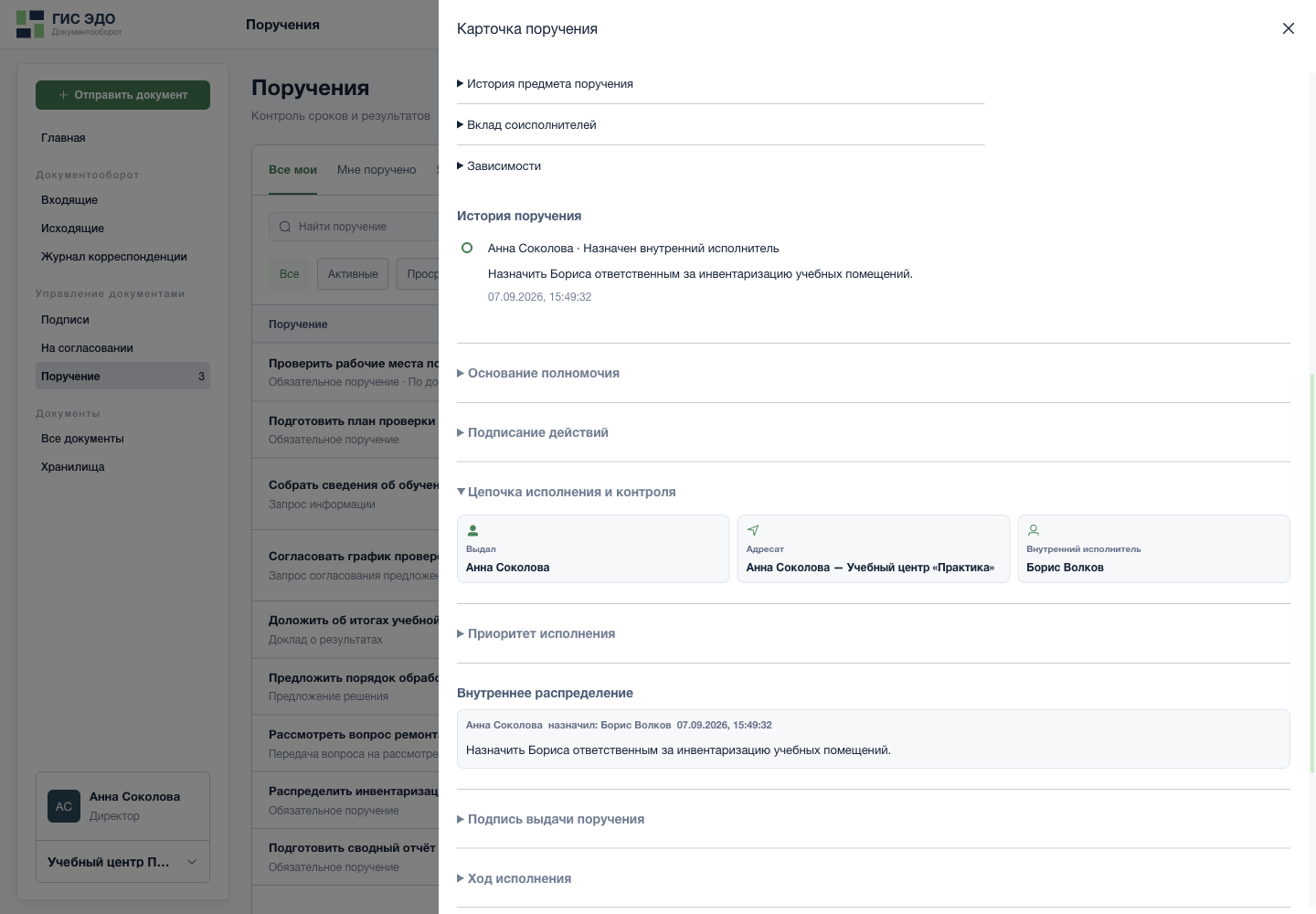
Проверить адресата и внутреннего исполнителя - Проверьте исходного адресата и отдельно назначенного внутреннего исполнителя.
Через Действия → Назначить исполнителя выбирает допустимого внутреннего исполнителя и подтверждает назначение. Исходный адресат — организация или подразделение — остаётся в цепочке.
Сценарий 11 · шаг 2Реальный интерфейс · учебные данные 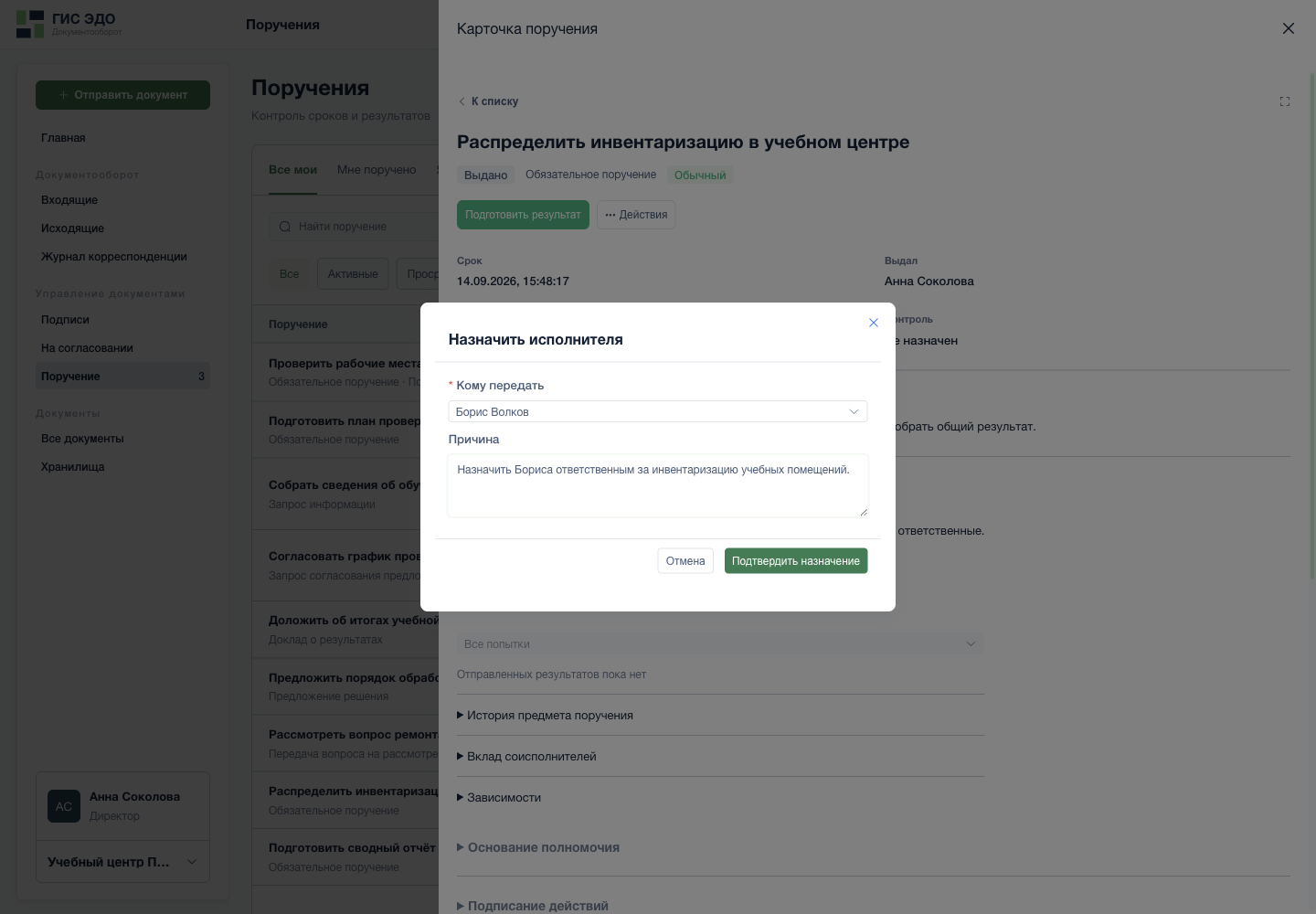
Назначить внутреннего исполнителя - Выберите исполнителя внутри адресованной организации или подразделения.
- Поясните распределение работы.
- Подтвердите назначение. Исходный адресат организации или подразделения не меняется.
Сценарий 11 · шаг 2 · проверить назначениеРеальный интерфейс · учебные данные Проверить адресата и внутреннего исполнителя - Проверьте исходного адресата и отдельно назначенного внутреннего исполнителя.
Если нужна отдельная задача сотруднику, открывает Дочерние поручения → Создать дочернее поручение, задаёт конкретный участок работ, срок и результат, подписывает новое поручение отдельно.
Сценарий 11 · шаг 3 · экран 1 из 2Реальный интерфейс · учебные данные Создать отдельную дочернюю задачу - Нажмите «Создать дочернее поручение». Новая задача имеет собственные срок, подпись и результат.
Сценарий 11 · шаг 3 · экран 2 из 2Реальный интерфейс · учебные данные Заполнить самостоятельное поручение - Опишите действие и проверяемый итог.
- Укажите срок исполнения.
- Укажите критерии приёмки.
- В поле «Действую как» выберите своё основание действия.
- Выберите собственный действующий сертификат подписи; учебный сертификат на снимке — только пример.
- После проверки формы нажмите «Подписать и создать».
Исполнитель дочерней задачи сдаёт её результат; его проверяют по собственному циклу.
Сценарий 11 · шаг 4 · экран 1 из 2Реальный интерфейс · учебные данные Заполнить результат и выбрать материалы - Выберите фактический исход работы.
- Опишите, что выполнено и чем подтверждается результат.
- Когда состав проверен, нажмите «Сдать результат».
Сценарий 11 · шаг 4 · экран 2 из 2Реальный интерфейс · учебные данные Проверить неизменяемый состав перед сдачей - Сверьте исход, пояснение и все материалы.
- Если нашли неточность, вернитесь в редактор.
- Если всё верно, отправьте результат на проверку.
Ответственный родительского поручения добавляет нужную попытку дочернего результата в общий ответ. Простая дочерняя связь не означает автоматическую сдачу родителя.
Сценарий 11 · шаг 5Реальный интерфейс · учебные данные 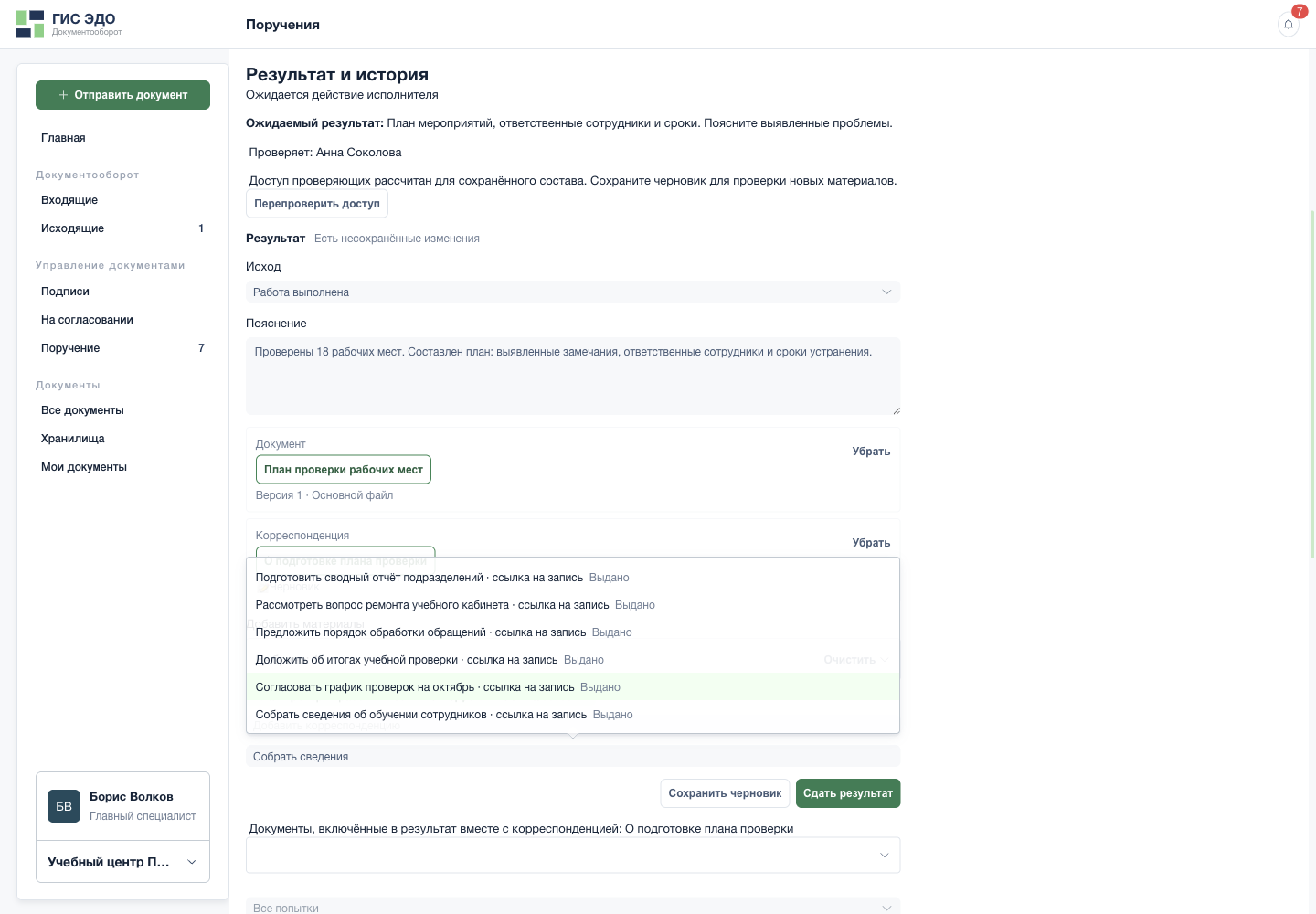
Добавить ссылку на другое поручение - Найдите связанную задачу.
- Выберите ссылку на запись. Для доказательства конкретной сдачи выбирайте «Результат №…», когда он доступен.
Если родитель действительно нельзя закрыть до окончания дочернего, уполномоченный участник добавляет явную Зависимость. Проверяет, что нет обратного ожидания и противоречащих сроков.
Сценарий 11 · шаг 6 · экран 1 из 2Реальный интерфейс · учебные данные 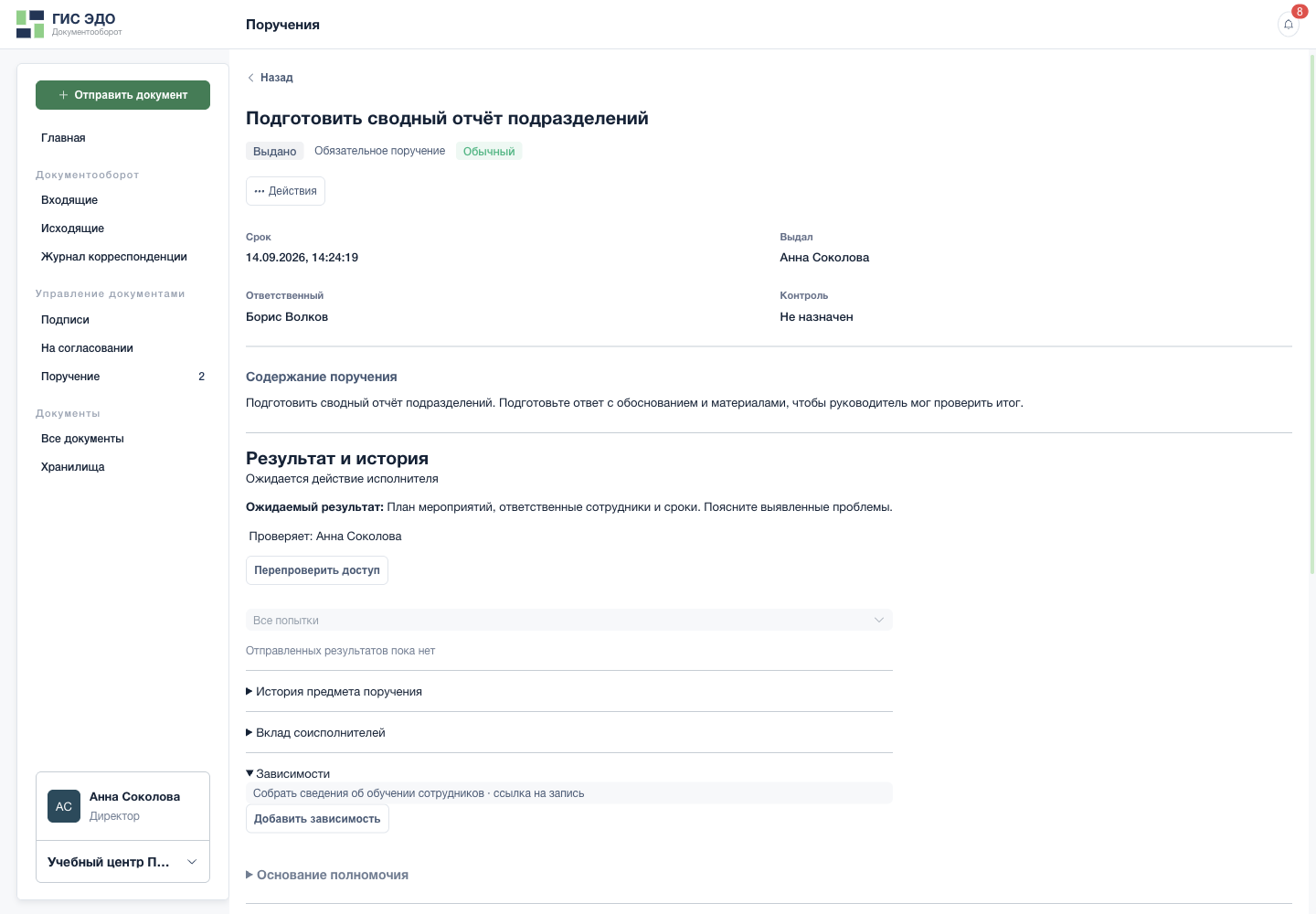
Добавить зависимость для закрытия контроля - Откройте блок «Зависимости» и выберите связанную работу.
- Добавьте зависимость. Она отличается от справочной ссылки в результате.
Сценарий 11 · шаг 6 · экран 2 из 2Реальный интерфейс · учебные данные 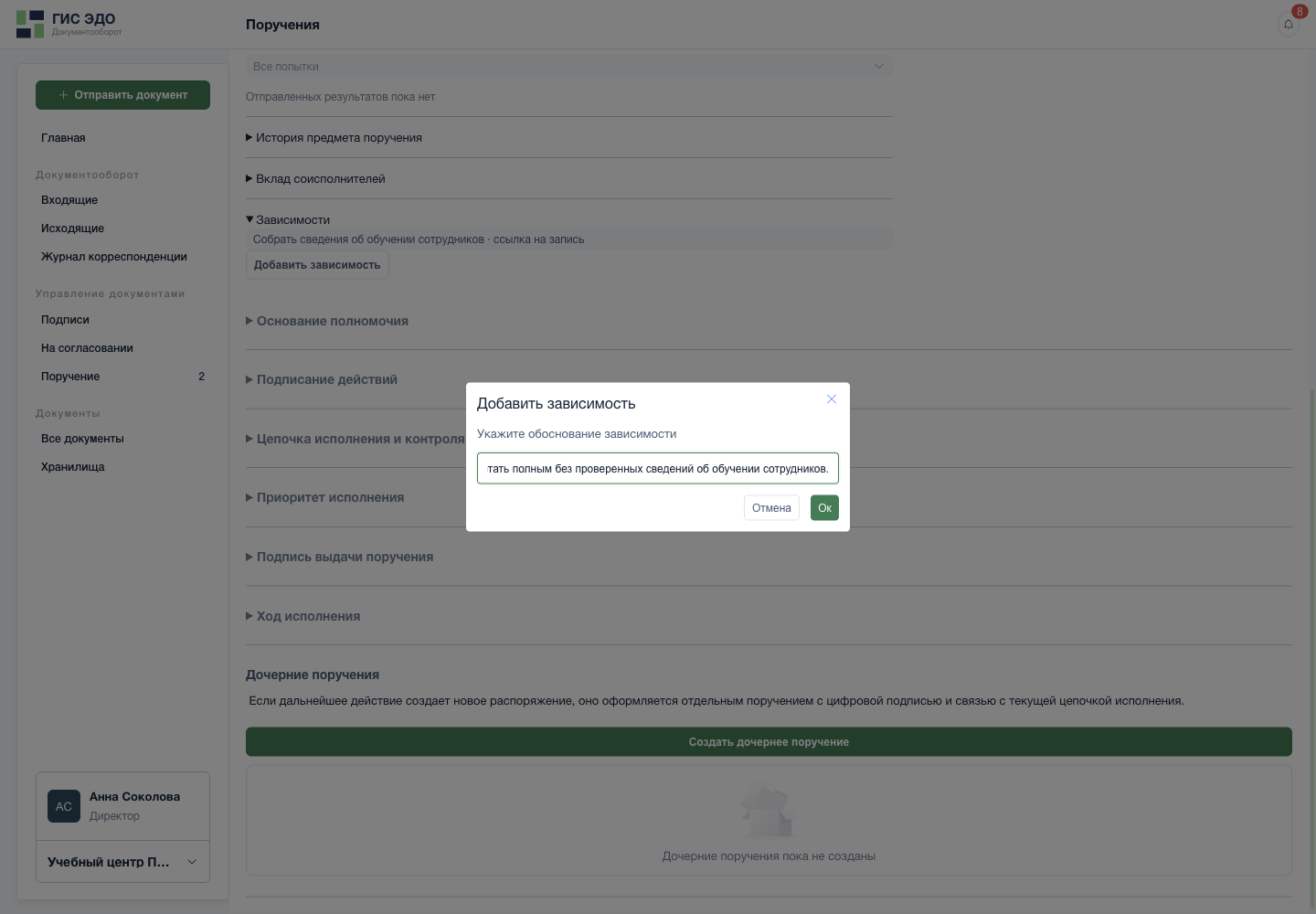
Обосновать зависимость - Объясните, почему связанная работа обязательна для закрытия контроля.
- Подтвердите добавление зависимости.
Крайний случай: дочерняя работа заканчивается позже родительского срока. Предупреждение не продлевает родителя. Согласуйте новый срок отдельно или измените план работ; не закрывайте родителя формально только ради снятия просрочки.
12. Действовать при срыве срока или неверном назначении
Задача: Борис не успевает, потому что данные поступят позже; либо выяснилось, что вопрос относится к другому отделу.
Борис фиксирует факты через Действия → Задать уточняющий вопрос, если нужно уточнение. Сам вопрос не переносит срок.
Сценарий 12 · шаг 1Реальный интерфейс · учебные данные 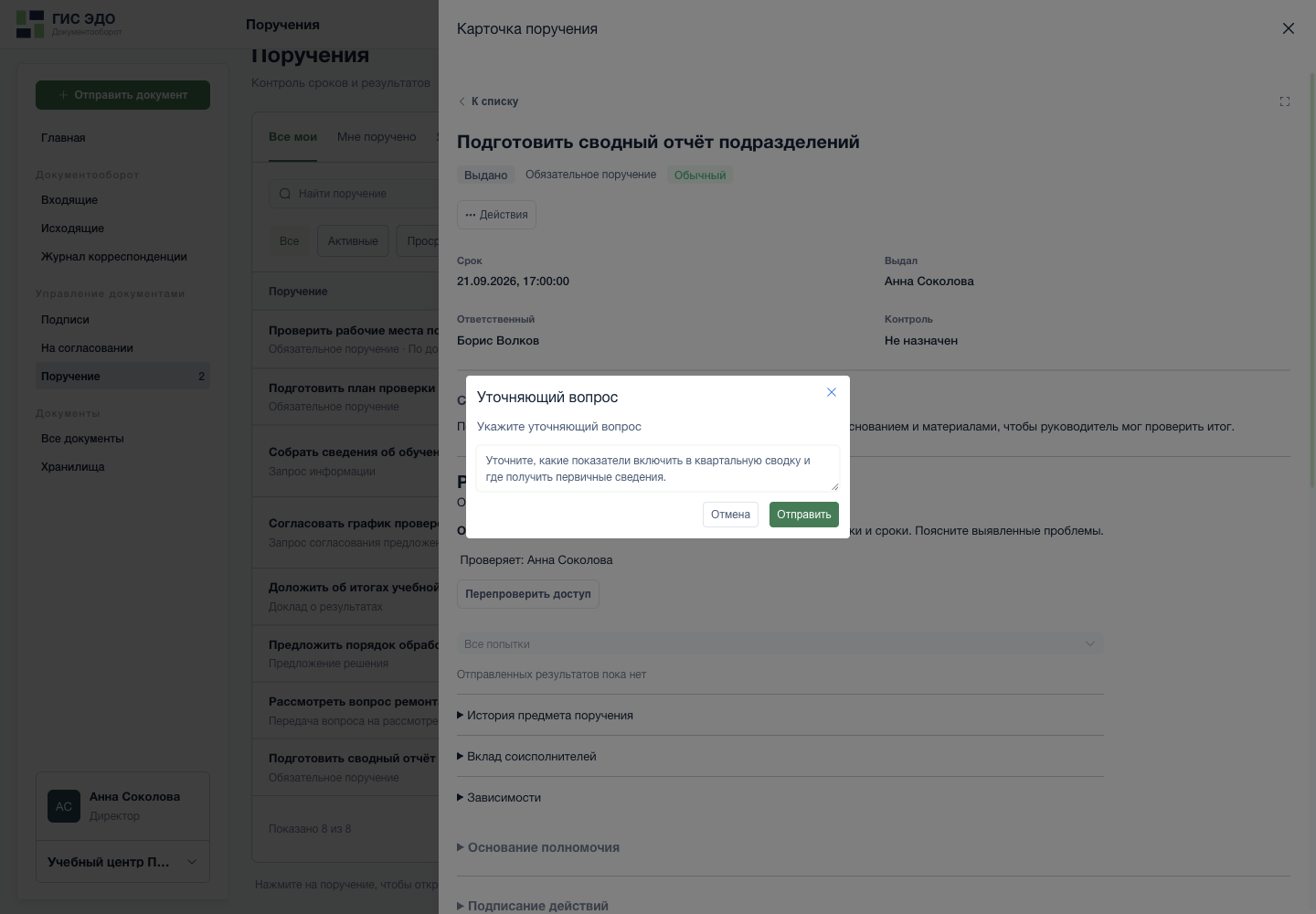
Задать уточняющий вопрос - Напишите конкретный вопрос; он не изменяет срок поручения.
- Нажмите «Отправить», чтобы передать вопрос участникам.
Для времени выбирает Запросить продление, вводит новый срок и причину: «Ожидаем первичные сведения от двух учреждений; предлагаем завершить после их сверки».
Сценарий 12 · шаг 2 · экран 1 из 3Реальный интерфейс · учебные данные 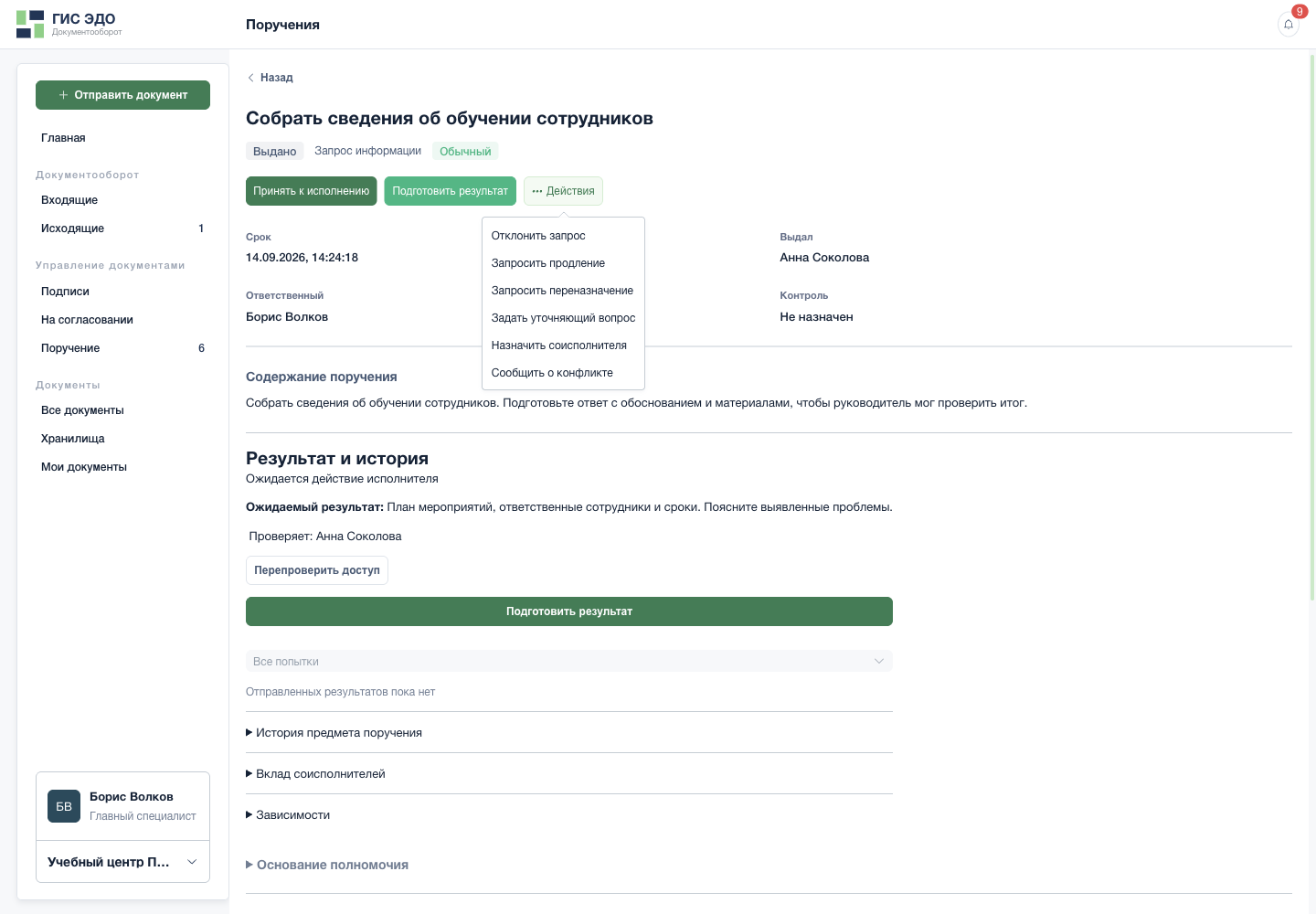
Найти действия для сложной ситуации - Если не успеваете, запросите продление.
Сценарий 12 · шаг 2 · экран 2 из 3Реальный интерфейс · учебные данные 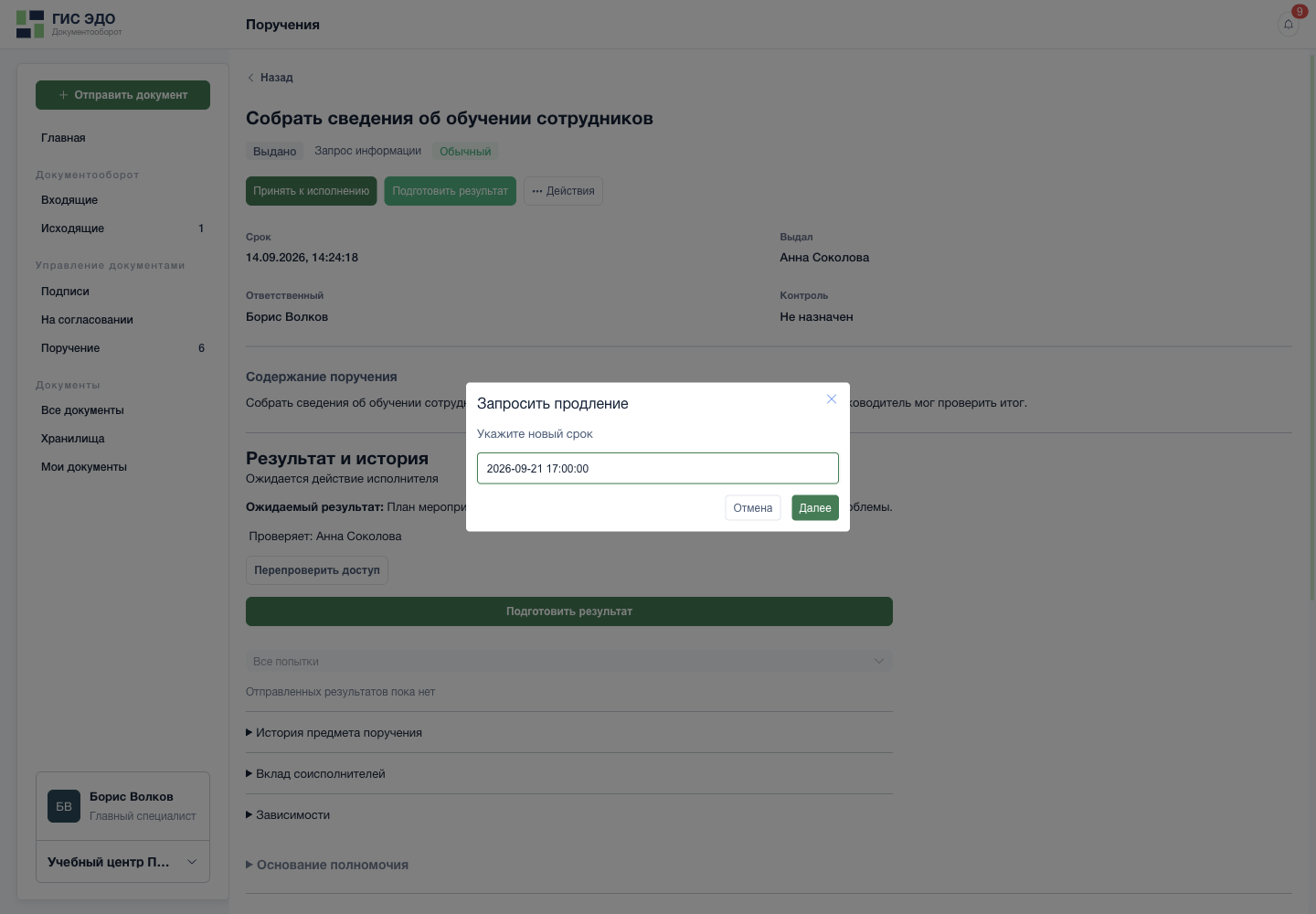
Запросить более поздний срок - Введите будущий срок позже текущего в указанном формате.
- Перейдите к обоснованию запроса.
Сценарий 12 · шаг 2 · экран 3 из 3Реальный интерфейс · учебные данные 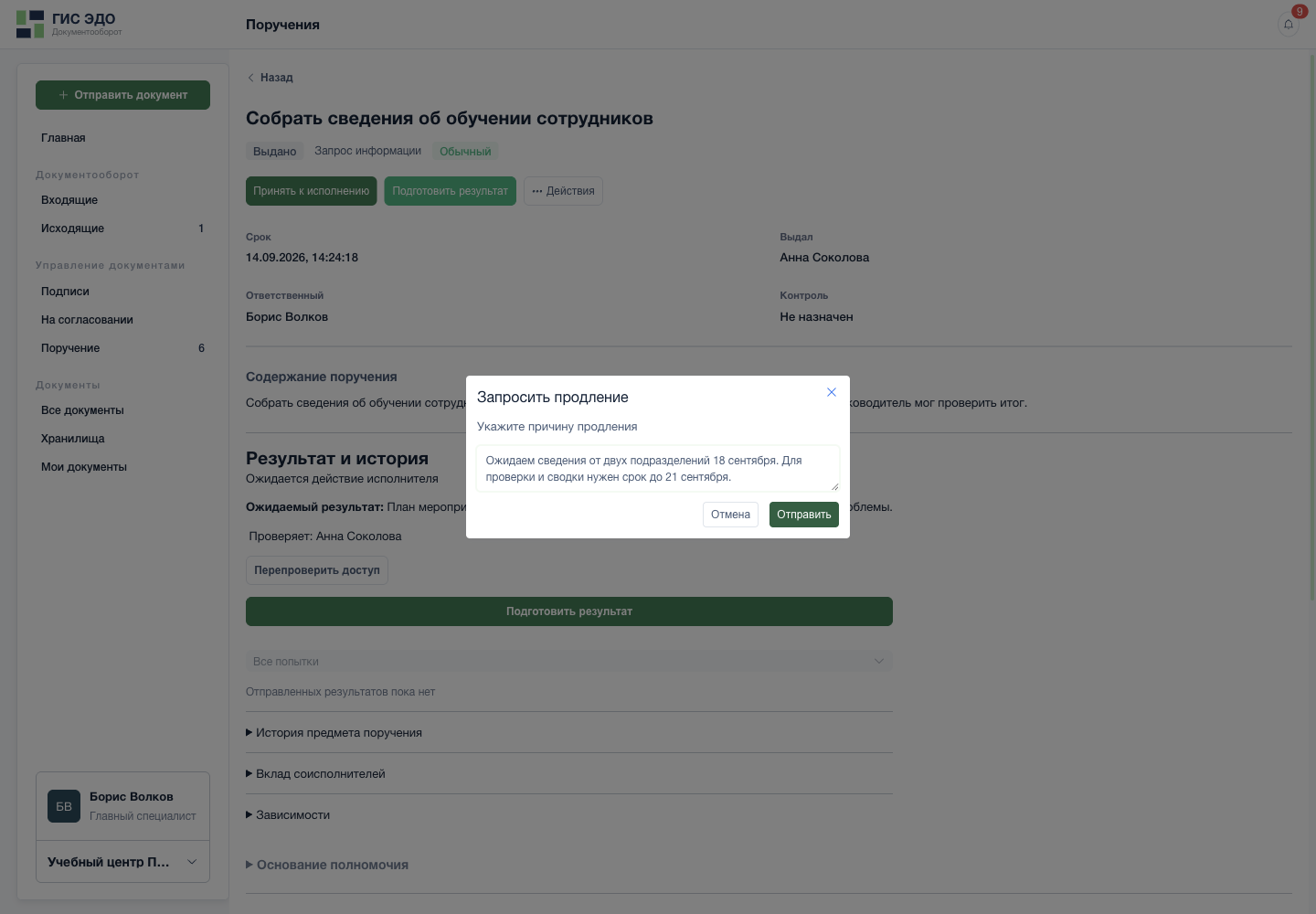
Обосновать запрос продления - Объясните причину и план завершения работы.
- Отправьте запрос. Исходный срок не изменится до решения руководителя.
Постановщик или контролёр использует Утвердить продление либо Отказать в продлении с причиной. До утверждения действует прежний срок.
Сценарий 12 · шаг 3Реальный интерфейс · учебные данные 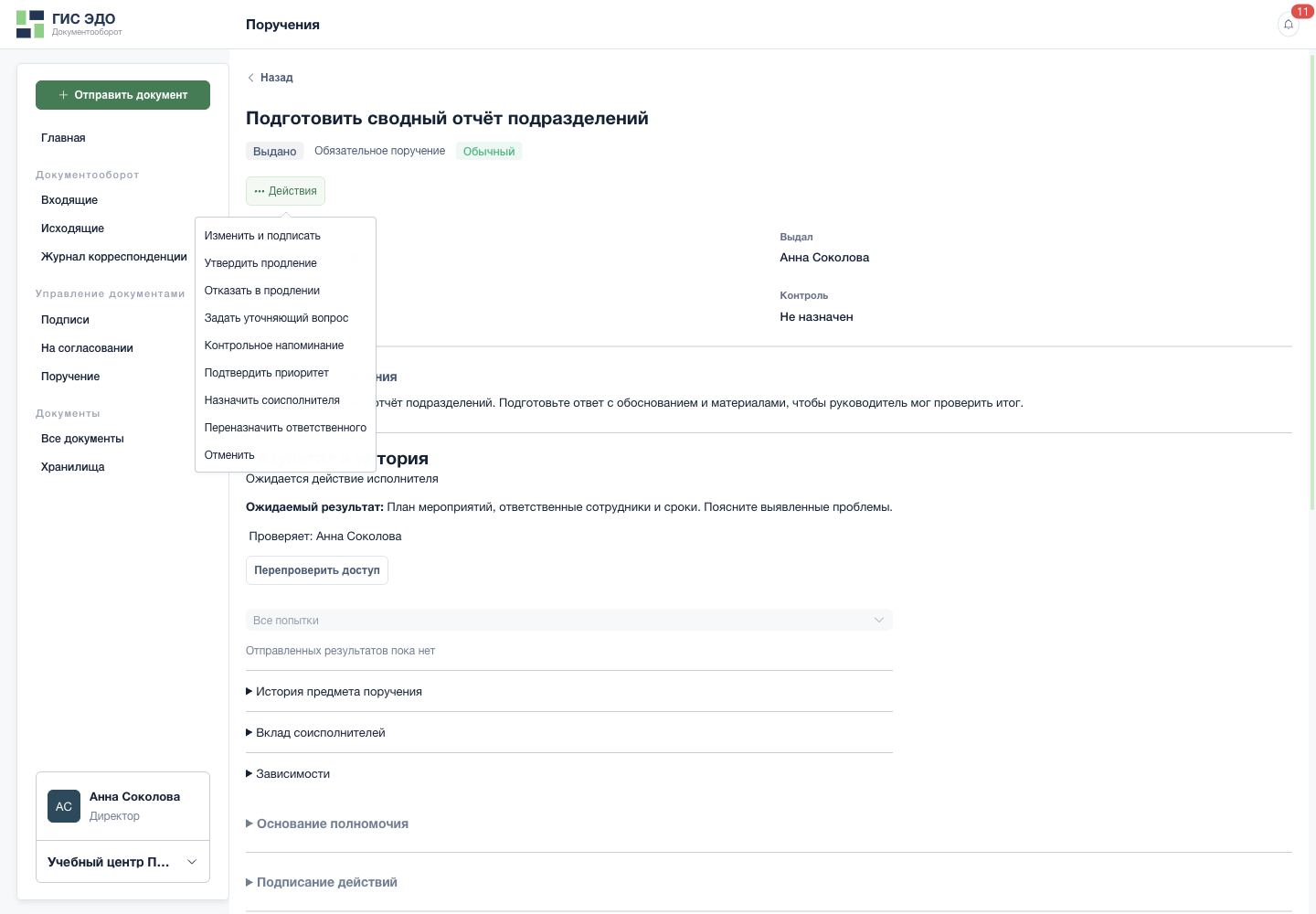
Руководителю: принять решение по сроку - Откройте меню действий в активном поручении.
- Утвердите обоснованный новый срок.
- Либо откажите в продлении с причиной.
Если назначение ошибочно, Борис выбирает Запросить переназначение, объясняет компетенцию и при необходимости предлагает подразделение. Запрос сам по себе не снимает с него ответственность.
Сценарий 12 · шаг 4 · экран 1 из 2Реальный интерфейс · учебные данные Найти действия для сложной ситуации - Если назначение неверно, запросите переназначение.
Сценарий 12 · шаг 4 · экран 2 из 2Реальный интерфейс · учебные данные 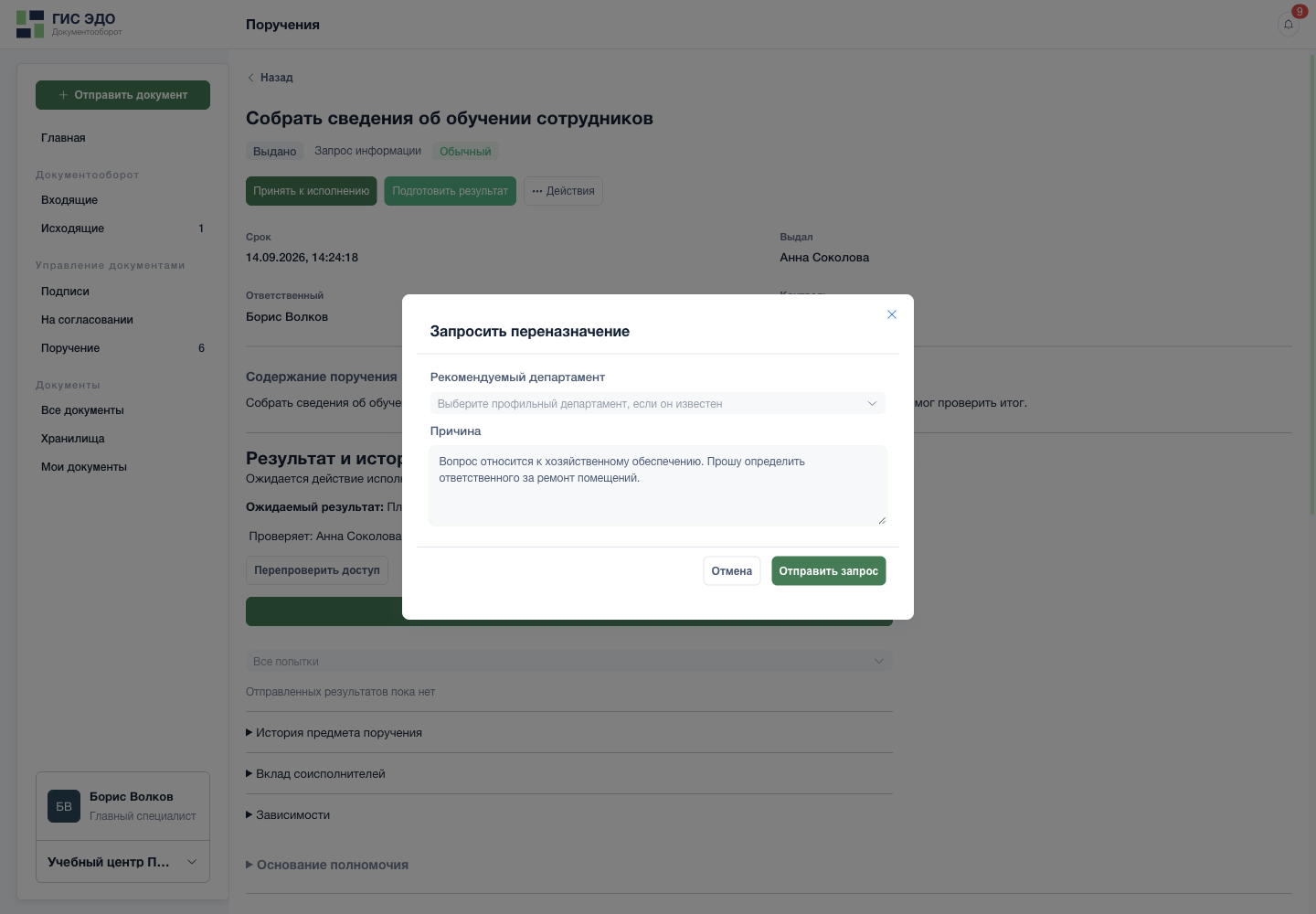
Запросить исправление назначения - Укажите профильное подразделение, если оно известно.
- Объясните, почему текущий адресат не подходит.
- Отправьте запрос руководителю; это ещё не смена ответственного.
Уполномоченный пользователь отдельно выполняет Переназначить ответственного или Назначить исполнителя, если требуется внутреннее распределение.
Сценарий 12 · шаг 5Реальный интерфейс · учебные данные 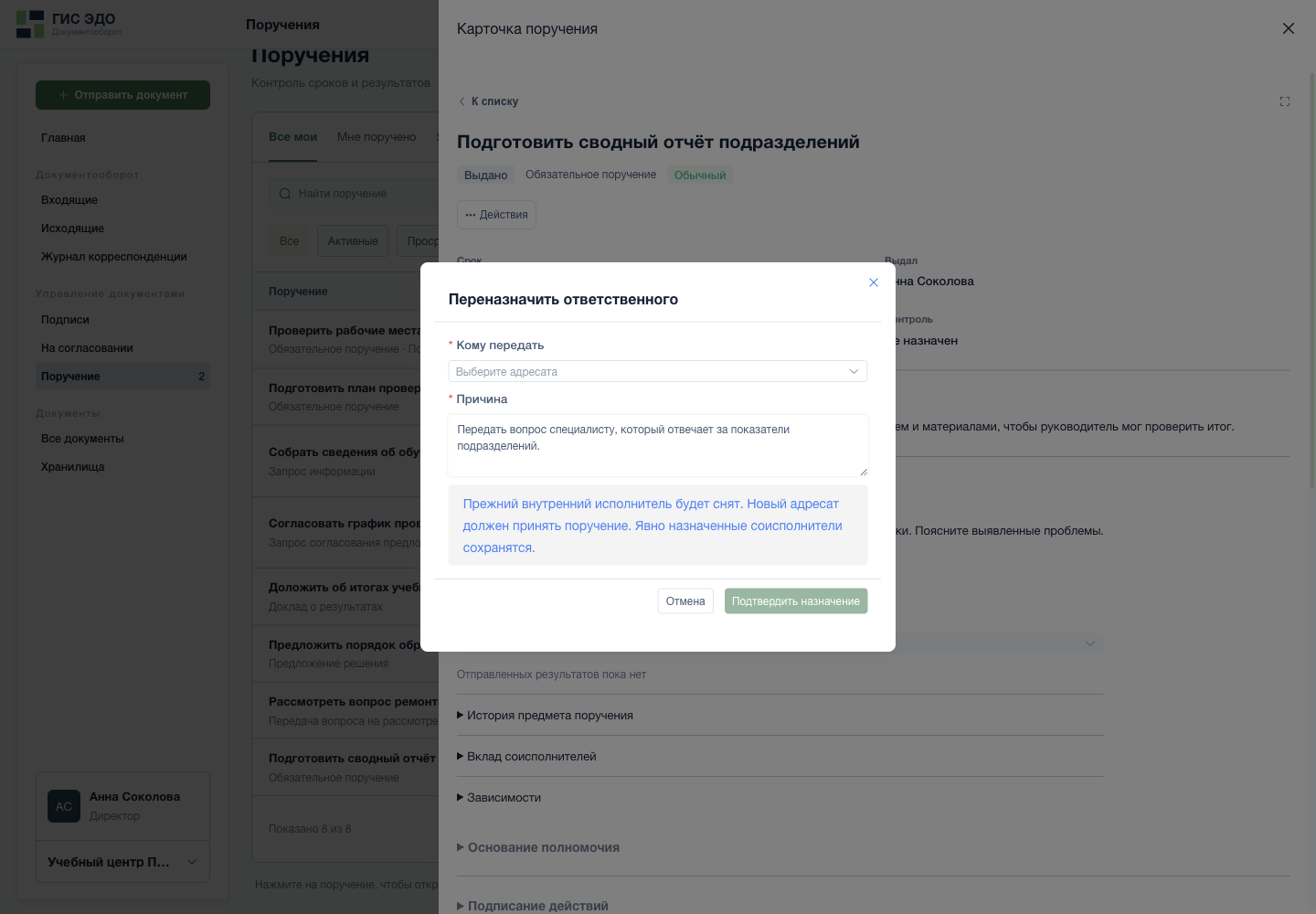
Изменить ответственного отдельным действием - Выберите нового допустимого адресата.
- Объясните причину изменения назначения.
- Подтвердите назначение. Запрос исполнителя сам по себе этого не делает.
При двух противоречащих заданиях Борис выбирает Сообщить о конфликте и описывает конфликт. Контролирующий участник фиксирует решение; фактический срок, приоритет или адресат меняются только соответствующим отдельным действием.
Сценарий 12 · шаг 6 · экран 1 из 2Реальный интерфейс · учебные данные Найти действия для сложной ситуации - Для конкурирующих задач сообщите о конфликте.
Сценарий 12 · шаг 6 · экран 2 из 2Реальный интерфейс · учебные данные 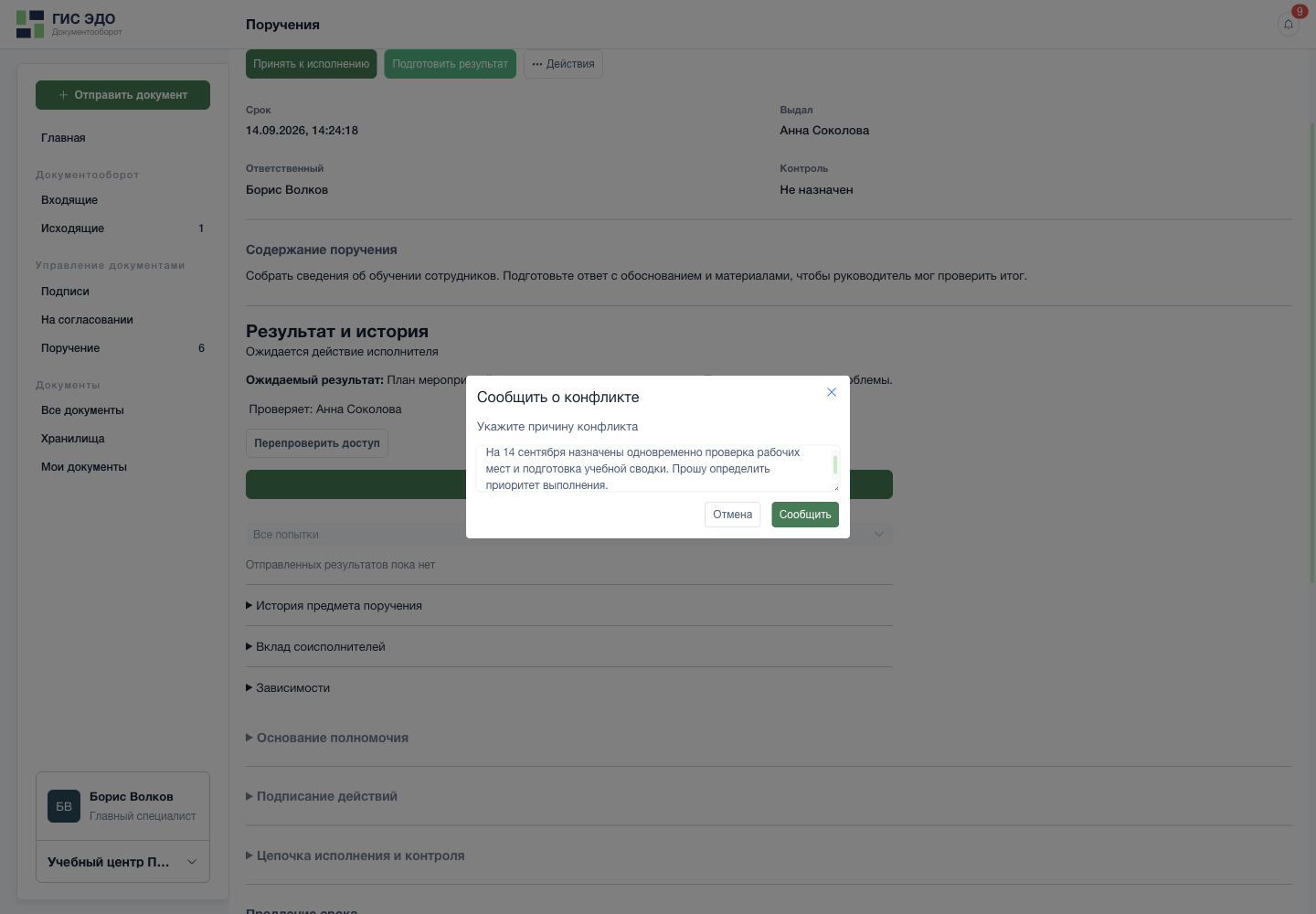
Сообщить о конфликте задач - Опишите конкурирующие задачи и требуемое решение.
- Передайте конфликт на рассмотрение. Срок не меняется автоматически.
Проверка итога: нужный срок или назначение отражены в карточке и истории. Комментарий «перенести на неделю» без утверждения продления не считается новым сроком. Просроченное поручение можно исполнить; просрочка не отменяет его автоматически.
Перед тем как считать задачу закрытой
Убедитесь, что завершён именно нужный объект, а не только связанный документ, письмо или дочернее поручение.
Итоговая проверка · шаг 1Реальный интерфейс · учебные данные 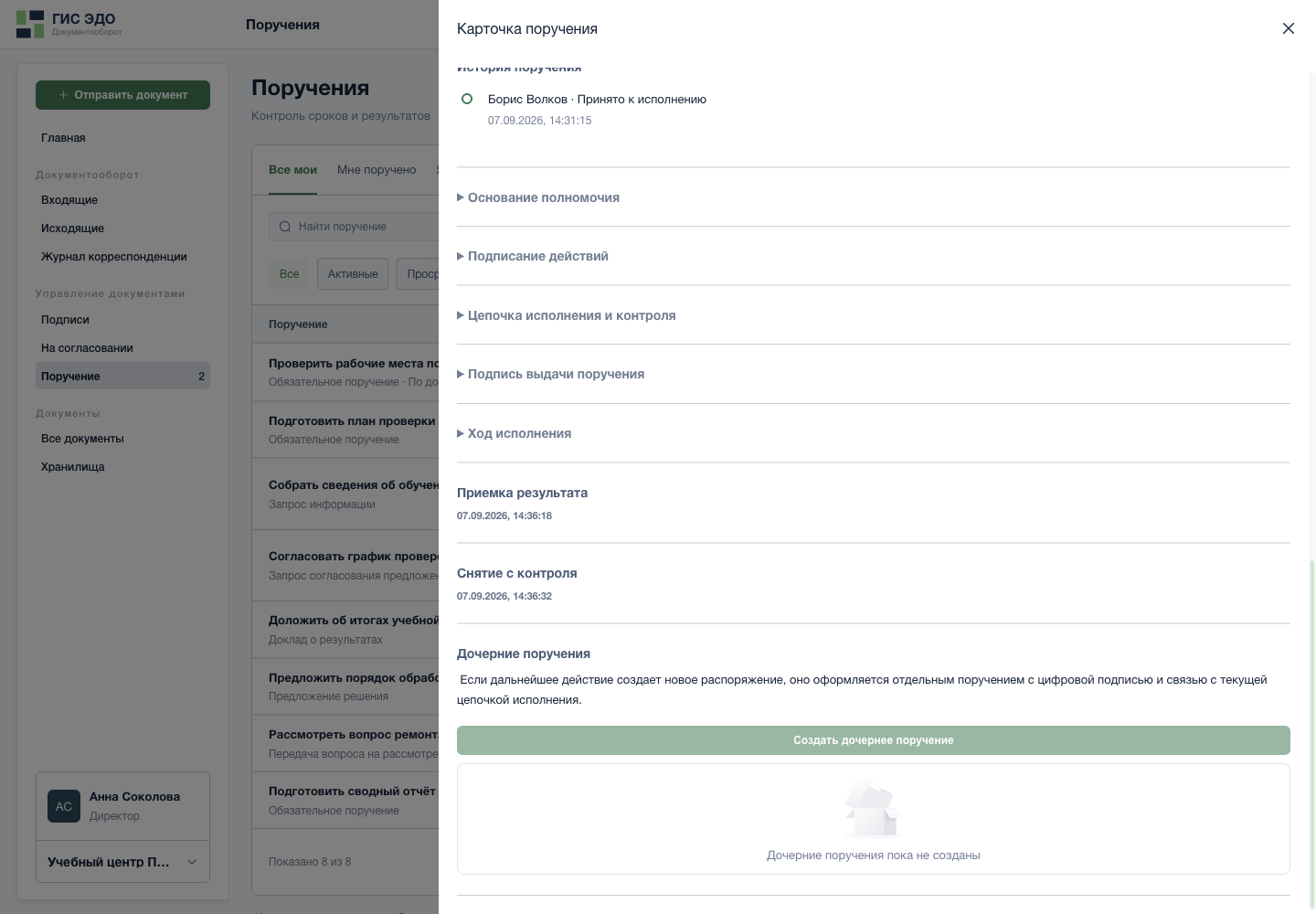
Проверить, что контроль действительно снят - Найдите отдельное событие «Снятие с контроля» и его дату.
- Приёмка результата и снятие контроля — два разных события.
Проверьте, кто дал решение и кто его принял: эти роли различаются по типам.
Итоговая проверка · шаг 2 · экран 1 из 2Реальный интерфейс · учебные данные Проверить участников цепочки - Проверьте, кто выдал поручение, кто адресат и кто соисполнитель.
Итоговая проверка · шаг 2 · экран 2 из 2Реальный интерфейс · учебные данные Проверить материалы и выбрать решение - Откройте сохранённый файл и проверьте содержимое.
- Если результат соответствует задаче, примите его.
Для обязательного поручения найдите факт Контроль снят; для доклада — явное Ознакомлен адресата.
Итоговая проверка · шаг 3 · экран 1 из 2Реальный интерфейс · учебные данные Проверить, что контроль действительно снят - Найдите отдельное событие «Снятие с контроля» и его дату.
- Приёмка результата и снятие контроля — два разных события.
Итоговая проверка · шаг 3 · экран 2 из 2Реальный интерфейс · учебные данные Проверить явное ознакомление с докладом - Ищите результат «Ознакомлен» и автора решения, а не только запись о просмотре.
- В принятой попытке сохранены решение адресата и дата.
Откройте точную попытку результата и проверьте версии материалов.
Итоговая проверка · шаг 4 · экран 1 из 2Реальный интерфейс · учебные данные 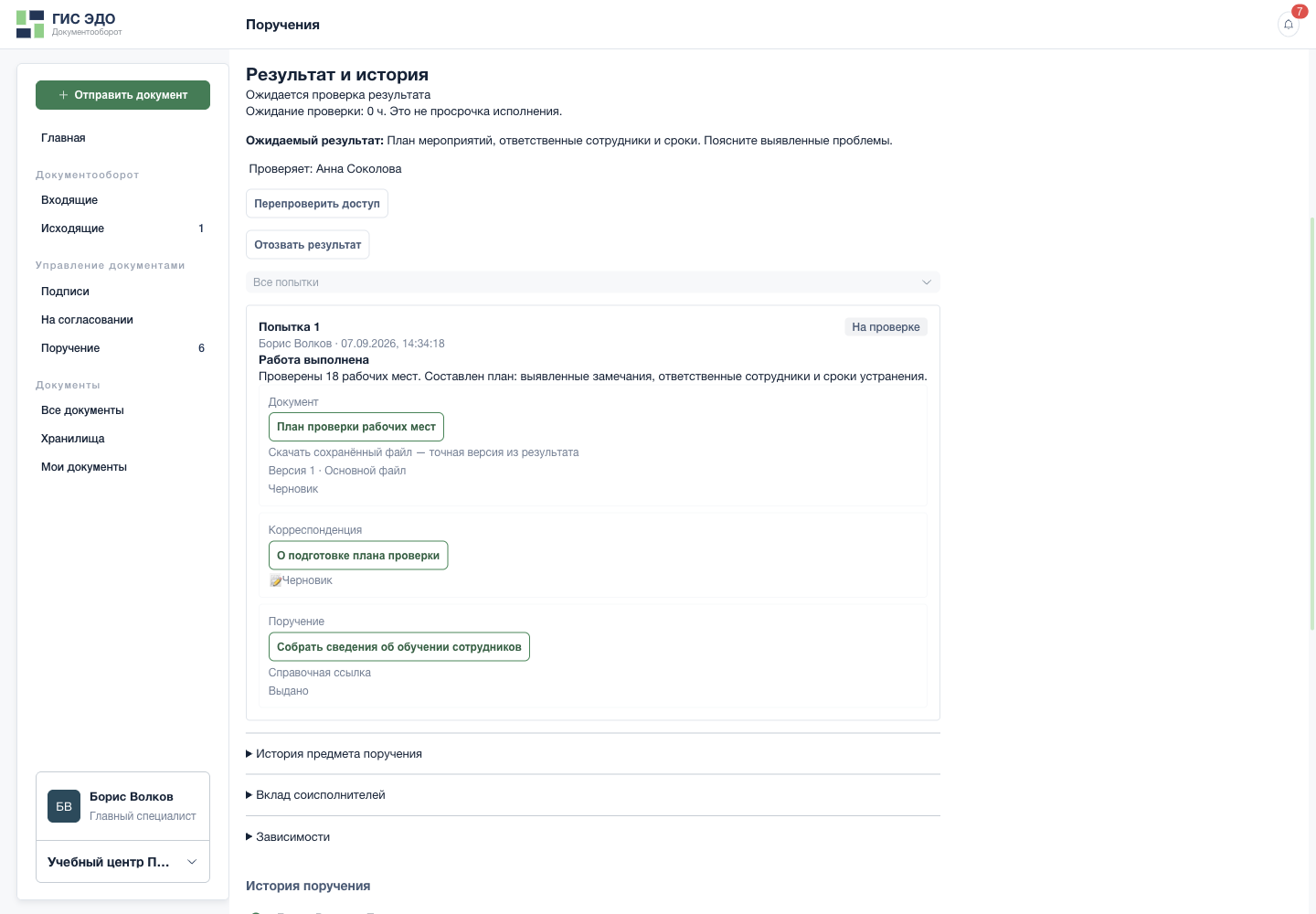
Проверить историю сданного результата - Скачивайте сохранённый файл именно этой попытки.
Итоговая проверка · шаг 4 · экран 2 из 2Реальный интерфейс · учебные данные Зафиксировать версию и файл результата - Выберите точную версию и тип файла. Для требования ЭП нужен подписанный артефакт.
- Добавьте выбранную версию в результат.
Убедитесь, что обязательная отправка/подпись действительно выполнена, а не только обещана текстом.
Итоговая проверка · шаг 5 · экран 1 из 2Реальный интерфейс · учебные данные Отправить письмо отдельным действием - Проверьте подписи документов. На этом снимке их нет — требование подписанного ответа ещё не выполнено.
Итоговая проверка · шаг 5 · экран 2 из 2Реальный интерфейс · учебные данные Добавить корреспонденцию в состав результата - Начните вводить тему письма.
- Выберите запись и проверьте её статус. Черновик не является отправленным ответом.