
01
Создать
Поручение создается из документа или письма, проверяется по полномочию адресата и подтверждается электронной подписью.
В текущем desktop-клиенте поручения являются частью государственного маршрута исполнения документа: их создают из карточки документа или письма, адресуют департаменту, должности, пользователю или организации, подписывают и контролируют по статусам.
Используйте поручение, когда по официальному документу нужно не просто написать комментарий, а зафиксировать управляемое действие: кто обязан выполнить работу, на каком основании ему можно выдать распоряжение, в какой срок нужен результат и кто принимает исполнение.
Эта карта собрана из исходных планов по полномочиям, подразделениям и должностям. Найдите свою цель и проверьте, какой маршрут выбрать в системе.
| Цель пользователя | Что делать в интерфейсе | Что должно быть видно |
|---|---|---|
| Руководитель организации поручает сотруднику, должности или подразделению | Откройте документ или письмо, нажмите Создать поручение, выберите тип адресата: Пользователи, Должности или Департаменты. | Форма показывает, что адресат доступен, и объясняет основание: руководитель организации, руководитель подразделения или другое действующее полномочие. |
| Руководитель подразделения распределяет поручение внутри подразделения | Откройте карточку поручения, назначьте исполнителя или создайте внутреннее дочернее поручение. | В карточке должна сохраняться цепочка: внешний автор → подразделение → конкретный исполнитель. |
| Нужно поручить не человеку, а должности | В форме создания выберите тип адресата Должности и выберите нужную должность. | Ответственность идет текущему держателю должности. Если держатель сменится, новые поручения пойдут новому держателю, а старые сохранят историю. |
| Нужно поручить департаменту или отделу | Выберите тип адресата Департаменты. | Поручение попадает в контур подразделения, а руководитель или уполномоченный сотрудник распределяет исполнителя внутри. |
| Должность вакантна | Не выбирайте вакантную должность как конечного исполнителя. Выберите подразделение или попросите ответственного сотрудника назначить держателя должности. | Интерфейс должен объяснить, что должность не имеет текущего пользователя. |
| Цель пользователя | Что делать в интерфейсе | Что должно быть видно |
|---|---|---|
| Высший орган поручает министерству | Выберите тип адресата Организации и укажите министерство, а не отдельного сотрудника министерства. | Основание: вышестоящий орган или подведомственность. Министерство потом распределяет поручение внутри. |
| Министерство поручает подведомственному учреждению | Выберите организацию-получателя из подведомственных учреждений. | Основание: подведомственная организация. Контроль исполнения остается виден автору. |
| Районная администрация поручает местному учреждению | Выберите учреждение в своем территориальном контуре. | Основание должно отличать территориальную подчиненность от министерской вертикали. |
| Нужно обратиться в равное ведомство | Не пытайтесь оформить это как административное поручение, если нет мандата. Используйте запрос, согласование, запрос информации или проект поручения. | Интерфейс должен объяснить запрет поручения и предложить корректное действие. |
| Есть комиссия, рабочая группа или проект | Выдавайте поручение только участникам и только в рамках мандата комиссии или проекта. | Основание должно показывать комиссию, проект или рабочую группу, а не обычную власть над всей организацией участника. |
| Ситуация | Что делать | Как проверить |
|---|---|---|
| Заместитель действует по курируемому направлению | Выбирайте адресатов только в зоне кураторства. | При доступном адресате видно основание кураторства; при чужом подразделении система показывает запрет. |
| Пользователь временно исполняет обязанности | Проверьте, что в карточке или форме видно основание и.о. и срок действия. | После окончания срока такое полномочие должно исчезнуть. |
| Руководитель делегировал конкретное право | Создавайте поручение только в пределах делегированного действия и адресата. | В основании должно быть видно делегирование и, если применимо, кто делегировал. |
| Есть персональное разрешение или запрет | При выборе адресата смотрите блок объяснения полномочия. | Разрешающее исключение открывает действие, запрещающее исключение блокирует его даже при общей иерархии. |
| Нужен другой тип действия | Выберите запрос, согласование, доклад, резолюцию или запрос решения вместо поручения. | Система не должна превращать горизонтальное взаимодействие или движение вверх по иерархии в административное поручение. |
Пользователь не должен исправлять структуру вручную в рабочем процессе. Если нужный адресат недоступен, сначала посмотрите объяснение в форме поручения.
| Что видно пользователю | Что это значит | К кому обращаться |
|---|---|---|
| Нет нужного департамента или отдела | Структура организации не заведена или скрыта из-за прав. | Ответственный за структуру организации. |
| Есть департамент, но нет нужной должности | Должность не создана внутри структурного узла. | Ответственный за структуру или кадровые данные. |
| Должность есть, но она вакантна | На должность не назначен пользователь или истекло временное назначение. | Ответственный за кадровые данные или руководитель организации. |
| Адресат найден, но поручение запрещено | Нет основания полномочия или действует запрещающее исключение. | Ответственный за полномочия или руководитель, который задает делегирование. |
| Нужно действовать от имени руководителя | Создайте черновик для утверждения, если у вас нет самостоятельного права подписи. | Руководитель утверждает и подписывает поручение. |
| Нужно межведомственное взаимодействие с равным органом | Используйте запрос, согласование или запрос информации. | Если требуется именно поручение, нужен мандат: комиссия, проект, делегирование или отдельное распоряжение. |
Эти настройки выполняют ответственные сотрудники организации. Конечному пользователю важно знать о них, потому что именно они определяют, какие адресаты и действия появятся в форме поручения.
| Настройка | Какие пользовательские сценарии открывает |
|---|---|
| Организационная вертикаль и подведомственность | Кабинет Министров → министерство, министерство → подведомственное учреждение, районная администрация → местное учреждение. |
| Дерево департаментов и отделов | Поручение департаменту, распределение внутри подразделения, контроль просрочек по подразделениям. |
| Должности и назначение пользователей на должности | Поручение должности, работа с руководящими должностями, замещение и сохранение истории получателя. |
| Кураторство и зоны ответственности заместителей | Поручения по курируемым направлениям без глобальной власти над всей организацией. |
| Временное исполнение обязанностей | Поручения от и.о. с видимым сроком действия полномочия. |
| Делегирование полномочий | Поручения от уполномоченного пользователя в пределах конкретного делегированного права. |
| Персональные исключения | Точечное разрешение или запрет, который объясняется в форме и карточке поручения. |
| Комиссии, рабочие группы и проекты | Поручения участникам временной структуры только в рамках ее мандата. |
| Диагностика полномочий | Разбор спорного случая: почему действие разрешено, запрещено или требует другого типа обращения. |
| Цель пользователя | Что делать | Нужна ли новая подпись |
|---|---|---|
| Принять к исполнению | Откройте карточку поручения и нажмите Принять. | Нет, это действие по уже выданному поручению. |
| Добавить результат исполнения | Нажмите Исполнить и опишите результат. | Нет, отчет не создает новое распоряжение. |
| Подтвердить результат | Постановщик или контролер принимает результат в карточке поручения. | Обычно нет, если это закрытие уже выданного поручения. |
| Вернуть на доработку | Постановщик или контролер возвращает результат с пояснением. | Обычно нет, если не создается новое поручение. |
| Запросить уточнение или продление срока | Используйте действие в карточке поручения. | Нет, если это запрос по текущему поручению. |
| Поручение назначено не тому подразделению или исполнителю | Используйте запрос переназначения с причиной. | Нет, если это предложение изменить маршрут текущего поручения. |
| Есть конфликт поручений или сроков | Зафиксируйте конфликт в карточке поручения и укажите связанное поручение, если оно известно. | Нет, если это фиксация конфликта по уже выданному поручению. |
| Создать дочернее поручение | Откройте блок Дочерние поручения и создайте новое распоряжение. | Да, дочернее поручение является новым юридически значимым поручением. |
| Отменить поручение или снять с контроля | Используйте действие в карточке, если ваша роль это позволяет. | Система сама покажет, требуется ли подпись для конкретного действия. |
| Выдать одно поручение нескольким организациям | Используйте массовое или совместное поручение, если такой тип доступен в вашем контуре. | Да, потому что это новое юридически значимое распоряжение. |
| Роль в процессе | Что искать в системе |
|---|---|
| Руководитель организации | Выдача поручений, утверждение черновиков, контроль сроков, снятие с контроля. |
| Заместитель или куратор | Поручения только по курируемым подразделениям, направлениям, проектам или делегированным правам. |
| Руководитель подразделения | Входящие поручения на подразделение, распределение исполнителей, внутренние поручения, доклад наверх. |
| Исполнитель | Принятие поручения, отчет о результате, уточняющий вопрос, запрос продления или переназначения. |
| Помощник руководителя | Подготовка черновика от имени руководителя и отправка на утверждение. |
| Секретариат или канцелярия | Регистрация входящих документов, направление руководителю, контроль прохождения и сроков. |
| Контролер | Просмотр поручений на контроле, просрочки, цепочка исполнения, принятие или возврат результата. |
| Участник комиссии или проекта | Поручения и задачи только в рамках мандата комиссии, рабочей группы или проекта. |
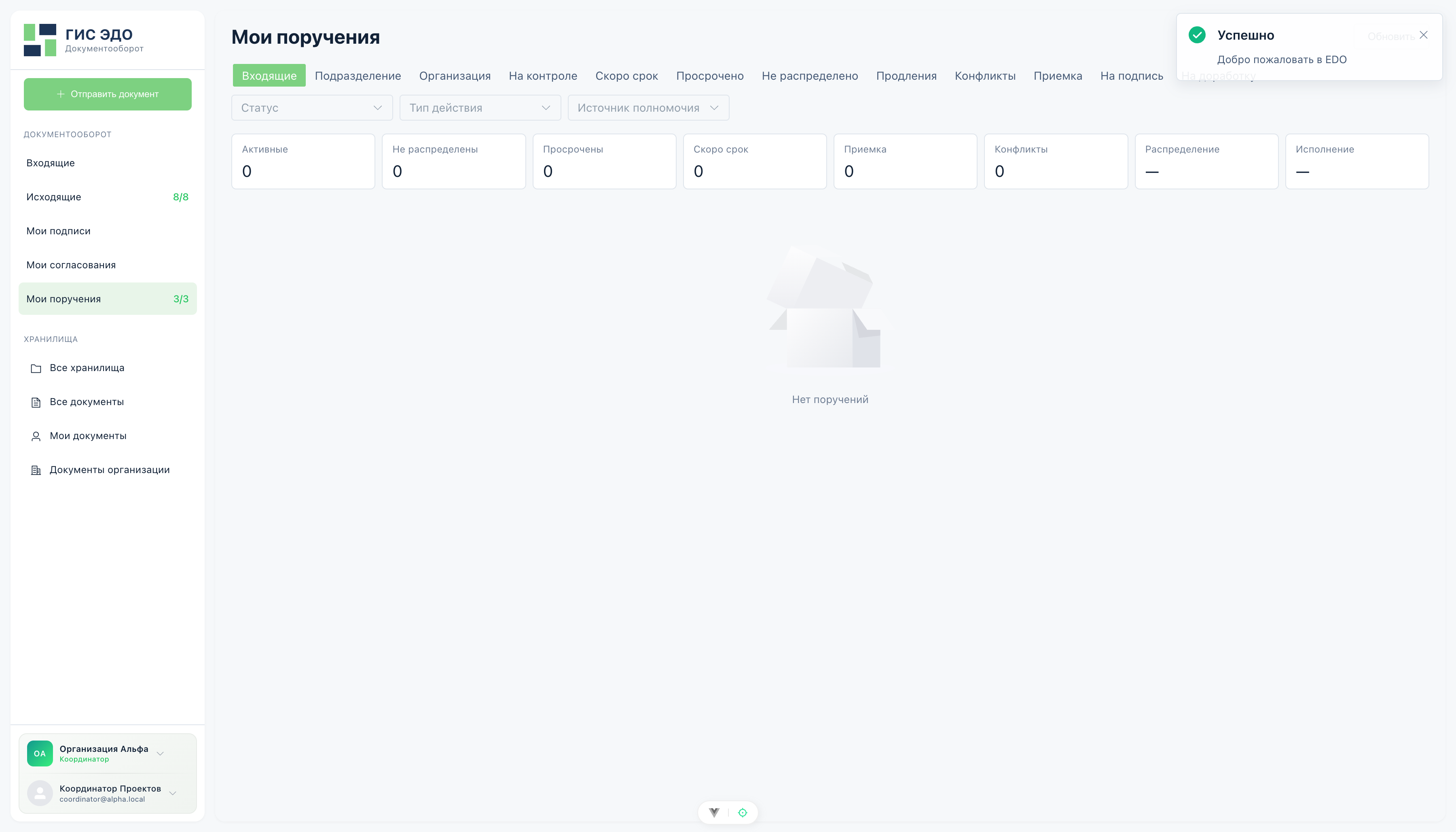
Панель Поручения есть:
Отсюда можно:
Раздел Поручения показывает карточки, где пользователь участвует как:
responsible;coexecutor;controller.Там доступны:
При создании пользователь задает:
Если поручение создается из карточки корреспонденции, текущая переписка и связанные документы подмешиваются автоматически.
Перед созданием система показывает, доступен ли выбранный адресат для выбранного действия.
В карточке проверки видно:
Если выбранная должность занята, ответственность переходит текущему держателю должности. Если должность вакантна, поручение нужно адресовать другому доступному контуру или сначала назначить держателя должности.
Поручение можно подготовить как черновик для руководителя.
В этом режиме:
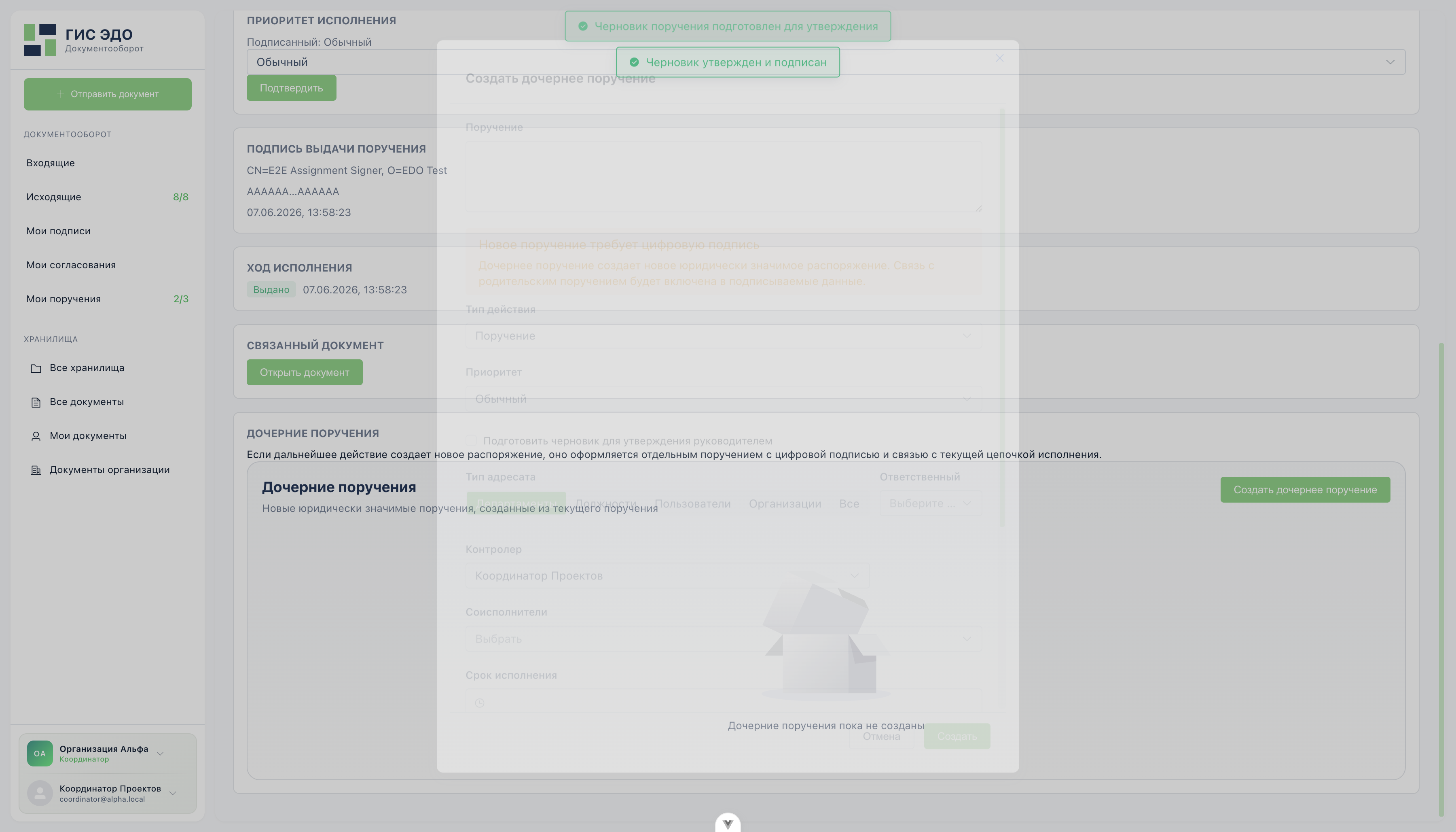
Из detail-страницы можно создать дочернее поручение. Оно связано с родительским поручением, но является новым юридически значимым распоряжением, поэтому требует отдельную цифровую подпись.
WARNING
Создание поручения требует рабочего сертификата. Без CryptoPro и закрытого ключа завершить действие корректно не получится.
В текущем UI ключевые действия по поручению:
сначала подписываются на компьютере пользователя, затем сохраняются в системе. Поэтому результат может появиться не в ту же секунду.
Пользователь может увидеть:
Если действие долго не завершается, откройте карточку поручения еще раз и проверьте блок Ход работы.
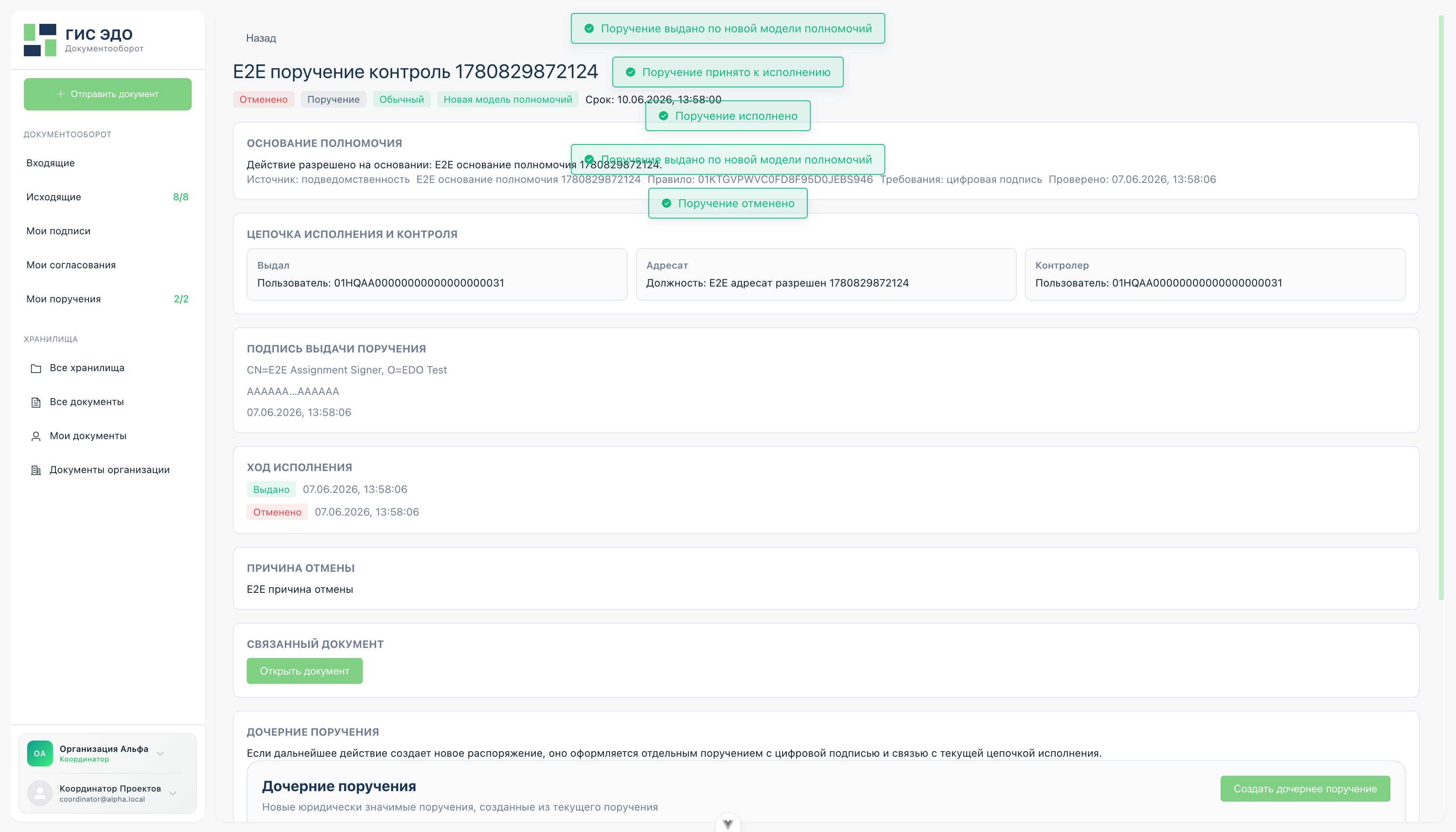
В карточке поручения видны:
Открывайте карточку, если нужно понять причину текущего статуса. Список показывает, что поручение есть в работе, а карточка показывает доказательства: подпись, полномочие, историю действий, участников и связанные материалы.
Доступно только:
И только если поручение не завершено, не отменено и по нему сейчас не выполняется другое действие.
Доступен:
Доступно постановщику или контролеру, когда статус уже перешел в waiting_confirmation.
Это основной журнал исполнения. Здесь видно: