Appearance
Начало работы
Для сотрудников органов власти и госучрежденийРабочее место
Desktop-клиент для государственной системы обмена электронными документами
Этот раздел нужен, чтобы быстро подготовить рабочее место сотрудника: установить клиент, войти в систему, выбрать организацию и убедиться, что электронная подпись готова для служебных документов.
Что нужно сотруднику
- учетная запись в системе;
- доступ к нужной организации;
- установленный desktop-клиент;
- CryptoPro CSP, CryptoPro
cryptcp, КриптоПро ЭЦП Runtime и сертификат, если сотрудник будет согласовывать или подписывать документы.
Скачать и установить приложение
Загрузка информации о последней версии...
Минимальные требования
- Windows 10 и новее;
- macOS 11 и новее на Apple Silicon;
- доступ к сети;
- CryptoPro CSP 5.0+, CryptoPro
cryptcp, КриптоПро ЭЦП Runtime и сертификат с закрытым ключом для подписи.
Установка на Windows
- Скачайте актуальный
.exe. - Запустите установщик.
- Подтвердите запуск, если система безопасности Windows покажет предупреждение.
- Откройте установленное приложение.
Что дополнительно нужно для подписи на Windows
Для рабочего сценария подписи на Windows должны быть установлены все компоненты CryptoPro:
- КриптоПро CSP;
cryptcp;- КриптоПро ЭЦП Runtime;
- сертификат с закрытым ключом.
Скачивание выполняется с официального портала загрузок:
Для Windows x64 используйте пакет:
cades-x64.msi
WARNING
Если установлен только CryptoPro CSP, но не установлен КриптоПро ЭЦП Runtime, desktop-клиент может не выполнить подпись CAdES-BES даже при наличии сертификата и cryptcp.
Установка на macOS
- Скачайте
.dmg. - Перетащите приложение в
/Applications. - Откройте приложение из
Applications. - Если требуется, разрешите запуск в Privacy & Security.
Вход и выбор организации
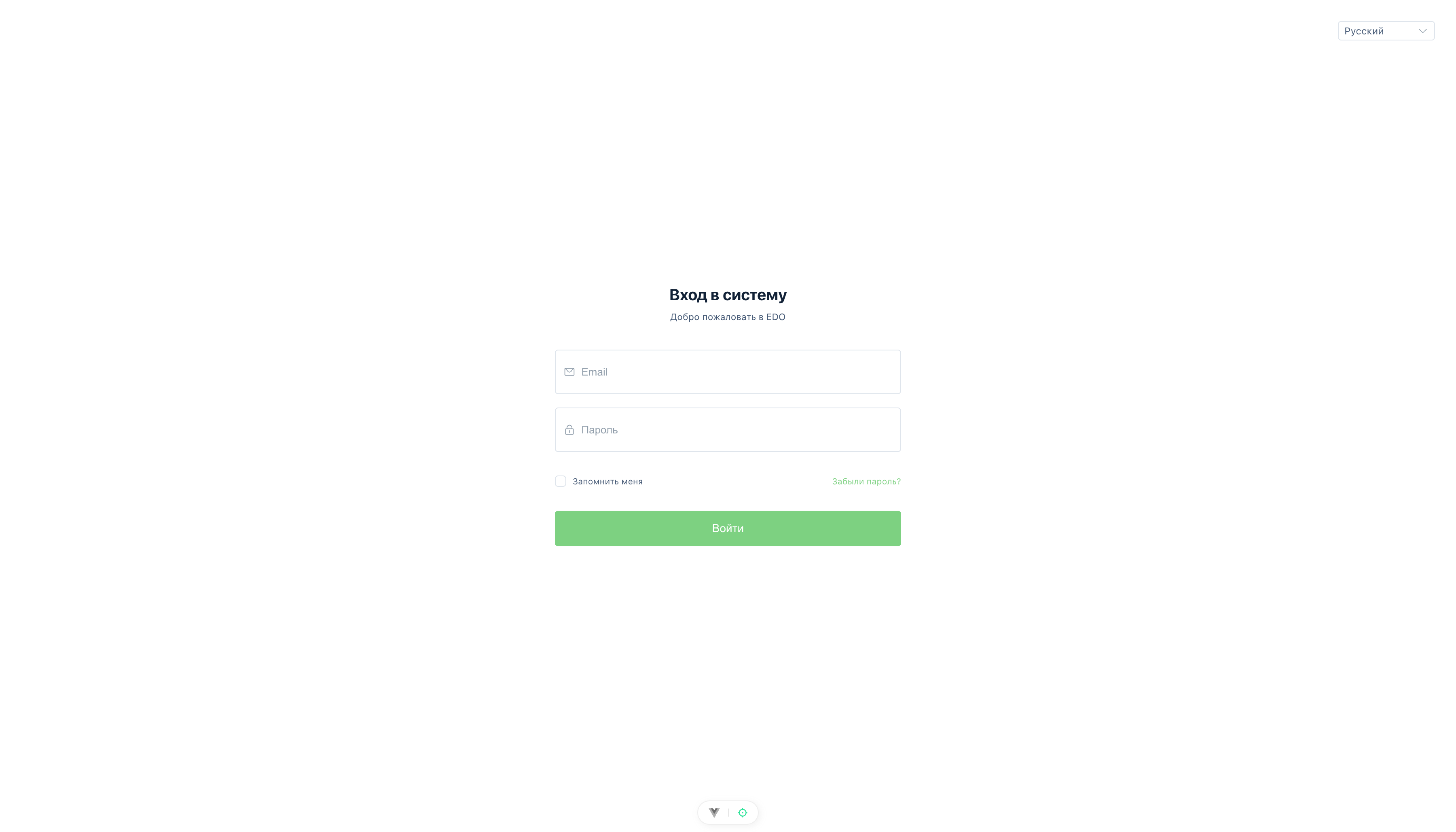
- Откройте desktop-клиент.
- Введите email и пароль.
- После входа выберите организацию, если доступно несколько вариантов.
- При необходимости переключайте организацию позже через нижний блок левой панели.
Скриншот добавить позже: экран входа
- Нужен реальный экран входа desktop-клиента.
- В кадре должны быть поля email и пароля.
- Если есть отдельный шаг выбора организации, его нужно снять отдельным кадром или показать в том же блоке как следующий экран.
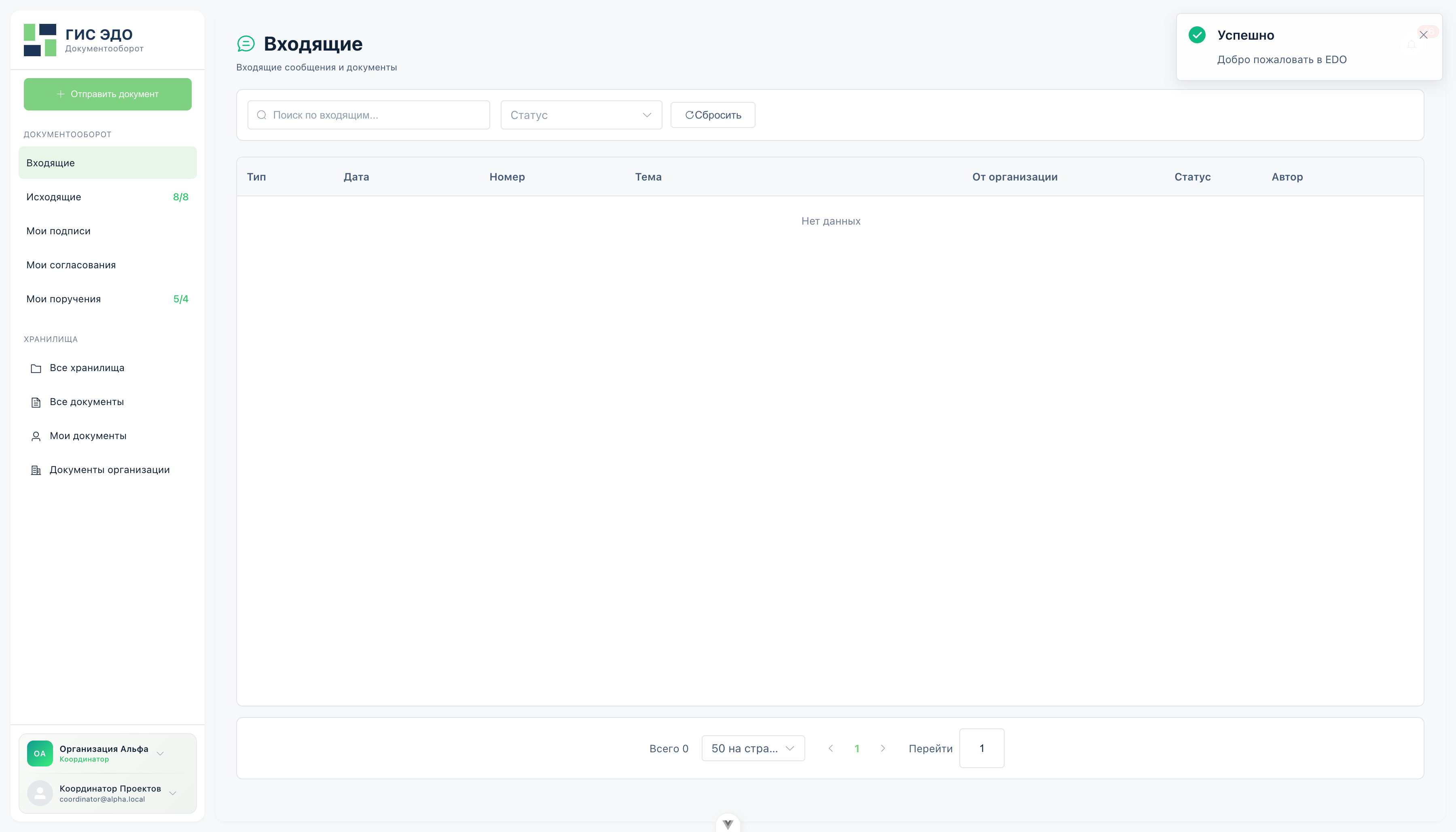
Скриншот добавить позже: рабочая область
- Нужен общий вид desktop-shell после входа.
- В кадре должны быть левая навигация, колокольчик уведомлений и центральная рабочая область.
- Должно быть видно, что это единое рабочее место для входящих, исходящих, подписей, согласований, поручений и архивов.
Как устроено рабочее место
Левая панель
Отсюда сотрудник начинает ежедневную работу:
- Отправить документ;
- Входящие;
- Исходящие;
- Мои подписи;
- Мои согласования;
- Мои поручения;
- Архивы документов;
- Все документы.
Верхняя часть экрана
В верхней части рабочей области находятся:
- колокольчик уведомлений;
- быстрый переход к настройкам уведомлений;
- действия текущего экрана.
Нижний блок левой панели
Здесь видно:
- текущую организацию;
- переключение между организациями;
- пользовательские действия.
Первичная проверка рабочего места
01
Войти
Проверьте, что пользователь вошел под своей учетной записью и видит нужную организацию.
02
Проверить навигацию
Убедитесь, что в левой панели доступны входящие, исходящие, подписи, согласования, поручения и архивы.
03
Открыть уведомления
Проверьте колокольчик и переход в настройки уведомлений.
04
Проверить подпись
Откройте рабочий сценарий подписи или согласования и убедитесь, что сертификат загружается.
Что нужно для электронной подписи
Подпись и согласование выполняются в desktop-среде. Для этого должны быть доступны:
- Electron bridge приложения;
- CryptoPro CSP;
cryptcp;- КриптоПро ЭЦП Runtime;
- сертификат с закрытым ключом.
Если один из компонентов отсутствует, вместо рабочего диалога подписи пользователь увидит диагностическое сообщение.
Как проверить сертификат
- Откройте документ или согласование, где подпись действительно нужна.
- Нажмите Подписать или откройте диалог согласования.
- Проверьте, что система показывает список сертификатов.
WARNING
Если сертификат не отображается, проблема обычно связана с рабочим местом, контейнером ключа или настройкой CryptoPro, а не с маршрутом документа в портале.
Что проверить, если подписание не запускается
Если desktop-клиент на Windows показывает ошибку о библиотеке CAdES или сообщение вида:
Не удалось открыть файл 'cades library';код CryptoPro: 0x20000065;
проверьте в таком порядке:
- установлен ли КриптоПро ЭЦП Runtime;
- установлен ли пакет
cades-x64.msiдля Windows x64; - есть ли у пользователя действующий сертификат с закрытым ключом;
- перезапущен ли desktop-клиент после установки компонентов CryptoPro.
Для таких ошибок сначала проверяют именно состав установленного ПО CryptoPro, а не маршрут документа или права в системе.
Как правильно объяснять систему пользователю
Не описывайте desktop-клиент как абстрактное “хранилище файлов”. Для сотрудника это рабочее место государственной системы документооборота, где:
- архивы задают организационный контур хранения;
- очереди приводят к документам, требующим решения;
- карточка документа является главным рабочим экраном;
- подпись и исполнение имеют юридически и организационно значимые последствия.
Куда идти дальше
- Для отправки служебного документа: Отправить документ
- Для поиска документа: Найти и открыть документ
- Для согласования и подписи: Согласовать и подписать