
Appearance
Согласовать документ
Согласование — решение назначенного участника о содержании конкретной версии документа. Оно не добавляет электронную подпись к файлу. В текущем интерфейсе положительное решение сохраняется кнопкой «Согласовать» без выбора сертификата CryptoPro.
Здесь описано согласование документа в маршруте. Служебное обращение с типом запроса согласования в разделе «Поручения» — другой объект со своим результатом. Ответ на такое обращение не заменяет решение в маршруте документа. Подробнее — руководство по поручениям.
Как читать руководство
Под каждым практическим шагом расположен реальный снимок EDO Desktop с учебными данными. Красные номера соответствуют пояснениям. Нажмите «Увеличить с отметками», если текст мелкий. Съёмка выполнена 7 сентября 2026 года; используйте своих сотрудников, документы и сроки.
Развёрнутые рабочие ситуации: сценарии согласования. Подготовка рабочего места для последующей электронной подписи описана отдельно.
Участники и ответственность
| Участник | Что делает | Чего это не даёт автоматически |
|---|---|---|
| Автор | Готовит файл, исправляет замечания, загружает новую версию | Его мнение не заменяет решения назначенных согласующих |
| Управляющий маршрутом | Назначает этапы, участников и сроки, решает запросы о переназначении, перезапускает маршрут | Не может согласовать чужое задание от имени другого сотрудника |
| Согласующий | Читает назначенную версию, согласовывает или возвращает с причиной | Не становится подписантом и не получает право менять весь маршрут |
| Подписант | После согласования выполняет отдельное задание с сертификатом | Его подпись не заменяет обязательные согласования |
| Читатель | Знакомится с доступным документом и обсуждением | Комментарий в обсуждении не является формальным решением |
Один человек может совмещать роли. Например, Борис — автор и управляющий маршрутом, Анна и Вера — согласующие. Если Борис тоже должен принять формальное решение, его назначают участником явно.
Настроить маршрут согласования
Автор или управляющий маршрутом открывает подготовленный документ и нажимает «Совместная работа». До запуска проверьте файл и версию: именно их будут рассматривать участники.
Настройка согласования · шаг 1Реальный интерфейс · учебные данные 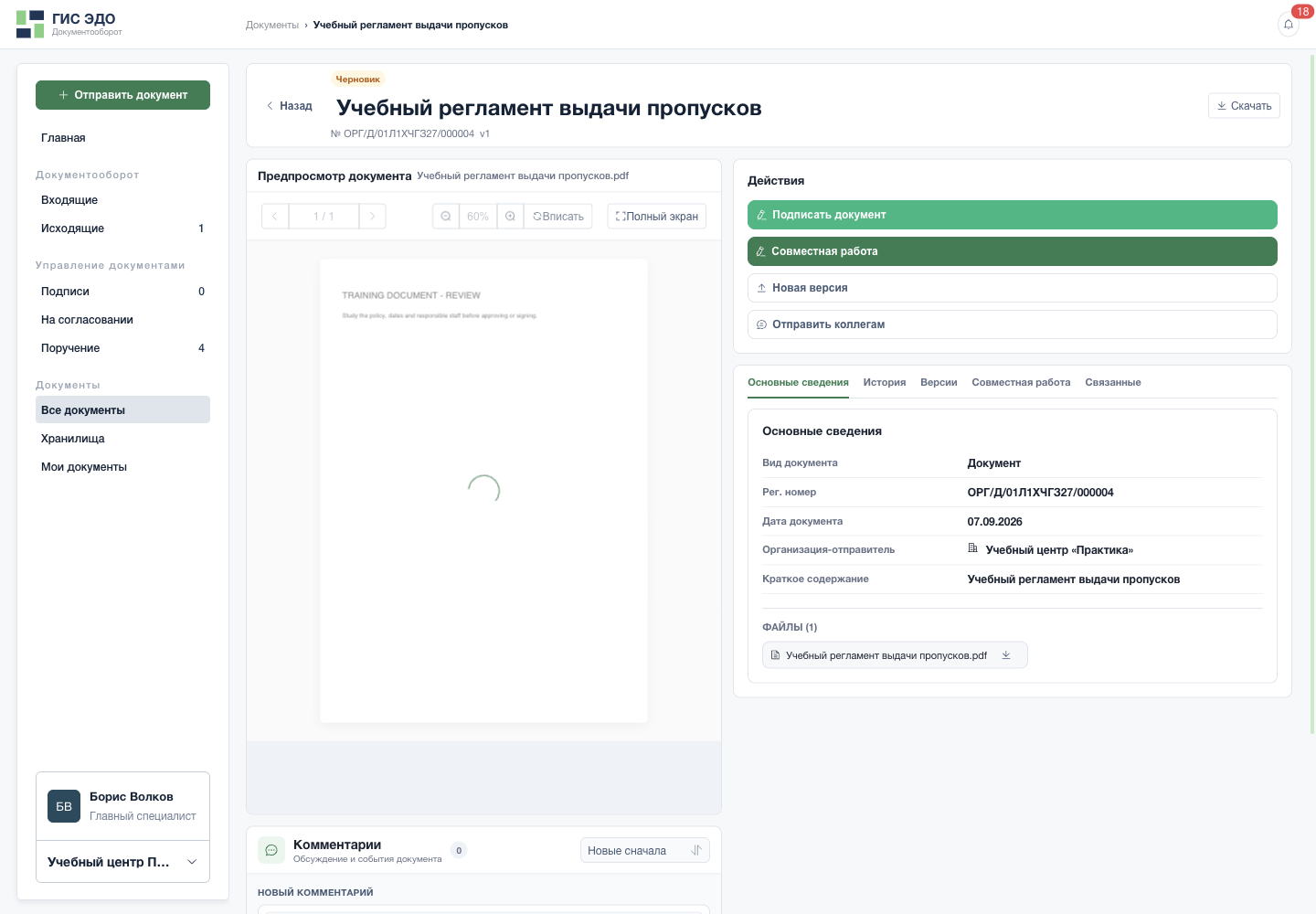
Выбрать действие в карточке документа - Сверьте название в основных сведениях. Статус и версию дополнительно проверьте в шапке карточки.
- Для назначения согласующих и подписантов откройте «Совместная работа».
На вкладке «Маршрут» нажмите «Настроить маршрут». Вкладка «Доступ» решает другую задачу — права на документ, а не назначение согласующих.
Настройка согласования · шаг 2Реальный интерфейс · учебные данные 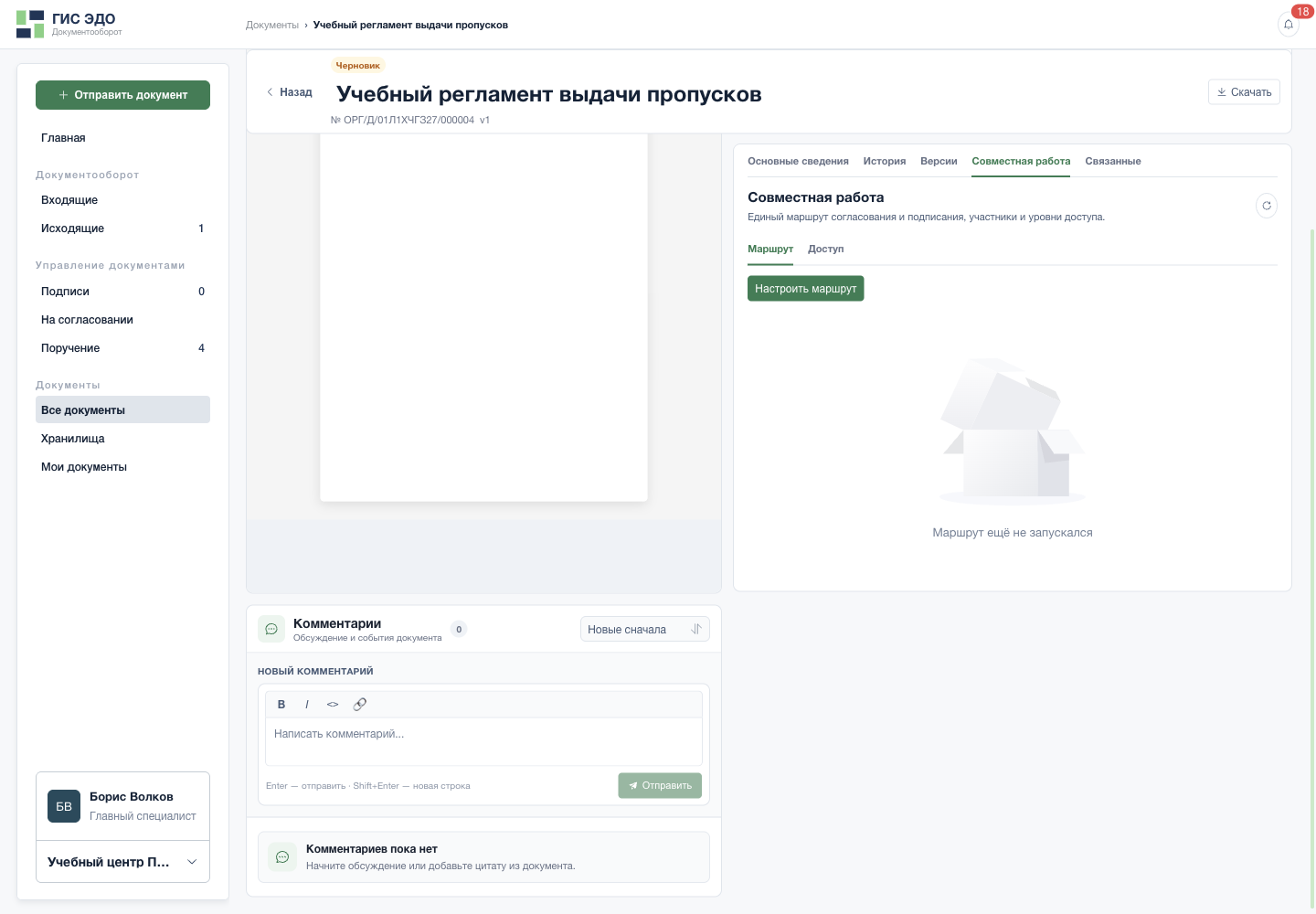
Открыть настройку маршрута - На вкладке «Маршрут» нажмите «Настроить маршрут».
- «Доступ» управляет правами; это не назначение согласования или подписи.
Выберите действие «Согласование», задайте срок в часах и добавьте обязательных участников. Если Анна и Вера находятся в одном этапе, решение требуется от обеих; они могут проверять текст независимо.
Настройка согласования · шаг 3Реальный интерфейс · учебные данные 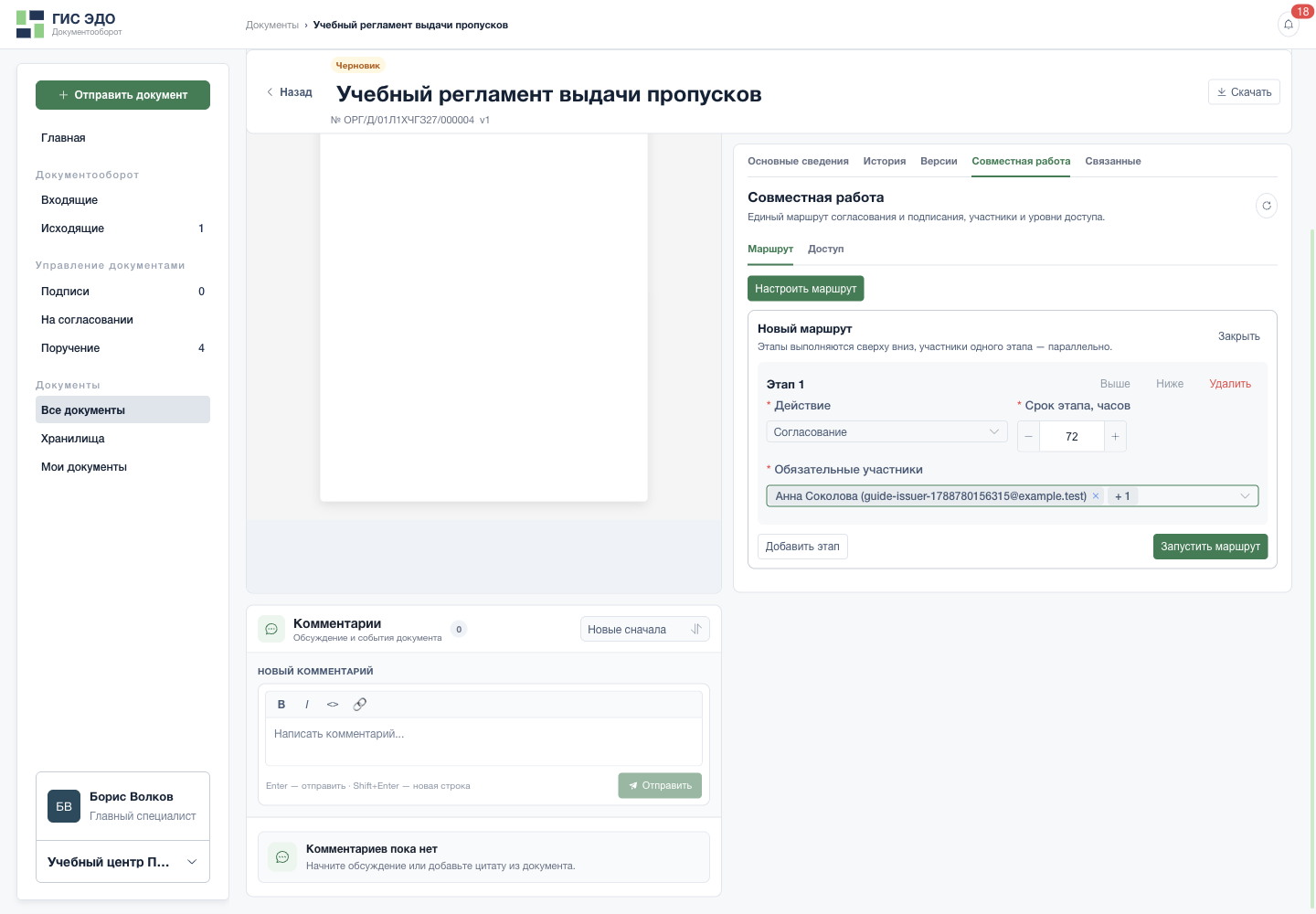
Настроить этап согласования - Выберите действие «Согласование».
- Задайте длительность этапа в часах.
- Выберите всех обязательных согласующих. На одном этапе нужно решение каждого.
При необходимости добавьте следующие этапы. Для последовательной проверки создайте отдельный этап следующему проверяющему. Если нужна подпись, добавьте «Подписание» после всех согласований и выберите подписанта явно.
Настройка согласования · шаг 4Реальный интерфейс · учебные данные 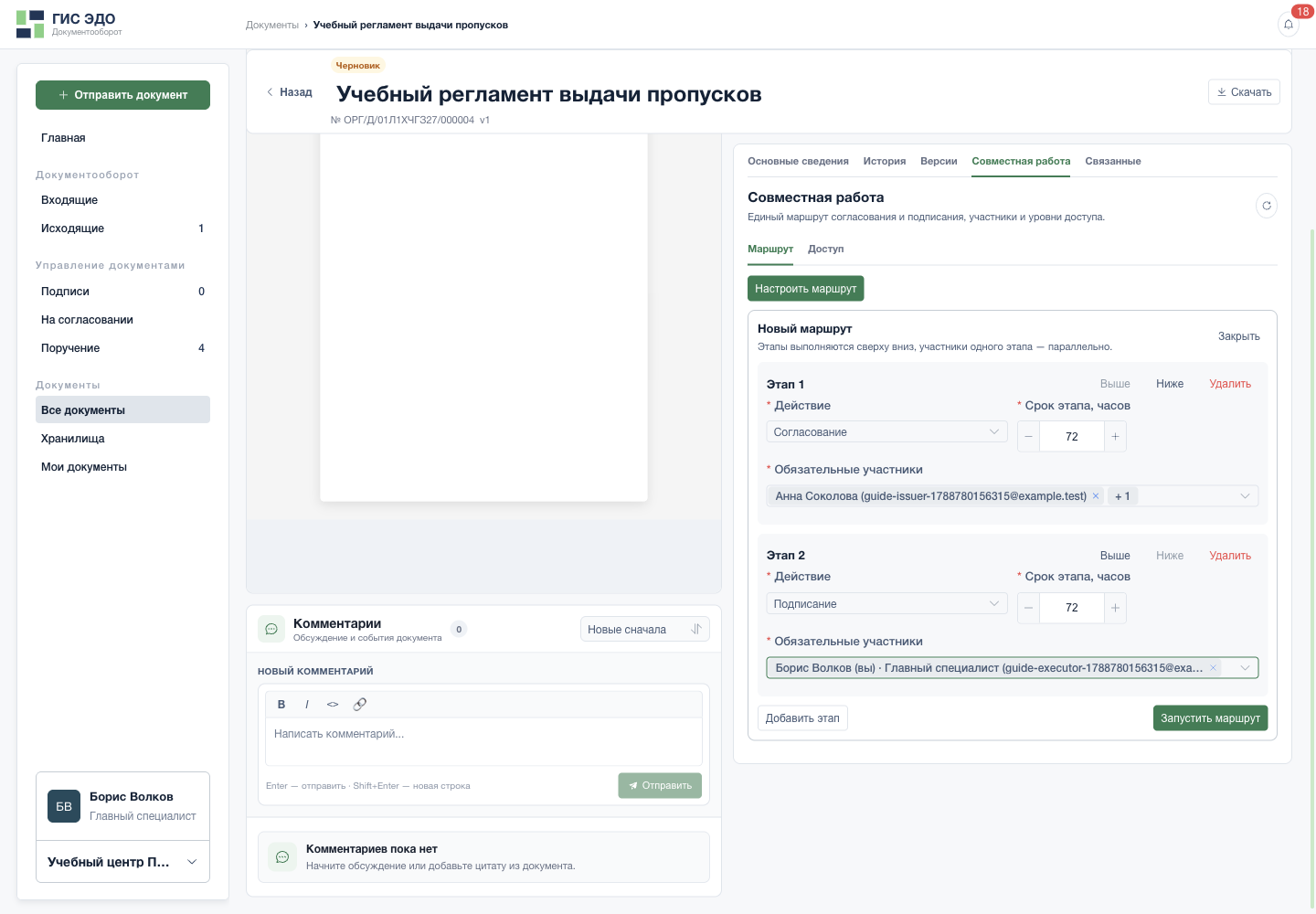
Добавить подписание после согласования - Добавьте этап «Подписание» после всех этапов согласования.
- Выберите подписанта явно. Автор не добавляется автоматически.
- Кнопками «Выше» и «Ниже» можно менять очередность до запуска.
Перепроверьте порядок, сотрудников и сроки. Нажмите «Запустить маршрут». Заполнение формы или закрытие блока не отправляет задания участникам.
Настройка согласования · шаг 5Реальный интерфейс · учебные данные 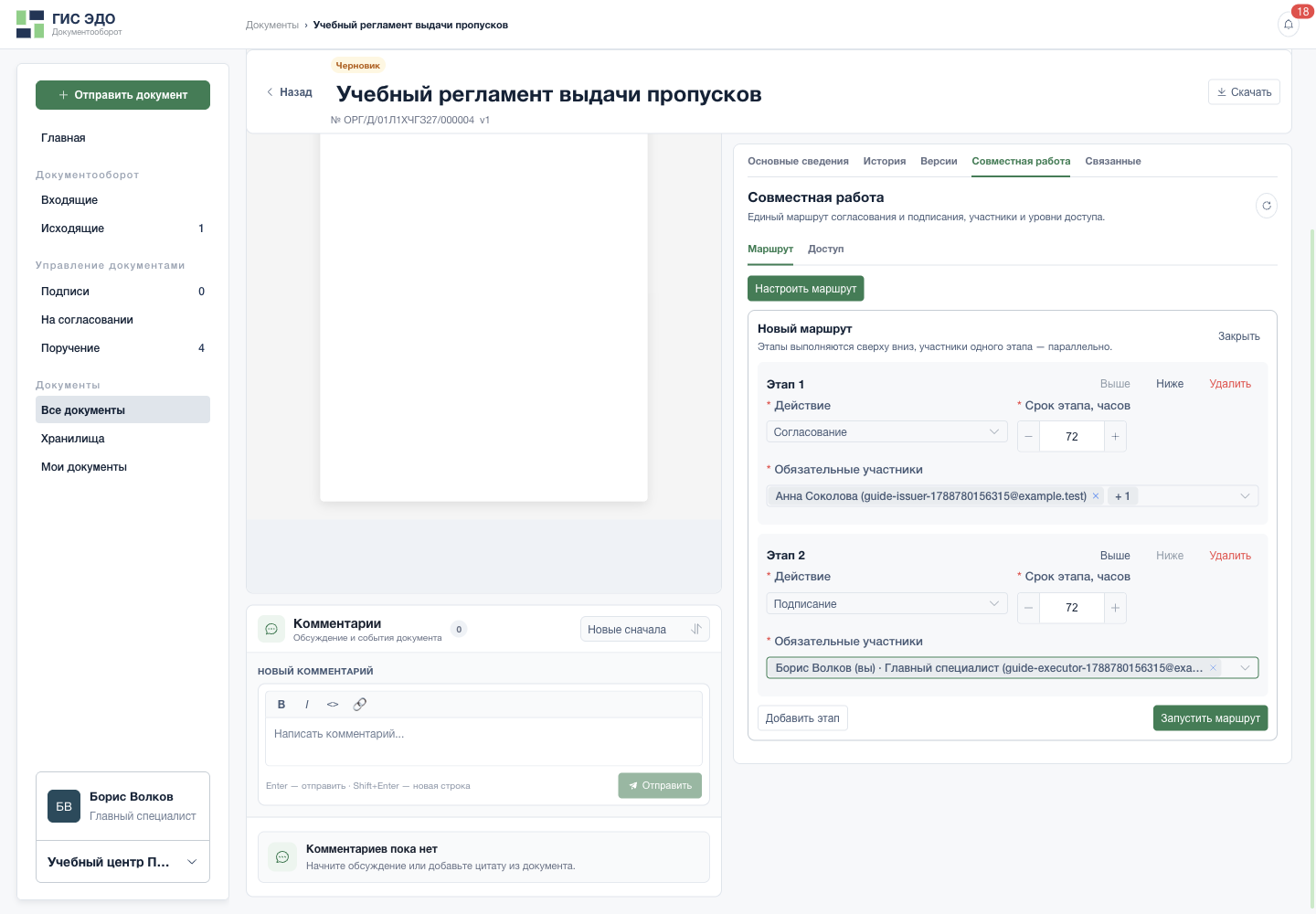
Проверить и запустить маршрут - После проверки участников, порядка и сроков запустите маршрут.
Убедитесь, что появилась активная итерация, правильная версия файла и задания нужных сотрудников. Состояние этапа и каждого задания показаны отдельно.
Настройка согласования · шаг 6Реальный интерфейс · учебные данные 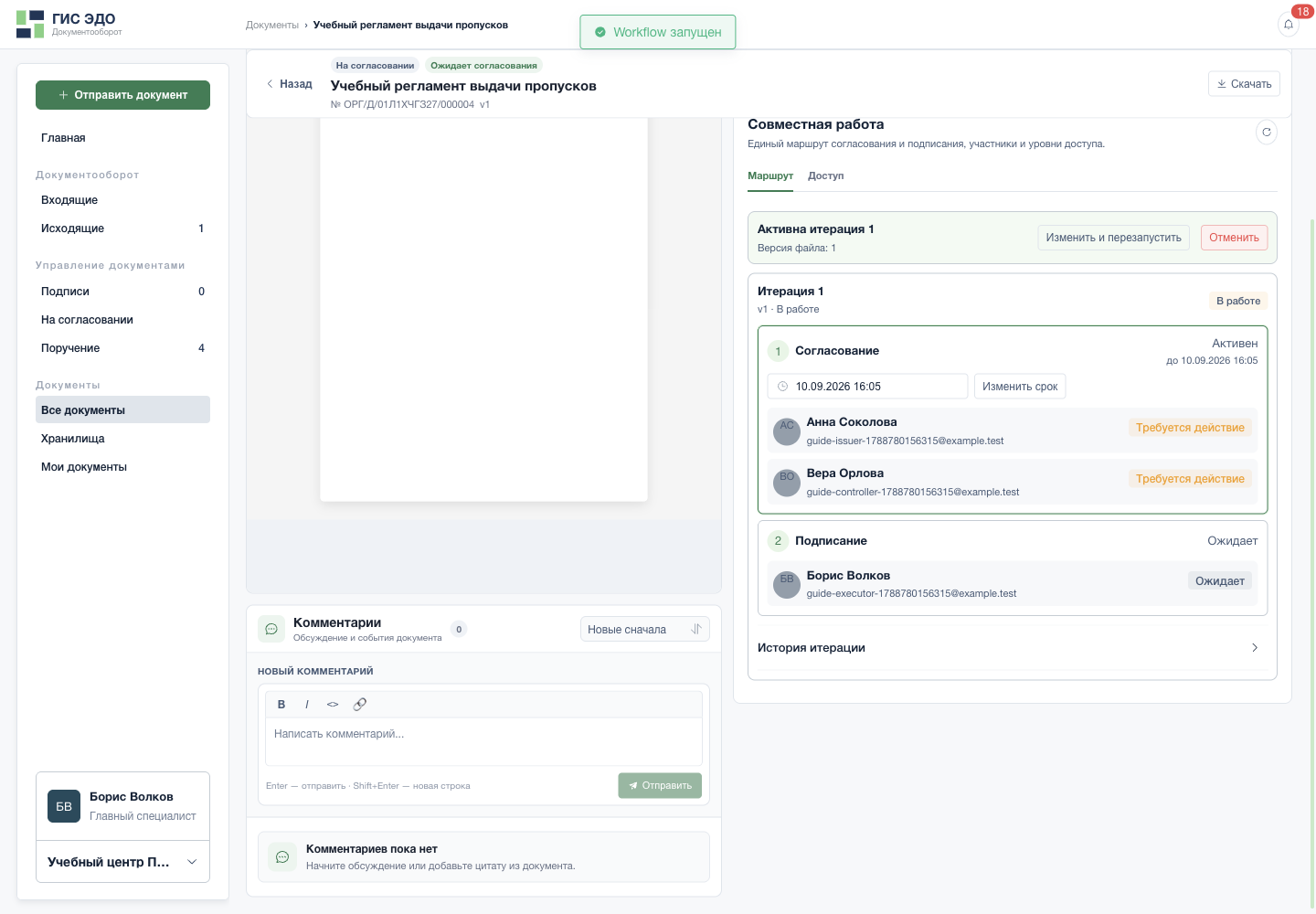
Проверить действующий этап - Здесь видно, какой этап активен и до какого времени нужно решение.
- Проверьте всех назначенных участников и состояние их заданий.
Принять решение по документу
Согласующий открывает «На согласовании» → «Ожидают согласования», находит документ и открывает карточку. Во вкладке «Согласовано мной» находятся его положительные решения.
Решение согласующего · шаг 1Реальный интерфейс · учебные данные 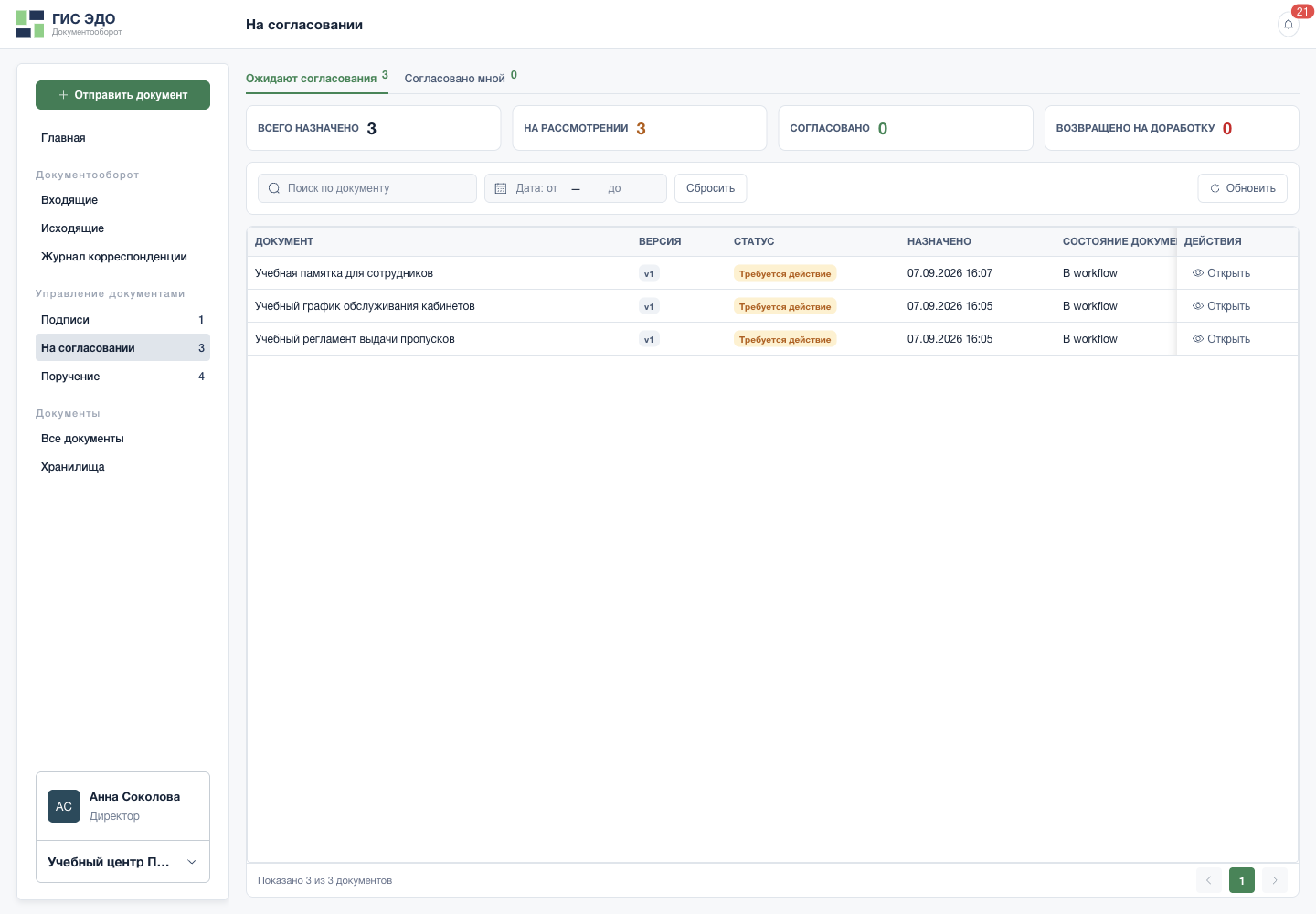
Найти документ, ожидающий вашего согласования - Откройте очередь «На согласовании».
- В «Ожидают согласования» находятся ваши активные задания.
- Откройте документ из строки. Решение принимается в карточке.
Изучите файл, версию и замечания, затем найдите своё активное задание. Выберите «Согласовать», «Вернуть на доработку» или «Запросить переназначение». Не принимайте положительное решение только ради снятия задания с очереди.
Решение согласующего · шаг 2Реальный интерфейс · учебные данные 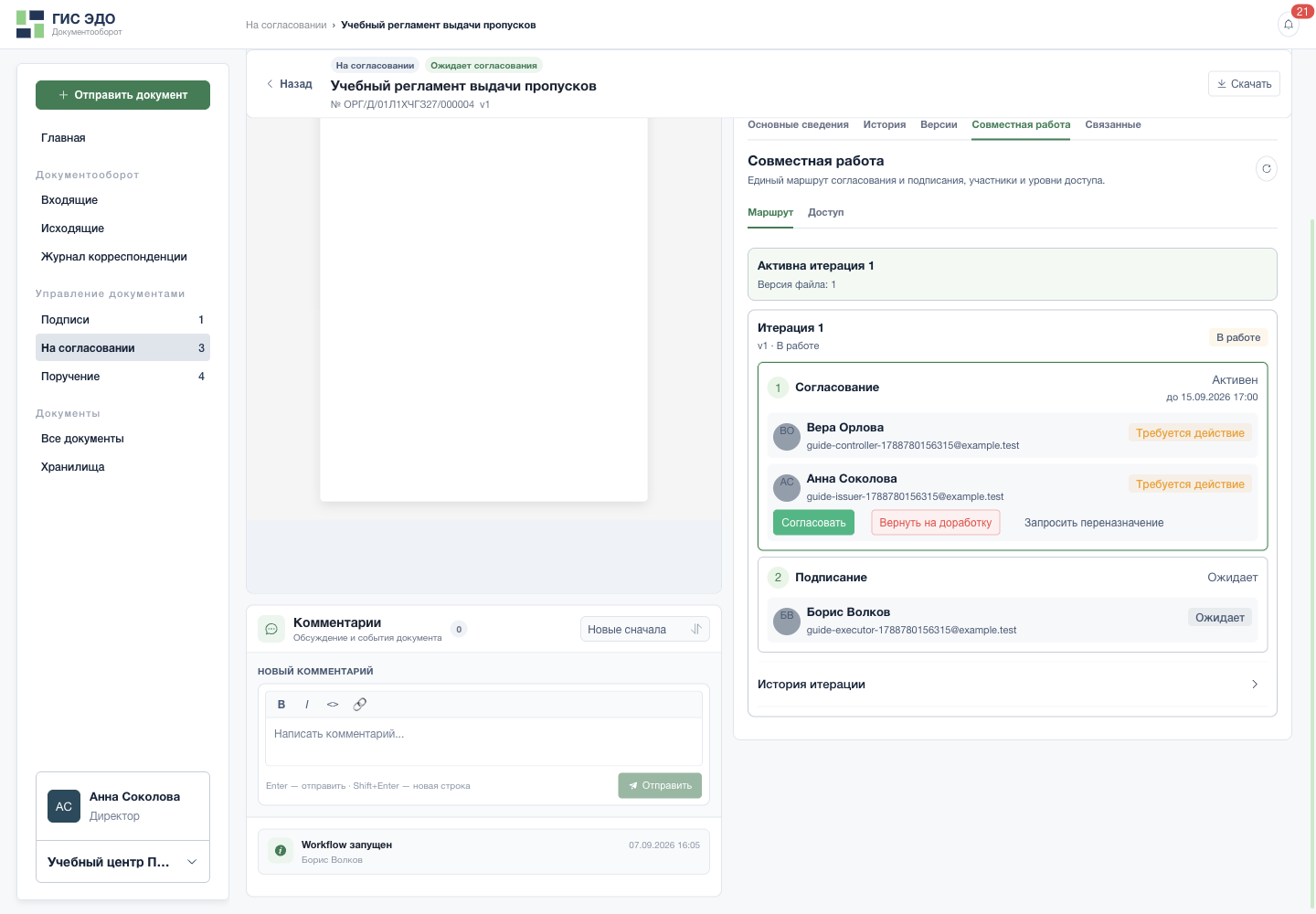
Принять решение по своему заданию - Если всё верно, нажмите «Согласовать».
- При существенных замечаниях верните документ на доработку.
- Если вы назначены ошибочно, запросите переназначение.
Если всё верно, нажмите «Согласовать». Можно оставить пояснение, например «Порядок выдачи пропусков проверен. Замечаний нет.», либо оставить поле пустым. Подтвердите кнопкой «Согласовать»; сертификат не запрашивается.
Решение согласующего · шаг 3Реальный интерфейс · учебные данные 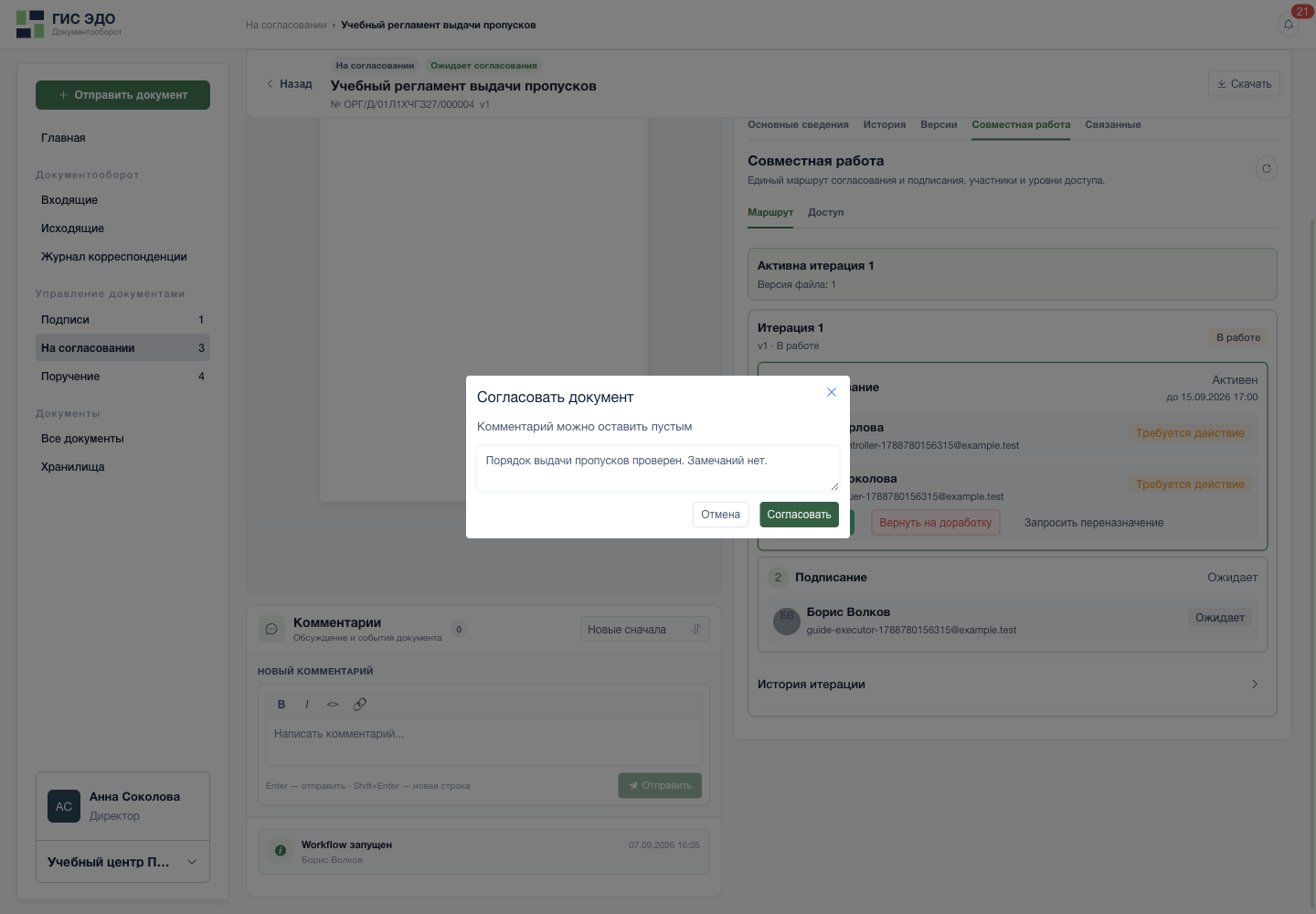
Подтвердить согласование - При необходимости оставьте комментарий; для положительного решения он необязателен.
- Нажмите «Согласовать». Этот диалог не создаёт криптографическую подпись файла.
Проверьте своё решение. Если другой обязательный участник ещё не ответил, этап остаётся активным — это нормально. Не нужно повторно согласовывать за коллегу.
Решение согласующего · шаг 4Реальный интерфейс · учебные данные 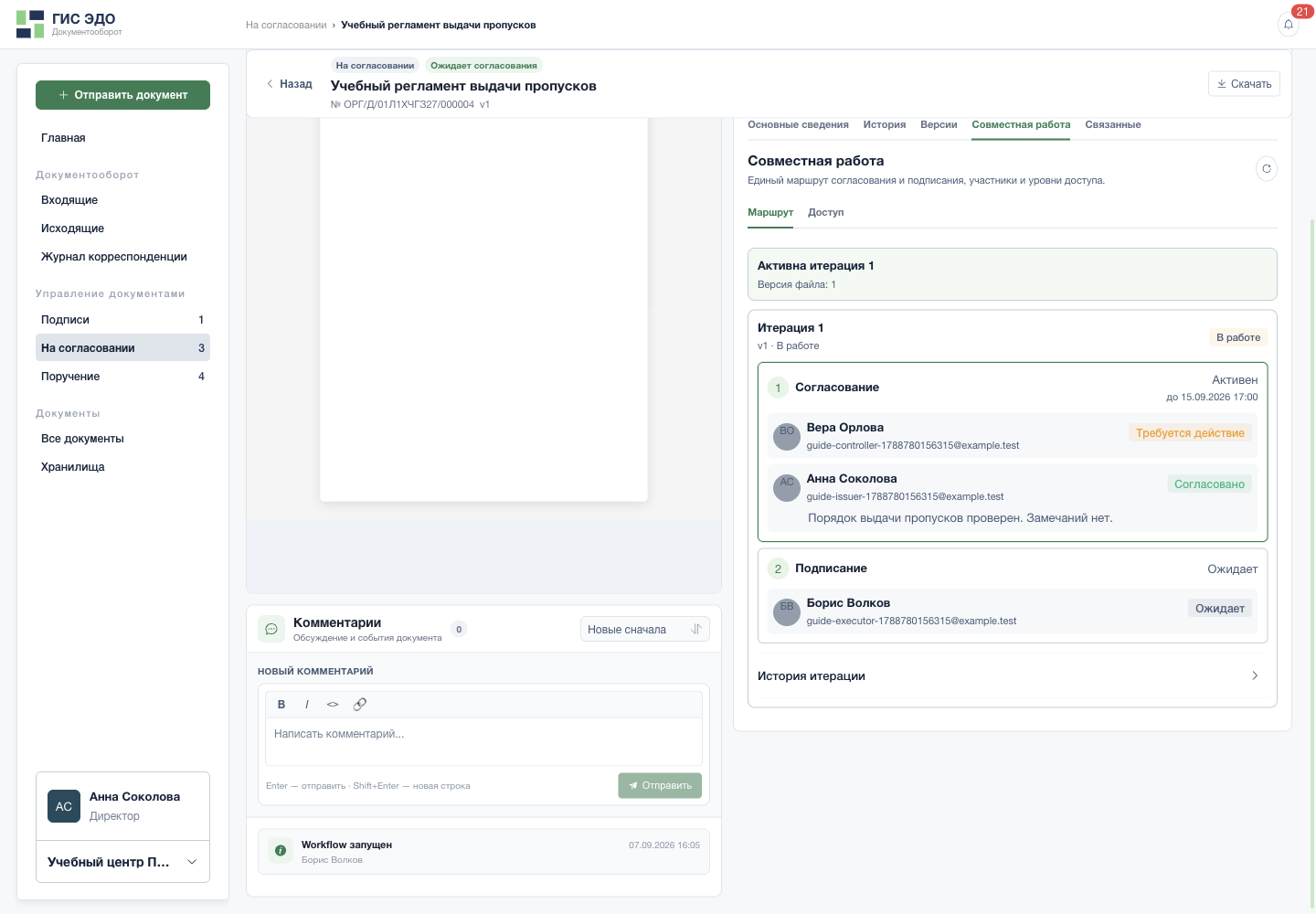
Одно согласование ещё не завершает общий этап - У одного участника уже «Согласовано», у другого ещё требуется действие.
- Пока не согласовали все обязательные участники, этап остаётся активным.
После решения последнего участника проверьте итог: маршрут только из согласований завершается, а при наличии следующего этапа активируется его задание. Согласование не означает, что документ уже подписан.
Решение согласующего · шаг 5. Только согласованиеРеальный интерфейс · учебные данные 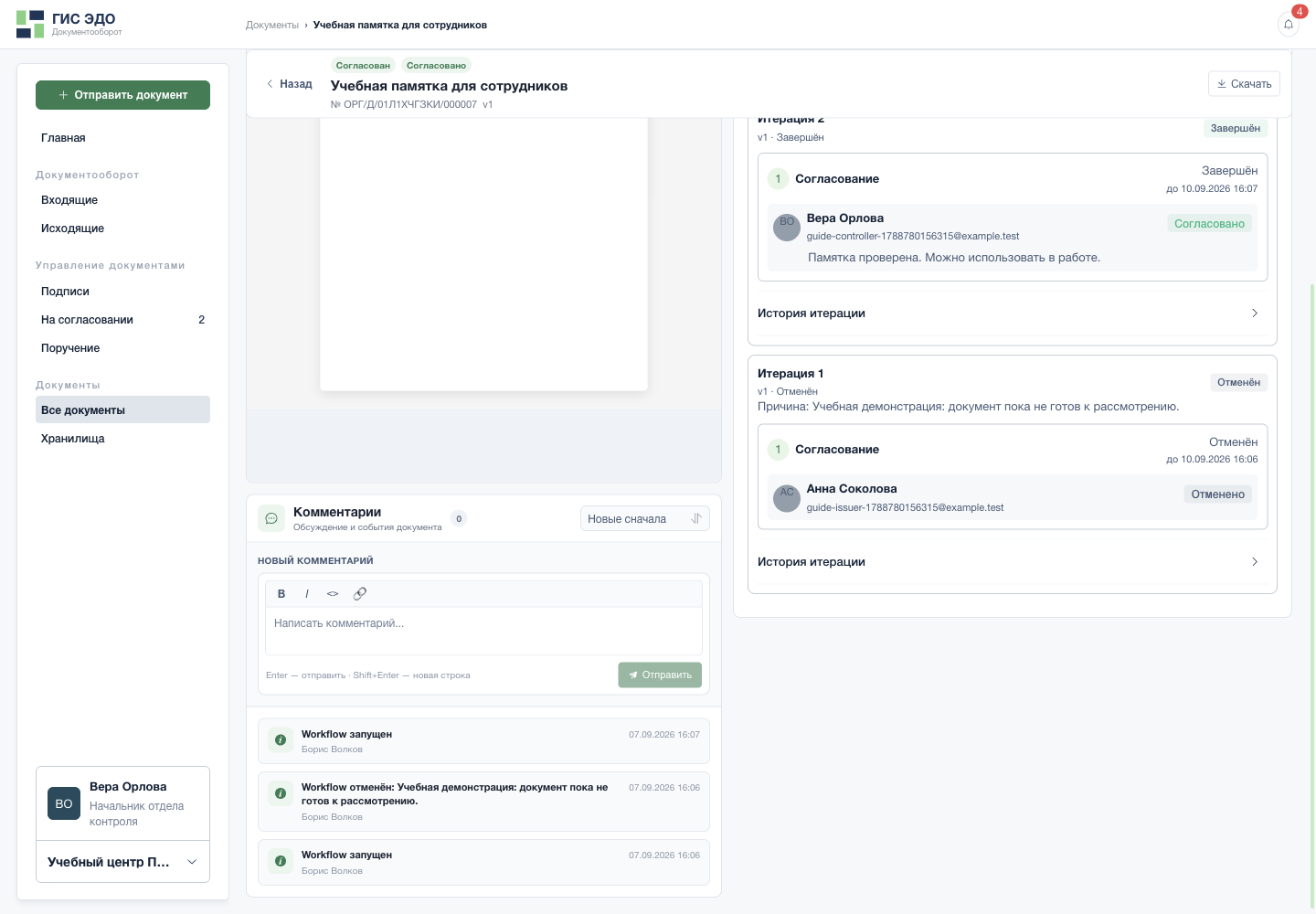
Согласование завершено - Проверьте итог итерации: «Завершён» относится к маршруту согласования.
- Решение и комментарий согласующего сохранены. Электронная подпись этим не создаётся.
Решение согласующего · шаг 5. Далее подписьРеальный интерфейс · учебные данные 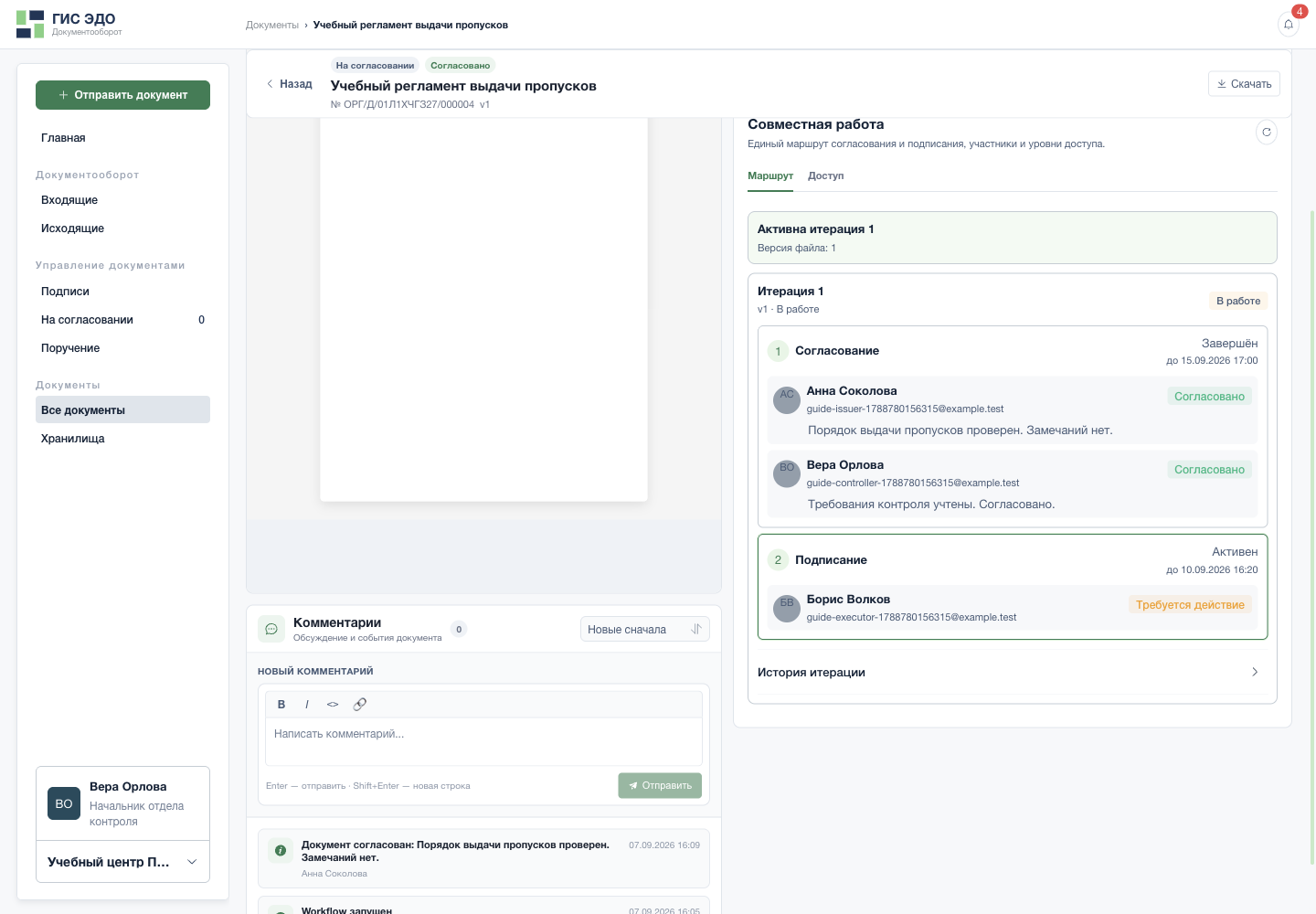
Все согласовали — активирован этап подписи - Первый этап завершён: согласование получено от обоих обязательных участников.
- Следующее действие теперь требуется от назначенного подписанта, а не от согласующих.
Если есть замечания
Формальный возврат выполняется через «Вернуть на доработку» в своём активном задании. Причина обязательна: укажите, что исправить и как проверить результат. «Не согласен» хуже, чем «Укажите дни обслуживания каждого кабинета и ответственного за доступ».
Возврат завершает текущую попытку с состоянием «На доработке» и возвращает документ в черновик. Автор готовит исправленный файл, загружает новую версию и запускает согласование заново. Ответ в комментариях и смена названия не заменяют новую файловую версию там, где она требуется.
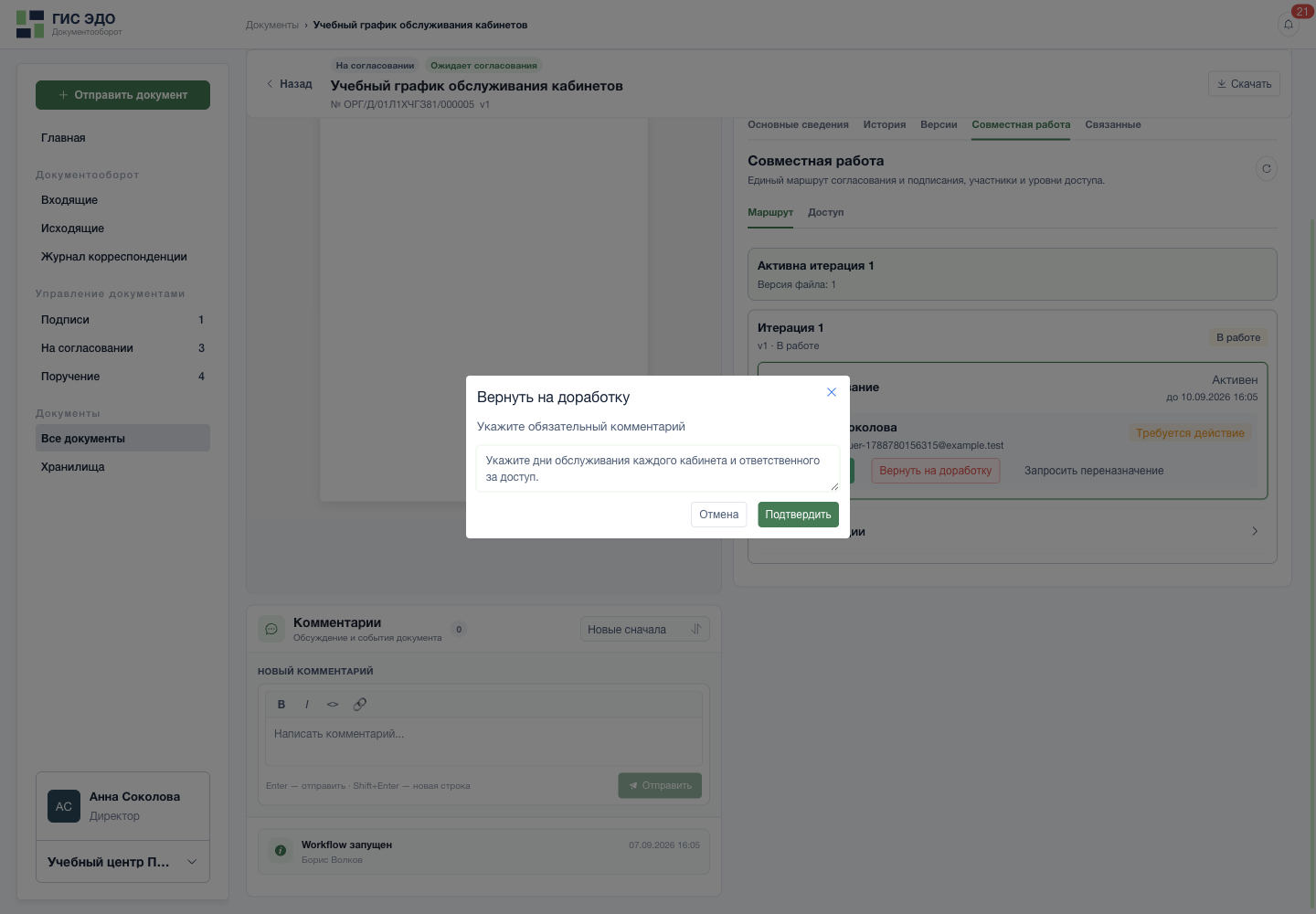
- Опишите, что нужно исправить в документе. Комментарий обязателен.
- Подтвердите возврат. Обычный комментарий в обсуждении не останавливает маршрут.
Пошаговая цепочка: Исправить график и проверить новую версию.
Ограничения
- Каждый этап содержит хотя бы одного участника. Один человек не должен повторяться внутри этапа.
- Этапы выполняются по порядку; все согласования располагаются до первого подписания.
- Участник будущего этапа не может выполнить задание заранее.
- Просрочка не является положительным решением. Менеджер меняет срок с причиной, а не согласовывает за сотрудника.
- Запрос переназначения сам не назначает замену. Решение принимает управляющий маршрутом.
- После первого выполненного действия нельзя просто отменить процесс или заменить участника в нём. Для изменений используется новая итерация через перезапуск.
- Уже согласованный документ для новой проверки сначала явно возвращают на доработку. Подписанный завершённый документ нельзя рассматривать как редактируемый черновик.
Практика: замена участника, повторная проверка после согласования, сроки и перезапуск.