Skip to content

Согласовать и подписать

Для сотрудников органов власти и госучреждений
Согласование и подпись

Очереди показывают служебные документы к рассмотрению, а решение принимается в карточке документа

В государственном документообороте очереди `Мои согласования` и `Мои подписи` помогают найти нужный документ, но само согласование, подписание и контроль артефактов выполняются уже на странице документа или document-centric co-sign экране.

Как устроен процесс

01
Очередь согласований
Сотрудник открывает документ из раздела «Мои согласования».
02
Решение в карточке
Одобрение или запрос изменений отправляются из блока «Согласующие» в карточке документа.
03
Подпись
После завершения review документ подписывается из карточки документа или co-sign-страницы.

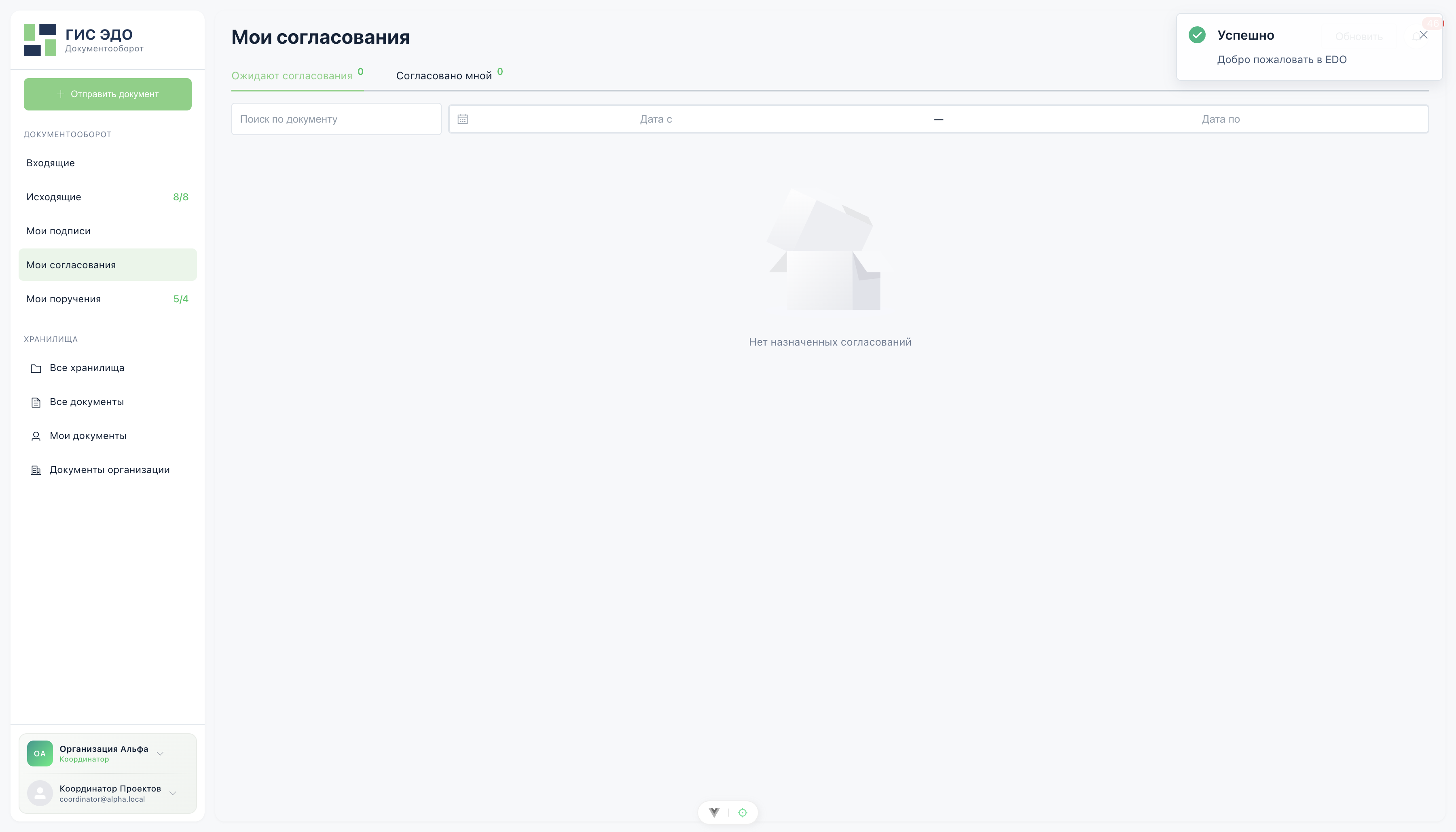
Мои согласования

Скриншот добавить позже: очередь согласований
  • Нужен реальный экран «Мои согласования».
  • В кадре должны быть вкладки списка, поиск или фильтры и карточки документов.
  • Нужно показать, что это очередь задач, а не экран финального согласования.

Раздел Мои согласования состоит из вкладок:

  • Ожидают согласования;
  • Согласовано мной.

Важно помнить:

  • это очередь, а не место принятия решения;
  • карточка в списке только открывает документ;
  • кнопок согласования прямо в списке нет.

Как отправляется согласование

Согласование выполняется в правой панели документа, в блоке Согласующие.

Там пользователь может:

  • увидеть состав согласующих;
  • отправить свое решение, если он назначен reviewer;
  • до определенных статусов добавить новых согласующих, если у него есть права редактирования.

Диалог согласования

В диалоге доступны два решения:

  • Одобрить;
  • Запросить изменения.

Текущие правила:

  • нужен сертификат и рабочая среда CryptoPro;
  • для Запросить изменения комментарий обязателен;
  • для Одобрить система подставляет стандартный комментарий.

Почему подпись может быть заблокирована

Подпись блокируется, если у документа есть активное review и его статус:

  • pending;
  • changes_requested.
Главное правило

Если для документа назначены согласующие, сначала закрывается review, и только затем открывается полноценное подписание.

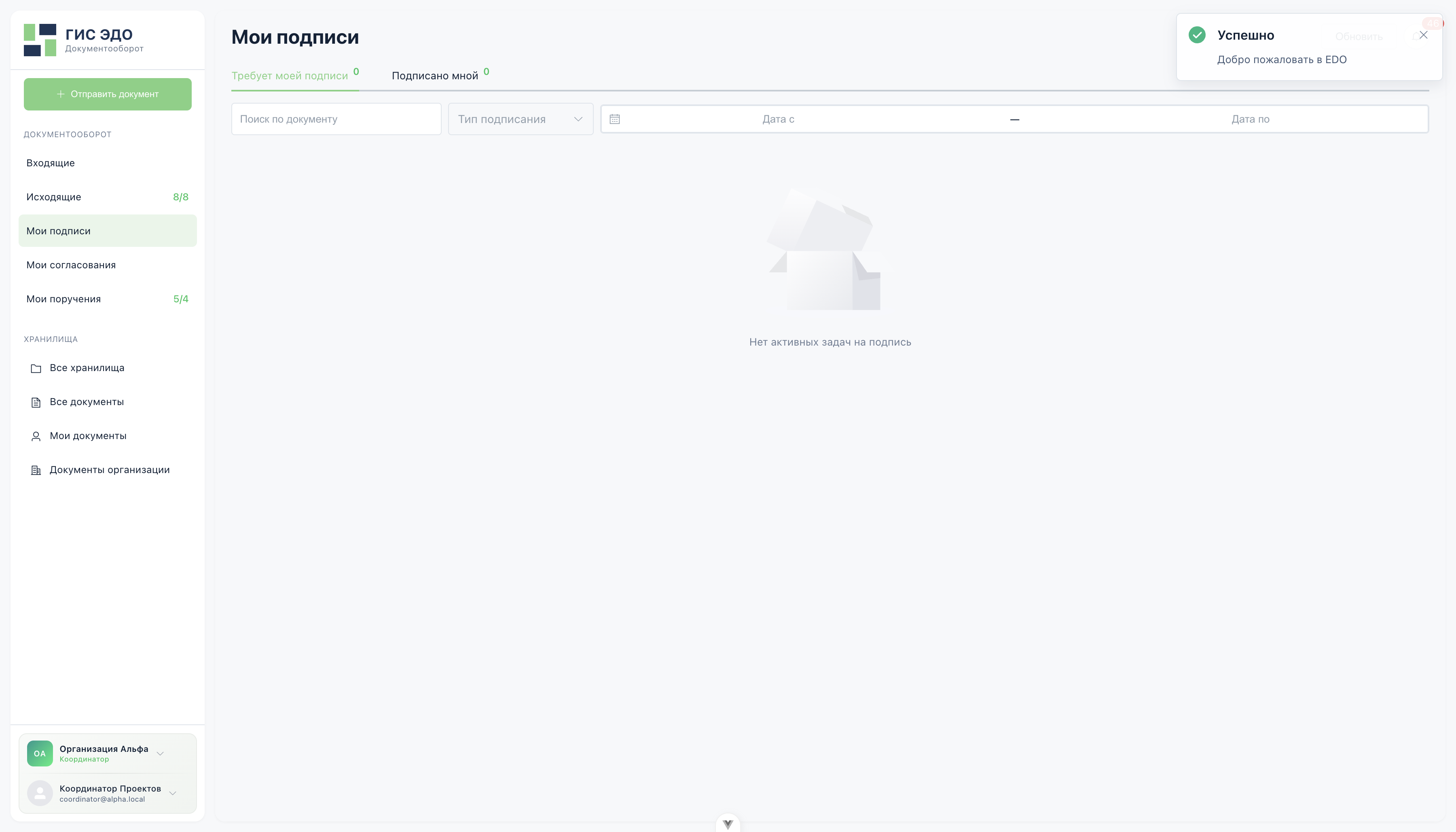
Мои подписи

Раздел Мои подписи тоже работает как очередь. Он показывает:

  • Требует моей подписи;
  • Подписано мной.

Фильтры доступны по:

  • поиску;
  • типу потока single или multi;
  • датам.

Карточка из списка открывает:

  • обычный документ;
  • либо document-centric страницу совместного подписания.

Как запускается подписание

Если задача на подпись уже назначена

Пользователь открывает документ и запускает диалог подписи с выбором сертификата.

Если подписание запускает автор

Автор может увидеть кнопку Запустить подписание и выбрать режим:

  1. одиночное подписание собой;
  2. одиночное подписание другим участником;
  3. совместное подписание multi-sign.

Single-sign и отклонение

Кнопка Отклонить доступна только в ограниченном single-sign сценарии, когда:

  • пользователь не является автором;
  • документ находится в pending;
  • у пользователя есть его pending-задача approver;
  • активной co-sign-сессии нет.

Для отказа нужен комментарий.

Где находится co-sign

Текущий рабочий сценарий co-sign привязан к документу:

  • пользователь приходит из Мои подписи;
  • открывается /documents/:id/co-signing;
  • внутри видно состояние сессии и участников.
Скриншот добавить позже: подпись и co-sign
  • Нужен реальный экран документа или co-sign-страницы в момент подписания.
  • В кадре должны быть видны состояние review, статус подписи или участники совместного подписания.
  • Если возможно, нужно показать блок signed PDF или ZIP-артефактов.

Что нужно для подписи

Подписание работает только в desktop-клиенте и требует:

  • доступного Electron bridge;
  • установленного CryptoPro CSP;
  • cryptcp;
  • КриптоПро ЭЦП Runtime;
  • сертификата с закрытым ключом.

Официальный портал загрузок CryptoPro:

Для Windows x64 в рабочем месте должен быть установлен пакет:

  • cades-x64.msi

Когда появляются signed PDF и ZIP

Signed PDF и ZIP становятся доступны, если:

  • документ находится в complete;
  • co-sign отсутствует или уже завершен со статусом completed.

Если совместное подписание еще идет, пользователь видит только обычную загрузку исходного файла.

Что значат статусы артефактов

Карточка документа показывает состояния:

  • pending;
  • generating;
  • failed;
  • ready.

Повторная попытка в текущем UI не запускает отдельную регенерацию файла, а обновляет наблюдение за статусом артефакта.

Быстрые ориентиры

  • Очереди согласований и подписей нужны для поиска задачи, а не для финального действия.
  • Review отправляется из блока Согласующие в карточке документа.
  • Подпись часто зависит от завершения review.
  • Co-sign живет вокруг документа.
  • Signed PDF и ZIP появляются только после корректного завершения процесса.

Что значит ошибка cades library

Если при подписи на Windows пользователь видит сообщения CryptoPro вроде:

  • Не удалось открыть файл 'cades library';
  • код CryptoPro: 0x20000065;

это обычно означает проблему не с самим документом, а с локальной средой CryptoPro, необходимой для CAdES-BES-подписи.

В первую очередь нужно:

  1. открыть cryptopro.ru/downloads;
  2. установить КриптоПро ЭЦП Runtime;
  3. для Windows x64 использовать cades-x64.msi;
  4. перезапустить desktop-клиент и повторить подписание.

Если после этого ошибка сохраняется, уже имеет смысл проверять сертификат, контейнер ключа и настройки рабочего места.

Справочный портал по текущему интерфейсу государственной системы обмена электронными документами